
قائمة مراجعة سريعة (ما سنغطيه) #
- ربط Stripe وPaymob
- تكوين بوابات الدفع في WooCommerce
- إدارة المدفوعات الفاشلة
- إجراء عمليات استرداد الأموال بأمان
1) ربط Stripe بـ WooCommerce #
تُعد «Stripe» واحدة من أشهر بوابات الدفع عبر الإنترنت وأكثرها موثوقية.
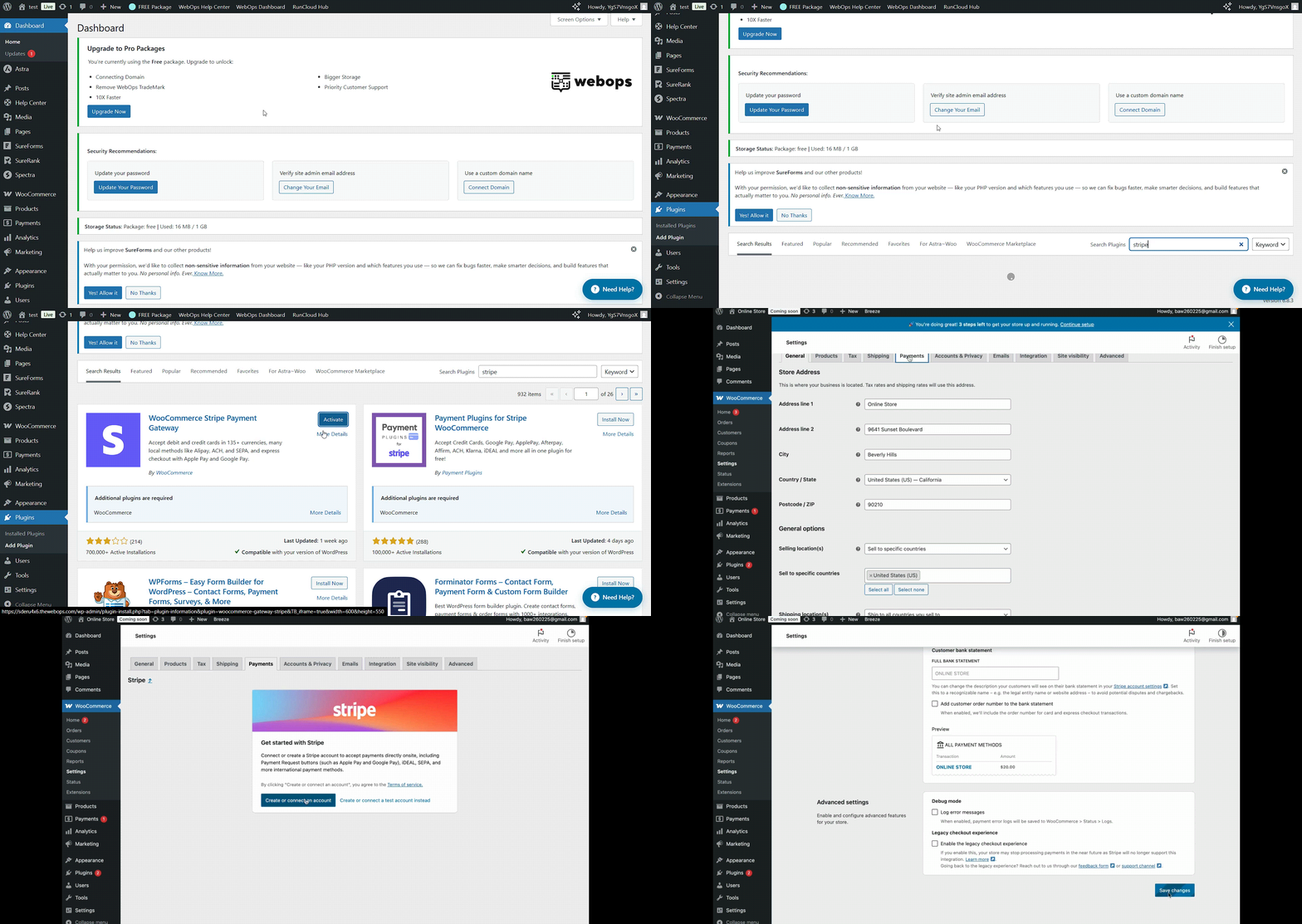
التركيب #
- انتقل إلى المكونات الإضافية → إضافة جديد
- البحث عن “بوابة الدفع WooCommerce Stripe”
- تثبيت المكون الإضافي وتفعيله
الإعدادات #
- انتقل إلى WooCommerce → الإعدادات → طرق الدفع → Stripe
- قم بتفعيل Stripe وانقر على الإعداد أو الإعداد الكامل
- انقر على «إنشاء حساب» أو «ربط حساب»
- سجّل الدخول إلى حسابك حساب Stripe (أو إنشاء واحد)
- انسخ مفتاح قابل للنشر و المفتاح السري من لوحة تحكم Stripe الخاصة بك → المطورون → مفاتيح واجهة برمجة التطبيقات (API)
- الصقها في WooCommerce وانقر حفظ التغييرات
اختياري:
- تمكين وضع الاختبار أول من قام بمحاكاة المعاملات
- التكوين نقاط نهاية Webhook (المتوفرة في شاشة إعداد Stripe) للحصول على تحديثات الدفع في الوقت الفعلي
نصيحة للمحترفين: احرص دائمًا على اختبار عمليات الدفع عبر Stripe في الوضع التجريبي قبل بدء التشغيل الفعلي.
2) إعداد بوابات الدفع في WooCommerce #
يدعم WooCommerce طرق دفع متعددة: يدوية (مثل الدفع نقدًا عند الاستلام، والتحويل المصرفي) وعبر الإنترنت (مثل Stripe وPaymob وPayPal، وغيرها).
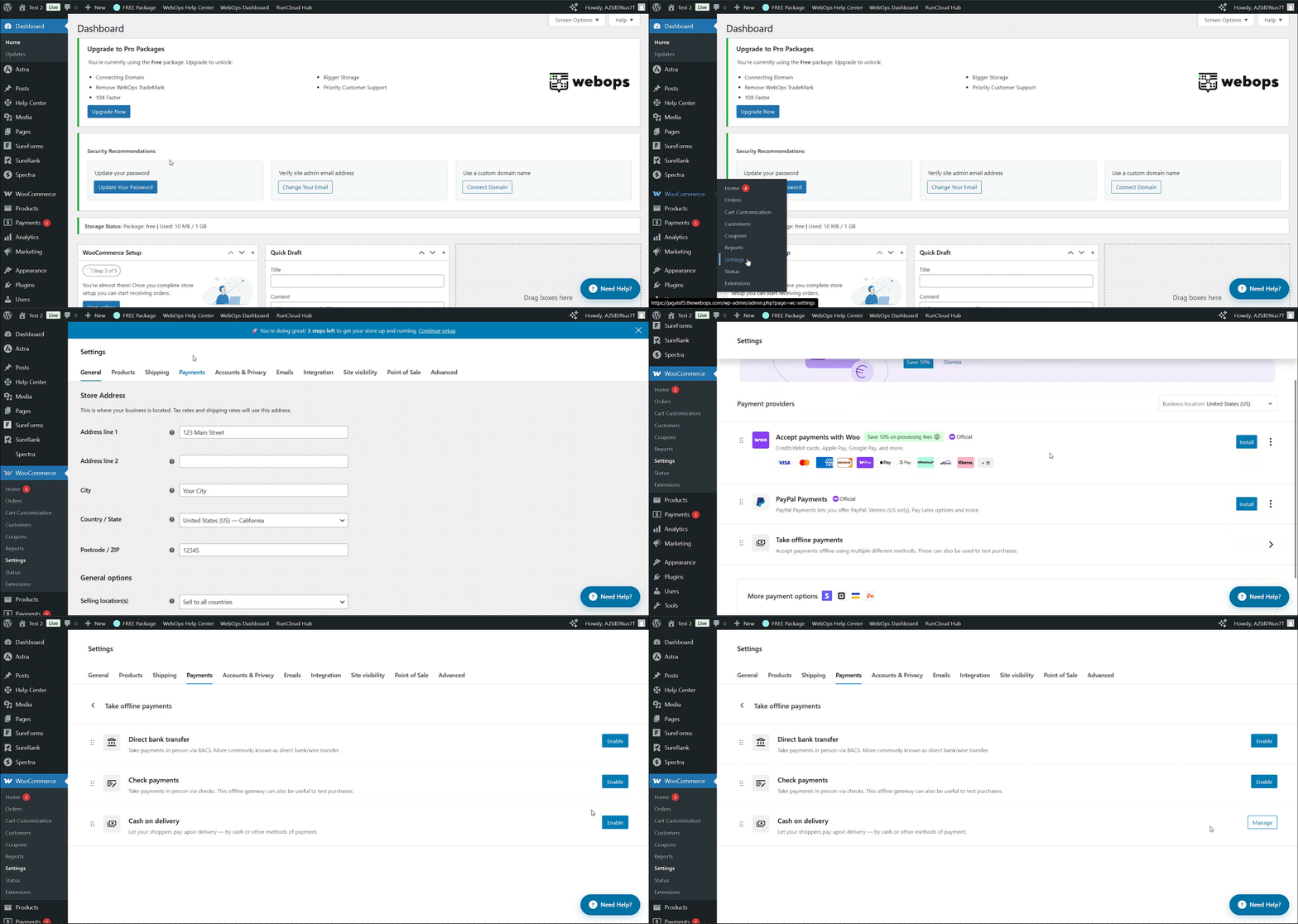
الوصول إلى إعدادات الدفع #
- انتقل إلى WooCommerce → الإعدادات → طرق الدفع
- سترى قائمة بالبوابات المتاحة
- تبديل كل طريقة تشغيل/إيقاف ثم انقر إدارة لتكوين التفاصيل
الطرق المدمجة الشائعة #
- الدفع عند الاستلام – خيار بسيط للعمل دون اتصال بالإنترنت لتوصيلات المنطقة المحلية
- التحويل المصرفي المباشر (BACS) – يعرض التفاصيل المصرفية الخاصة بالمدفوعات اليدوية
- المدفوعات بالشيكات – نادرًا ما يُستخدم، لكنه لا يزال متاحًا
- PayPal القياسي – إعداد سريع باستخدام عنوان بريد إلكتروني مسجل في PayPal
نصيحة: احرص على توفير خيار دفع واحد عبر الإنترنت وخيار آخر دون اتصال بالإنترنت على الأقل لتوفير المرونة.
3) ربط Paymob بـ WooCommerce #
Paymob هي بوابة دفع شهيرة في مصر ومنطقة الشرق الأوسط وشمال إفريقيا.
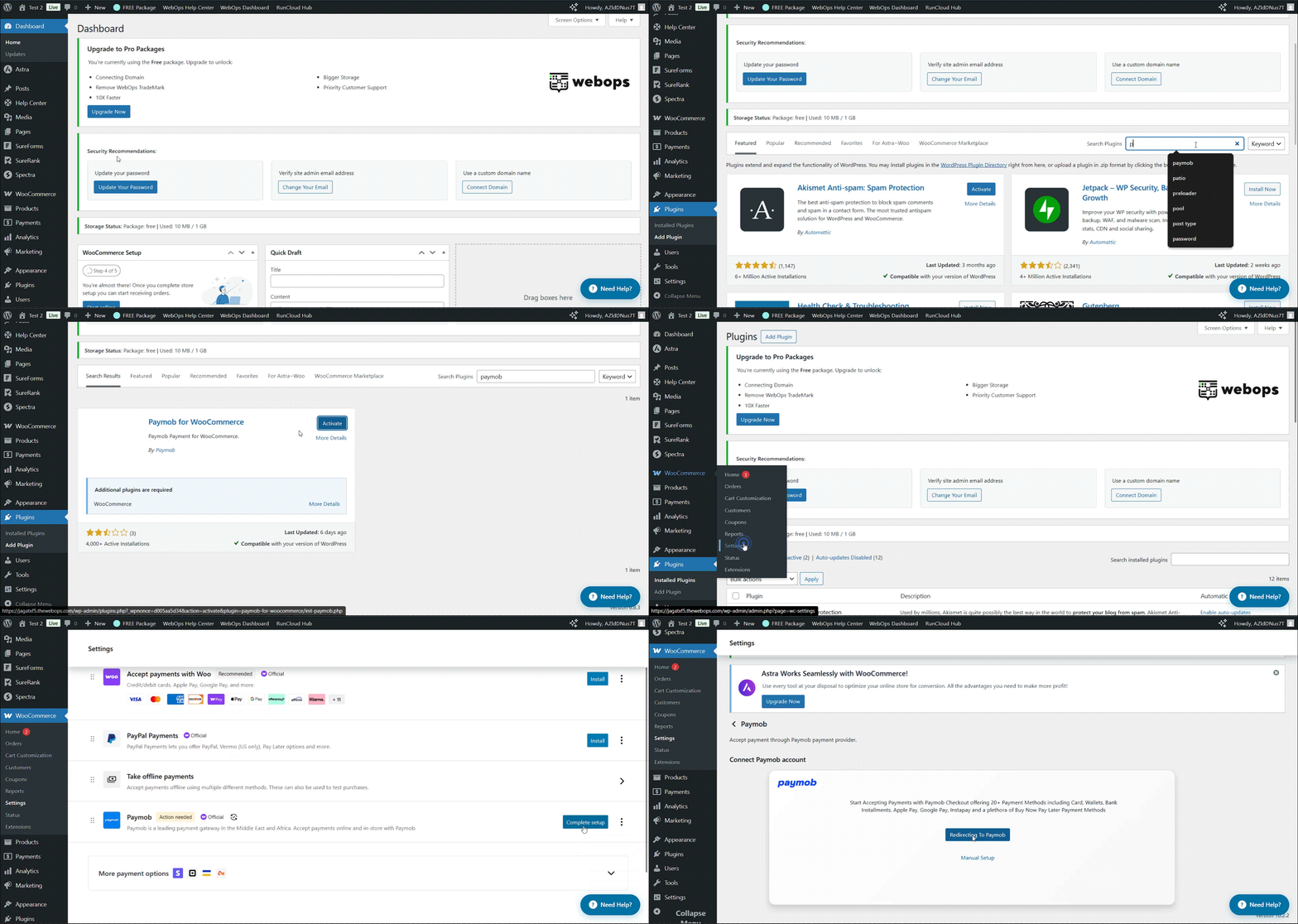
التركيب #
- انتقل إلى المكونات الإضافية → إضافة جديد
- البحث عن “Paymob لـ WooCommerce” (مكوّن إضافي رسمي أو عبر المتجر)
- تثبيت المكون الإضافي وتفعيله
الإعدادات #
- انتقل إلى WooCommerce → الإعدادات → طرق الدفع → Paymob
- قم بتفعيل البوابة ثم انقر فوق إدارة
- سجّل الدخول إلى حسابك لوحة تحكم Paymob
- انسخ بيانات الاعتماد التالية:
- مفتاح واجهة برمجة التطبيقات (API)
- معرّف التكامل
- معرّف الإطار الداخلي
- المفتاح السري لـ HMAC
- الصقها في إعدادات WooCommerce Paymob ثم انقر فوق حفظ التغييرات
اختياري:
- تمكين وضع الاختبار لإجراء اختبارات في بيئة تجريبية
- اختر أنواع البطاقات المقبولة (فيزا، Mastercard، ميزا، إلخ)
نصيحة: تأكد من أن عملة متجرك تتطابق مع العملات التي يدعمها Paymob.
4) إدارة عمليات الدفع الفاشلة #
قد تحدث حالات فشل الدفع لأسباب عديدة — مثل انتهاء صلاحية البطاقات، أو تعطل بوابة الدفع، أو أخطاء في الإعدادات.
المشكلات الشائعة وكيفية حلها: #
| المشكلة | السبب المحتمل | تصحيح |
| بوابة الدفع لا تظهر عند إتمام عملية الدفع | غير ممكّن أو مقيد حسب الموقع | تحقق WooCommerce → الإعدادات → طرق الدفع و الدول المسموح بدخولها |
| “ظهور رسالة الخطأ ”فشل الدفع» بعد إتمام عملية الدفع | مفاتيح API غير صحيحة أو وضع الاختبار نشط | التحقق من بيانات الاعتماد في الوقت الفعلي |
| الدفع عالق في حالة “الدفع قيد الانتظار” | لم ترسل شركة «جيتواي» رسالة تأكيد | التحقق من إعدادات الويب هوك |
| تم تحصيل المبلغ من العميل ولكن لم يتم إتمام الطلب | تأخير أو انتهاء مهلة Webhook | التحقق يدويًّا من خلال لوحة التحكم في Stripe/Paymob وتحديث حالة الطلب |
تأكد دائمًا من WooCommerce حالة النظام → السجلات للاطلاع على رسائل الخطأ التفصيلية (WooCommerce → الحالة → السجلات).
5) معالجة عمليات استرداد الأموال في WooCommerce #
الاسترداد اليدوي (دون اتصال بالإنترنت) #
- انتقل إلى WooCommerce → الطلبات
- افتح الطلب → انقر استرداد المبلغ
- أدخل مبلغ الاسترداد والملاحظة
- انقر استرداد المبلغ يدويًّا
الاسترداد التلقائي (عبر Stripe أو Paymob) #
إذا كانت البوابة تدعم عمليات الاسترداد التلقائي:
- انتقل إلى الطلب
- انقر استرداد المبلغ عبر [اسم بوابة الدفع]
- تتم معالجة عملية استرداد المبلغ تلقائيًا عبر مزود خدمة الدفع
ملاحظة: قد يستغرق ظهور المبالغ المستردة على بطاقة العميل أو حسابه عدة أيام عمل.
6) حل المشكلات الشائعة ونصائح مفيدة #
- بوابة الدفع غير مرئية: التحقق من الطرق المتاحة وتوافق العملات
- فشل استرداد المبلغ: تأكد من أن البوابة تدعم عمليات الاسترداد التلقائي
- عدم تحديث الدفع: تأكد من أن الـ webhooks قد تم تكوينها بشكل صحيح
- عملات متعددة: استخدم مكونًا إضافيًّا متعدد العملات متوافقًا مع بوابات الدفع الخاصة بك
7) أسئلة وأجوبة موجزة #
س: هل يمكنني استخدام أكثر من بوابة دفع واحدة؟ ج: نعم. يدعم WooCommerce بوابات دفع متعددة — ويمكن للمستخدمين الاختيار عند إتمام عملية الدفع.
س: كيف يمكنني اختبار المعاملات بأمان؟ ج: قم بتفعيل “وضع الاختبار” في Stripe أو Paymob واستخدم أرقام بطاقات الاختبار.
س: هل أحتاج إلى بروتوكول SSL لإجراء المدفوعات؟ ج: نعم. يُشترط استخدام بروتوكول SSL (HTTPS) في جميع عمليات معالجة الدفع الفورية.