
1) إضافة منتج بسيط #
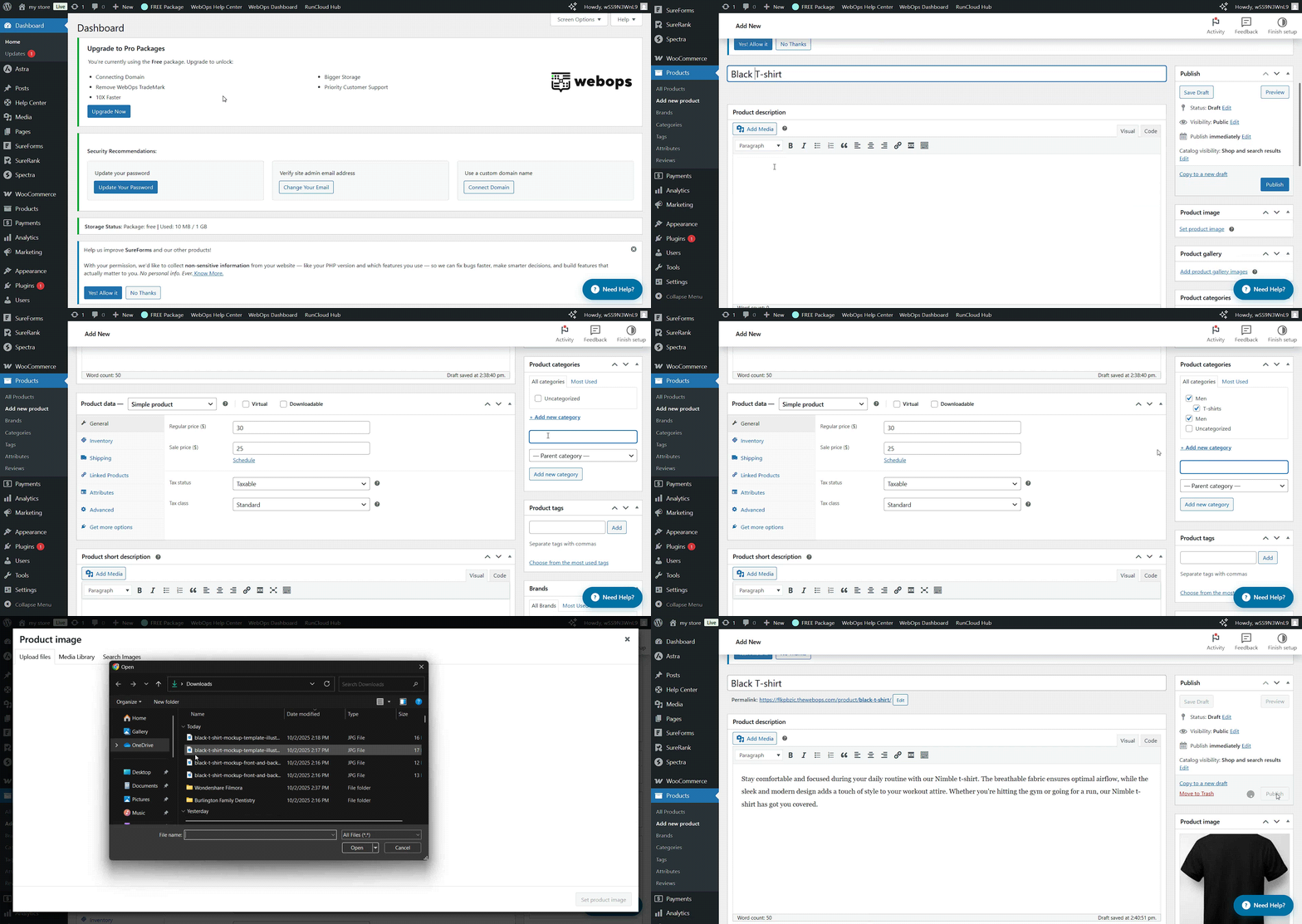
- انتقل إلى لوحة تحكم WordPress → المنتجات → إضافة جديد
- أدخل تفاصيل المنتج:
- العنوان: اسم المنتج (مثل: “تي شيرت كلاسيكي”)
- الوصف: الوصف الرئيسي للمنتج (يظهر في صفحة المنتج)
- وصف موجز: يظهر بجوار عنوان المنتج وسعره
- تحديد المنتج الفئات و العلامات في الشريط الجانبي الأيمن (يساعد في تنظيم المنتجات)
- تحميل صورة المنتج (الصورة الرئيسية) واختياري معرض المنتجات الصور
بيانات المنتج → منتج بسيط #
في بيانات المنتج مربع:
- عام: مجموعة السعر العادي (وسعر البيع الاختياري)
- المخزون: إدارة المخزون (رمز المنتج (SKU)، كمية المخزون، حالة المخزون)
- الشحن: إضافة الوزن والأبعاد وفئة الشحن
- المنتجات ذات الصلة: المبيعات الإضافية والمبيعات التكميلية (اختياري)
- الخصائص: أضف معلومات عن المنتج مثل المادة أو العلامة التجارية (اختياري بالنسبة للمنتجات البسيطة)
انقر نشر أو تحديث لتحديث المنتج أو لإطلاقه.
2) إضافة منتج متغير #
استخدم المنتجات المتغيرة عندما يكون أحد العناصر خيارات (الحجم، اللون، الطراز) مع اختلاف في المخزون أو الأسعار.
- انتقل إلى المنتجات → إضافة جديد
- أدخل عنوان المنتج ووصفه وفئاته وعلاماته وصوره (كما هو الحال مع المنتج البسيط)
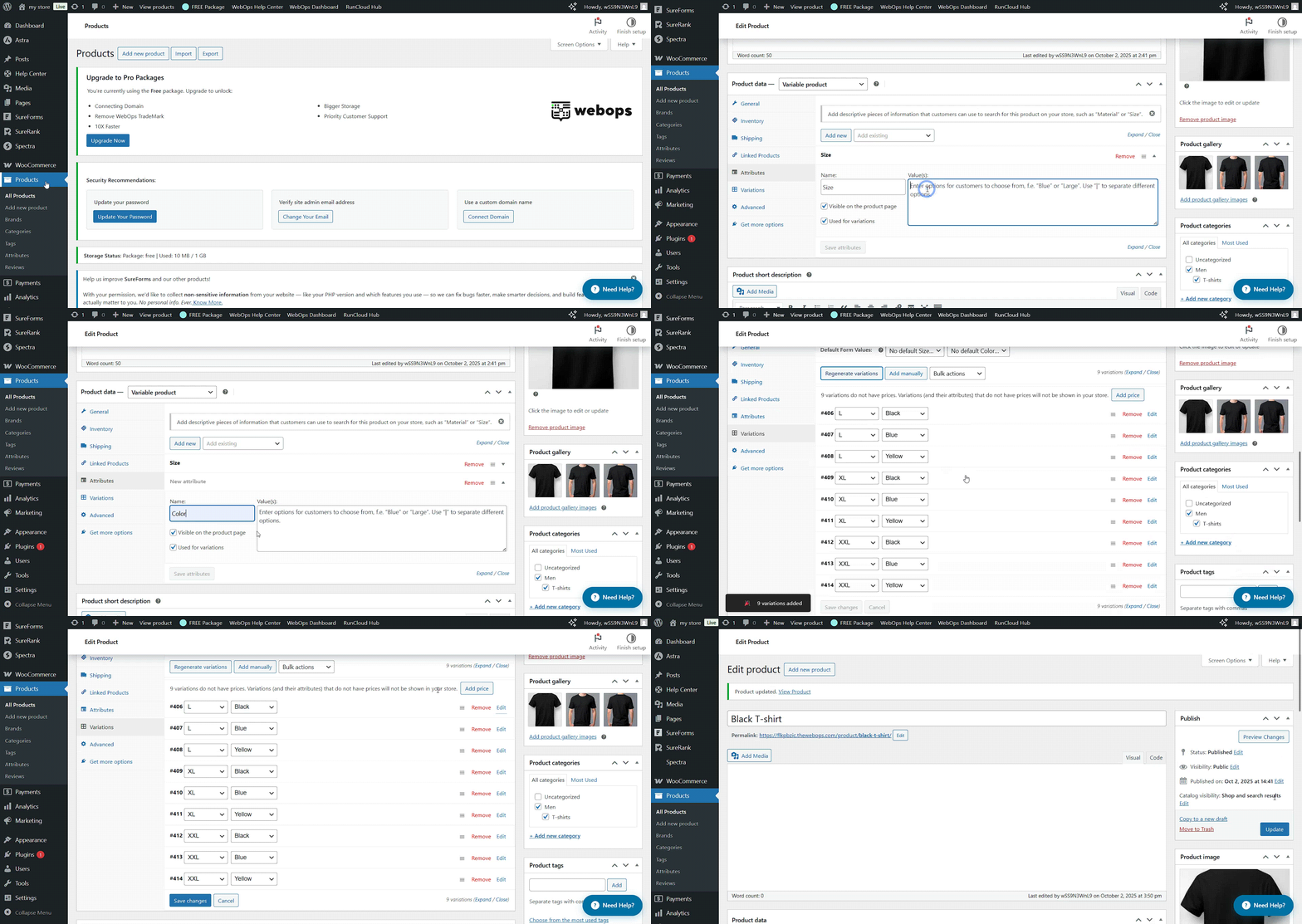
- في بيانات المنتج المربع، حدد منتج متغير من القائمة المنسدلة
الخطوة أ: إنشاء السمات #
- انتقل إلى بيانات المنتج → الخصائص
- إضافة سمة جديدة (مثل: الحجم، اللون)
- أدخل القيم مفصولة بعلامة “|” (على سبيل المثال: صغير | متوسط | كبير)
- تحقق تُستخدم للتنويع
- حفظ الخصائص
الخطوة ب: إنشاء تنويعات #
- انتقل إلى بيانات المنتج → الأشكال المختلفة
- من القائمة المنسدلة، اختر إضافة تنويع → إنشاء تنويعات من جميع السمات
- يقوم WooCommerce بإنشاء جميع التوليفات (على سبيل المثال: صغير-أحمر، متوسط-أحمر، كبير-أحمر، إلخ)
بالنسبة لكل تباين:
- مجموعة السعر العادي (مطلوب) وسعر البيع (اختياري)
- إدارة المخزون (اختياري حسب النوع)
- إضافة صورة التباين إذا لزم الأمر
- مجموعة تفاصيل الشحن إذا اختلف الأمر حسب كل نسخة
الخطوة ج: الحفظ والنشر #
- انقر حفظ التغييرات
- انقر نشر أو تحديث لتحديث المنتج أو لإطلاقه.
3) حل المشكلات الشائعة ونصائح مفيدة #
- ألا تظهر الاختلافات؟ تأكد من تحديد السمة بعلامة “تُستخدم للتنويعات”.”
- السعر غير موجود؟ كل نسخة تحتاج إلى سعر خاص بها.
- هل هناك لبس في الصورة؟ قم بتعيين صور المتغيرات حتى يرى العملاء الخيار الصحيح الذي تم تحديده.
4) أسئلة وأجوبة موجزة #
س: هل يمكنني تحويل منتج بسيط إلى منتج متغير لاحقًا؟
ج: نعم. قم بتغيير القائمة المنسدلة «بيانات المنتج» إلى «منتج متغير» وقم بإعداد السمات/الاختلافات.
س: هل أحتاج إلى منتجات منفصلة للألوان والمقاسات؟
ج: لا. استخدم «منتجًا متغيرًا» لإدارتها ضمن قائمة واحدة.
س: هل يمكنني تعديل أسعار الخيارات بشكل جماعي؟
ج: نعم. استخدم قائمة “الإجراءات الجماعية” في علامة التبويب «الاختلافات».