
لمن يُعد هذا؟
التجار، ومطورو المواقع، وموظفو الدعم الذين يساعدون العملاء في إعداد متجر WooCommerce جديد.
المتطلبات الأساسية #
- تم تثبيت WordPress ويمكن الوصول إليه.
- تم تثبيت المكون الإضافي WooCommerce وتفعيله.
- وصول المسؤول إلى لوحة تحكم WordPress.
قائمة مراجعة سريعة (ما سنقوم بتكوينه) #
- تشغيل «معالج إعداد WooCommerce» (شاشة التسجيل)
- تفاصيل المتجر: الاسم، العنوان، البلد، الرمز البريدي
- العملة والمركز النقدي
- تفاصيل النشاط التجاري: القطاع، أنواع المنتجات
- مناطق الشحن وطرق الشحن
- الضرائب (تفعيل/إلغاء التفعيل + الإعدادات الأساسية لضريبة القيمة المضافة/الضرائب)
1) البدء: قم بتشغيل «معالج إعداد WooCommerce» (شاشة التسجيل) #
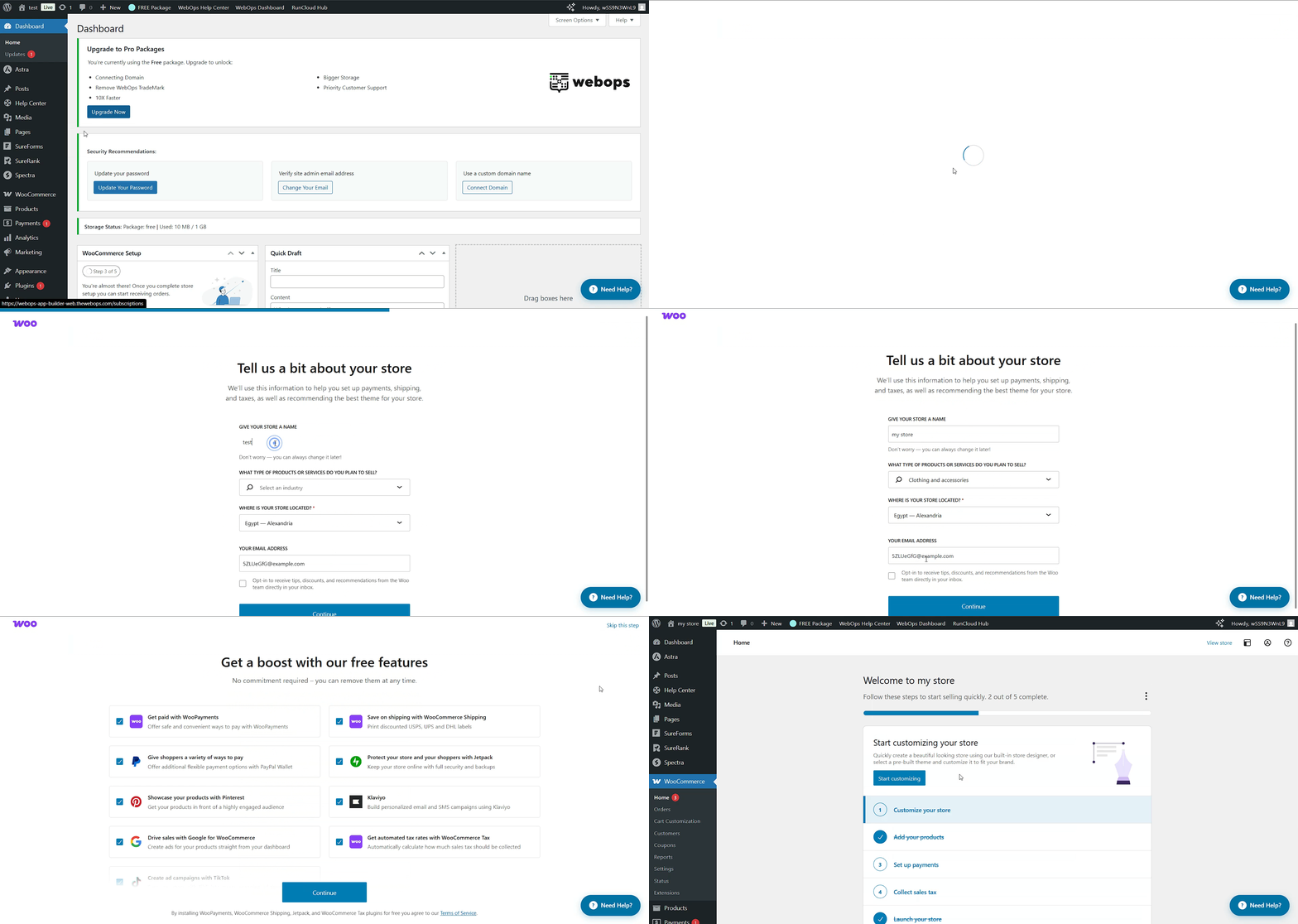
- انتقل إلى WooCommerce → الصفحة الرئيسية في لوحة إدارة WordPress.
- سيُطلب منك بدء معالج الإعداد. انقر قم بإنشاء متجرك.
- إذا كنت قد تخطيت هذا الجزء سابقًا، فيمكنك إعادة فتحه في أي وقت: WooCommerce → المساعدة → معالج الإعداد (أو WooCommerce → الصفحة الرئيسية → الإعداد).
نصيحة: يغطي المعالج الأساسيات بسرعة — استخدمه لتسجيل عنوان المتجر والعملة والشحن وطرق الدفع. يمكنك تعديل الإعدادات لاحقًا ضمن WooCommerce → الإعدادات.
2) تفاصيل المتجر (خطوة التسجيل) #
يرجى ملء هذه الحقول أثناء استخدام المعالج أو لاحقًا في WooCommerce → الإعدادات → عام:
- عنوان/موقع المتجر: البلد، الولاية، المدينة، الرمز البريدي. معلومات مهمة لحساب الضرائب وتكاليف الشحن.
- اسم المتجر: يظهر في الفواتير وفي بعض رسائل البريد الإلكتروني (يتم تعيينه أيضًا في WordPress → الإعدادات → عنوان الموقع العام).
- مواقع البيع/الشحن: اختر الأماكن التي تبيع فيها وتشحن إليها (جميع البلدان، بلدان محددة، معطلة).
أفضل الممارسات: استخدم العنوان التجاري القانوني لإجراء حسابات دقيقة للضرائب والشحن؛ واستخدم التنسيق الدولي إذا كنت تشحن إلى جميع أنحاء العالم.
3) العملة وإعدادات العملة #
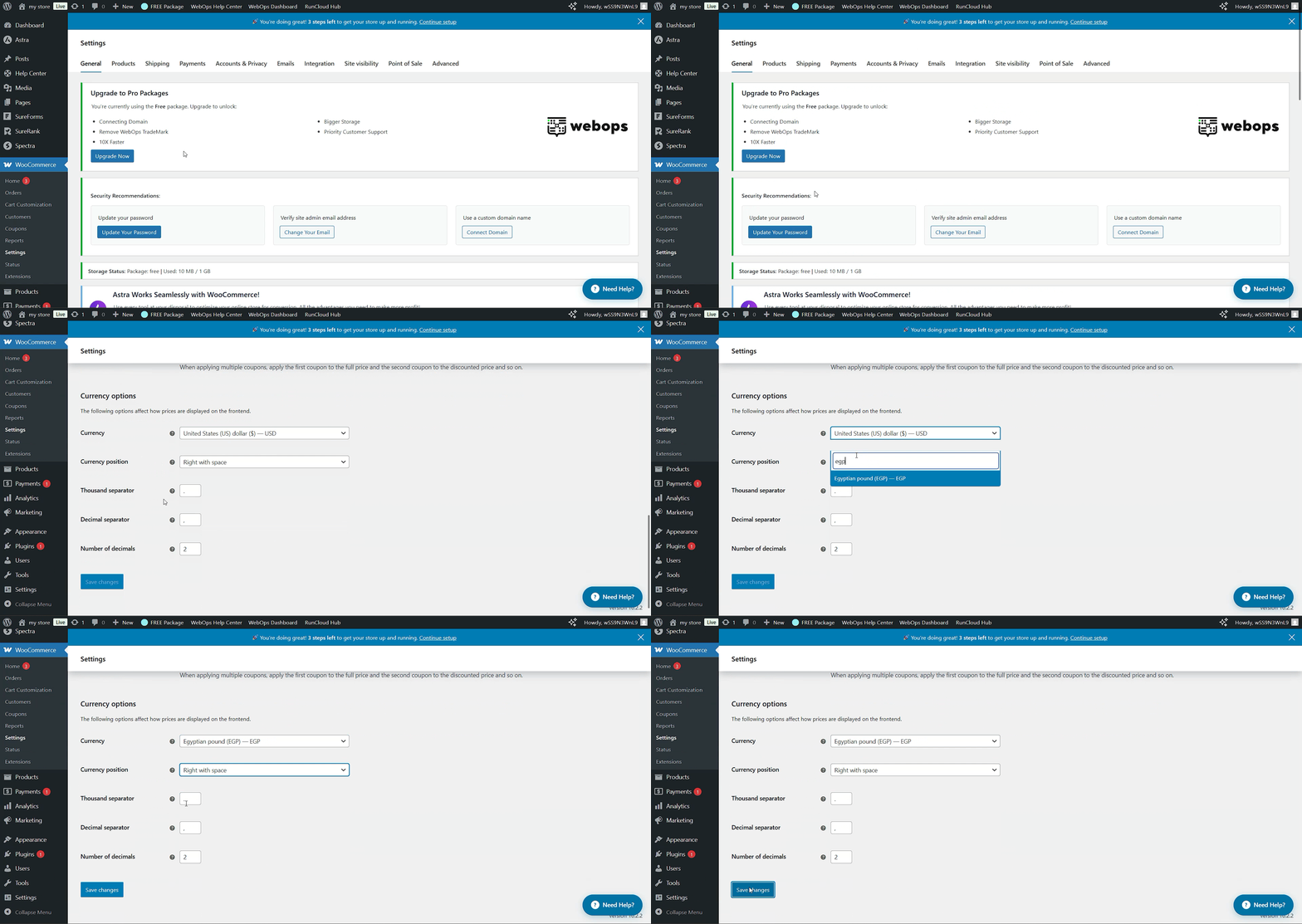
تدور أحداثها في WooCommerce → الإعدادات → عام:
- العملة: اختر عملة المتجر (على سبيل المثال، الدولار الأمريكي، الجنيه المصري).
- المركز النقدي: اليسار ($10) / اليمين (10$) إلخ.
- فاصل الآلاف / فاصل العلامة العشرية / عدد الخانات العشرية
ملاحظة للمتاجر التي تتعامل بعملات متعددة: استخدم مكونًا إضافيًّا لتبديل العملات (مثل WooCommerce Multi-Currency) أو مزود خدمات دفع مستضاف يدعم عملات متعددة.
4) الضرائب #
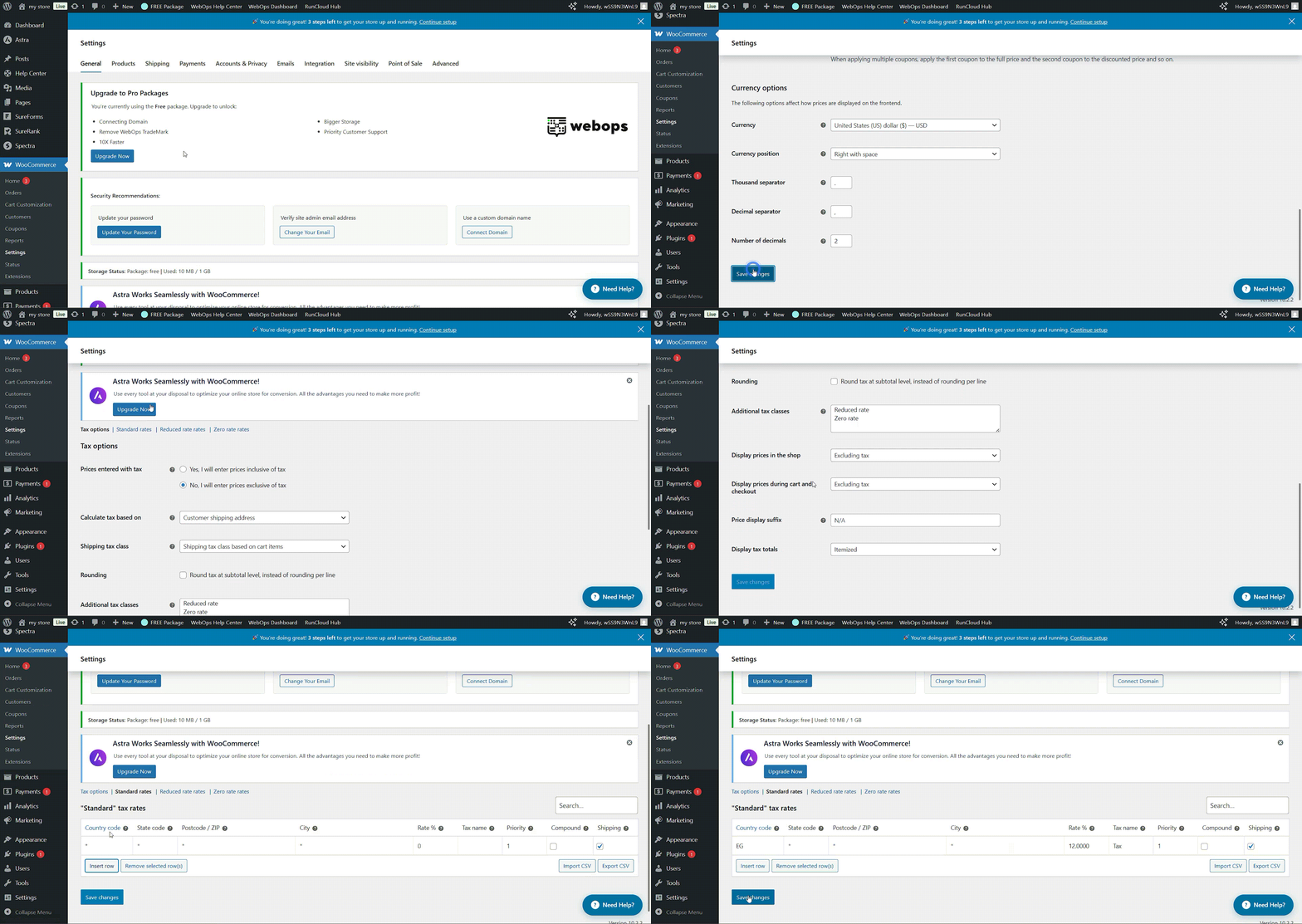
يمكن لـ WooCommerce حساب الضرائب تلقائيًا (يتطلب مكونات إضافية أو خدمات) أو تكوين معدلات الضرائب القياسية يدويًّا.
- تمكين الضرائب: WooCommerce → الإعدادات → عام → تمكين الضرائب.
- تكوين خيارات الضرائب: WooCommerce → الإعدادات → الضرائب (الأسعار القياسية، المخفضة، معفاة من الضريبة).
قائمة مراجعة سريعة للشؤون الضريبية:
- قم بتفعيل الضرائب إذا كان عليك فرض ضريبة القيمة المضافة/ضريبة المبيعات.
- أضف معدلات الضرائب القياسية أو معدلات الاستيراد عبر ملف CSV إذا لزم الأمر.
- يرجى التأكيد على ما إذا كانت أسعار المنتجات تشمل الضريبة أم لا.
5) الشحن #
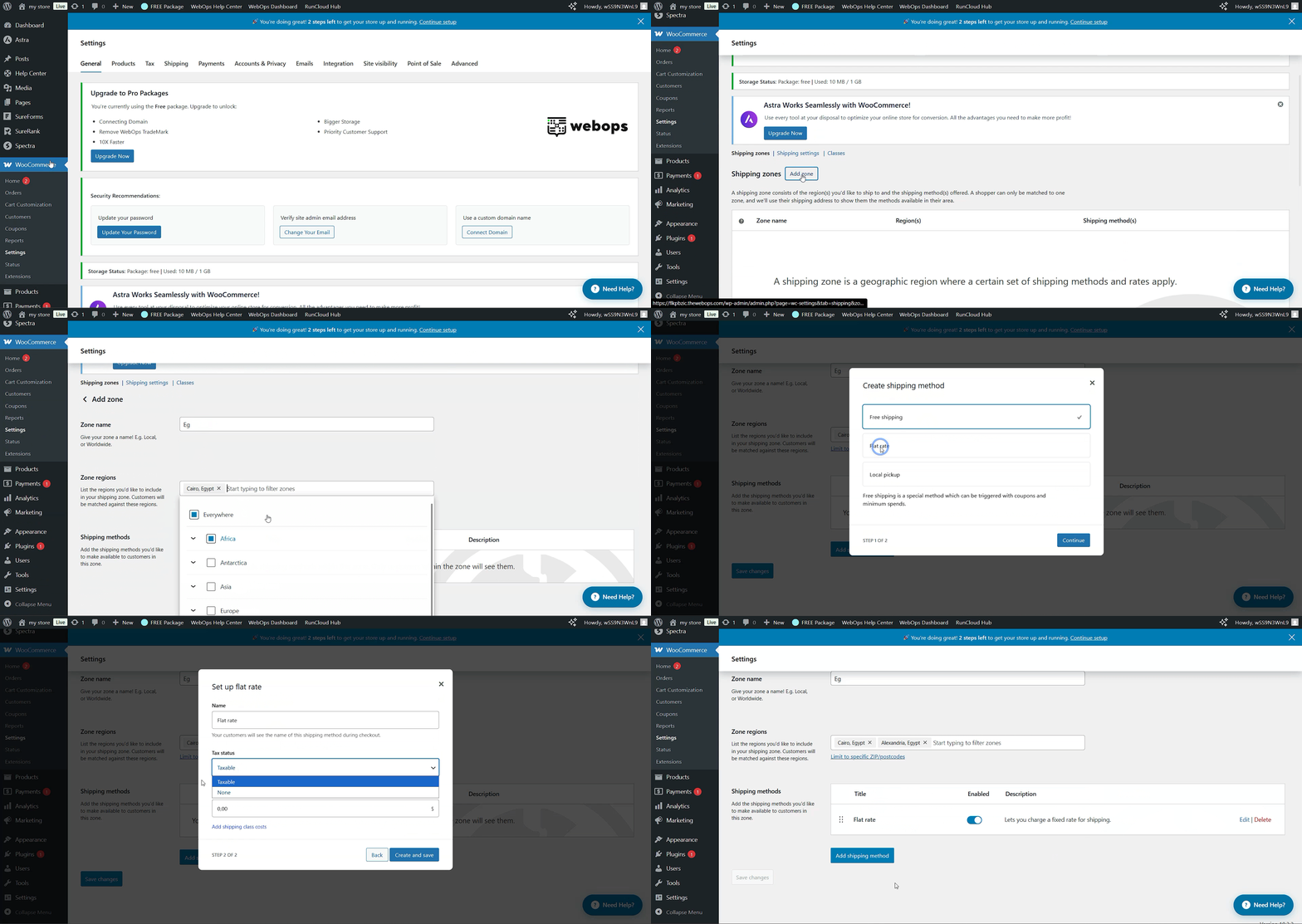
يتم إعداد الشحن عبر WooCommerce → الإعدادات → الشحن وأثناء استخدام المعالج.
- مناطق الشحن: مناطق محددة حسب المنطقة الجغرافية (مثل مصر، والاتحاد الأوروبي).
- طرق الشحن: سعر ثابت، شحن مجاني، استلام من المتجر.
- فئات الشحن: تجميع المنتجات التي تتشابه تكاليف شحنها.
نصيحة من الخبراء: ابدأ بتحديد أسعار ثابتة بسيطة لكل منطقة، ثم أضف لاحقًا مكونًا إضافيًّا خاصًّا بشركة الشحن للحصول على الأسعار في الوقت الفعلي (مثل مكونات Aramex وDHL وFedEx الإضافية).
6) المكونات الإضافية والإضافات الموصى بها (قائمة أولية) #
- لوحة إدارة WooCommerce (تحليلات/لوحة معلومات محسّنة — غالبًا ما تكون مضمنة).
- بوابات الدفع: Stripe وPayPal ومكونات إضافية للدفع المحلي.
- عمليات تكامل الشحن: مكونات إضافية لشركات الاتصالات لعرض الأسعار في الوقت الفعلي.
- عملية الدفع وتجربة المستخدم: مكونات الدفع، ومكونات إضافية لتحسين سلة التسوق وعملية الدفع.
7) حل المشكلات الشائعة ونصائح #
- العملة لم تتغير: تحقق من تعديلات السمة أو المكونات الإضافية الخاصة بالعملة التي قد تمنع العرض.
- الضرائب غير صحيحة: تحقق من عنوان المتجر وما إذا كانت أسعار المنتجات تشمل الضريبة.
8) أسئلة وأجوبة موجزة #
س: هل يمكنني تغيير العملة لاحقًا؟
ج: نعم — لكن تغيير العملة بعد تلقي الطلبات أو وجود أسعار محددة مسبقًا قد يؤدي إلى حدوث تباينات. يُفضل تحديد العملة الصحيحة للمتجر منذ البداية.
س: هل أحتاج إلى مكون إضافي لتحديد رسوم الشحن؟
ج: بالنسبة لأسعار شركات الشحن المتقدمة (DHL وFedEx وAramex في الوقت الفعلي)، نعم — استخدم مكونًا إضافيًّا مخصصًا للشحن للحصول على عروض الأسعار في الوقت الفعلي.