
1. إدارة الطلبات #
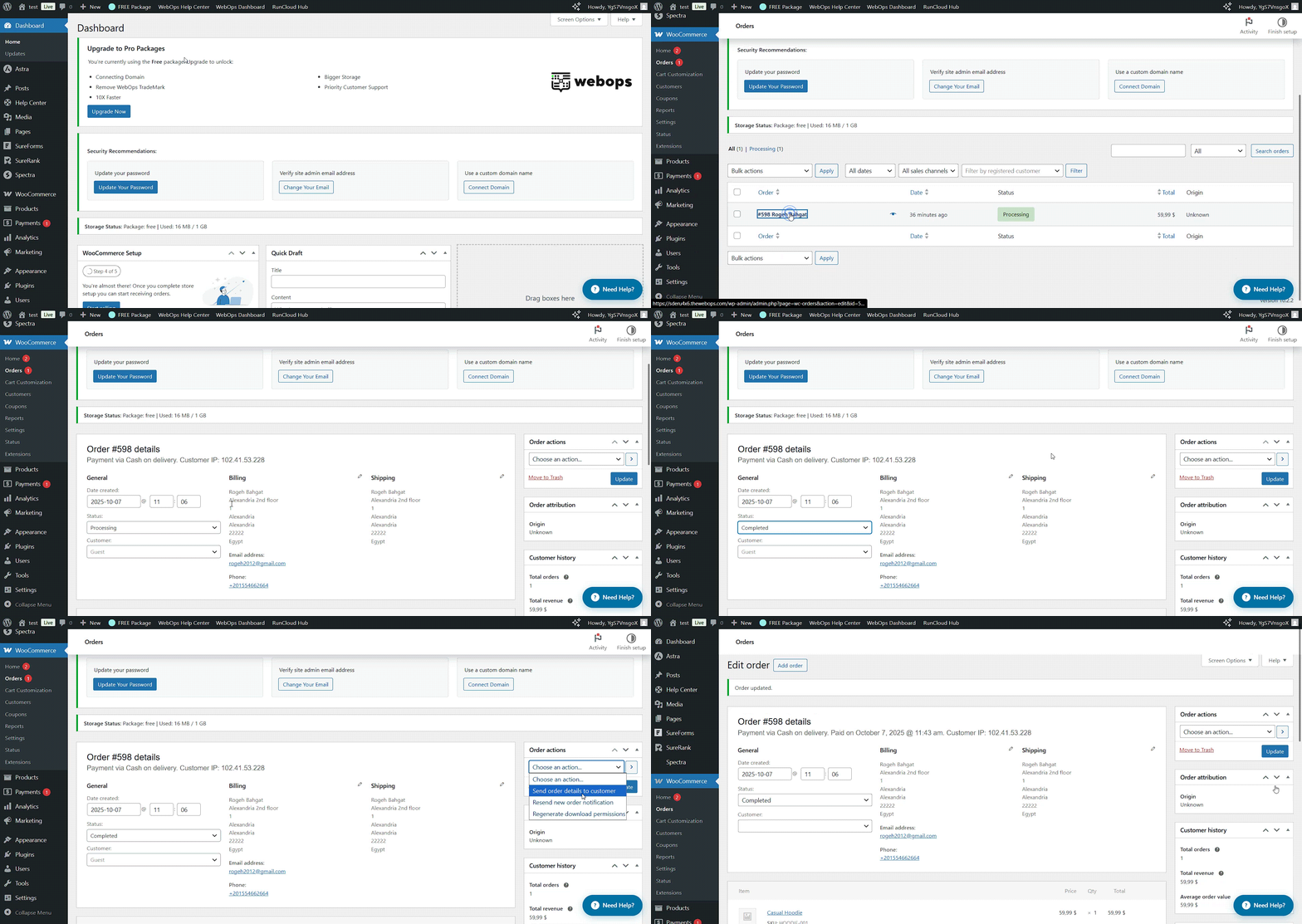
تظهر جميع طلبات متجرك تحت WooCommerce → الطلبات في لوحة تحكم WordPress الخاصة بك. هنا يمكنك عرض كل طلب تم تقديمه على موقعك وتعديله وتحديثه.
حالات الطلبات #
يقوم WooCommerce تلقائيًا بتعيين حالة لكل طلب بناءً على المرحلة التي وصل إليها في عملية الشراء:
| الحالة | المعنى |
| الدفع قيد الانتظار | تم استلام الطلب ولكن لم يتم دفع ثمنه بعد |
| قيد المعالجة | تم استلام الدفعة؛ ويجري تجهيز الطلب |
| قيد الانتظار | في انتظار الدفع أو التأكيد |
| تم الانتهاء منه | تم تنفيذ الطلب وإتمامه |
| تم إلغاؤه | تم إلغاء الطلب من قِبل المسؤول أو العميل |
| تم رد المبلغ | تم رد قيمة الطلب إلى العميل |
| فشل | فشل الدفع أو تم رفضه |
💡 نصيحة: يمكنك تصفية الطلبات حسب التاريخ أو الحالة أو العميل للعثور بسرعة على ما تحتاجه.
تعديل طلب #
انقر على أي طلب لفتح تفاصيله. ومن هناك، يمكنك:
- تحديث حالة الطلب (على سبيل المثال، من «قيد المعالجة» → «مكتمل»)
- إعادة إرسال رسائل البريد الإلكتروني المتعلقة بالطلب إلى العميل
- انقر على «تحديث».
هذه المرونة تجعل WooCommerce مناسبًا لكل من المنتجات المادية والرقمية.
2. معالجة عمليات استرداد الأموال والإلغاءات #
في بعض الأحيان، تحدث عمليات استرداد الأموال — و«وومركيت» تجعلها عملية بسيطة وسهلة.
عمليات استرداد الأموال اليدوية #
لإجراء استرداد يدوي:
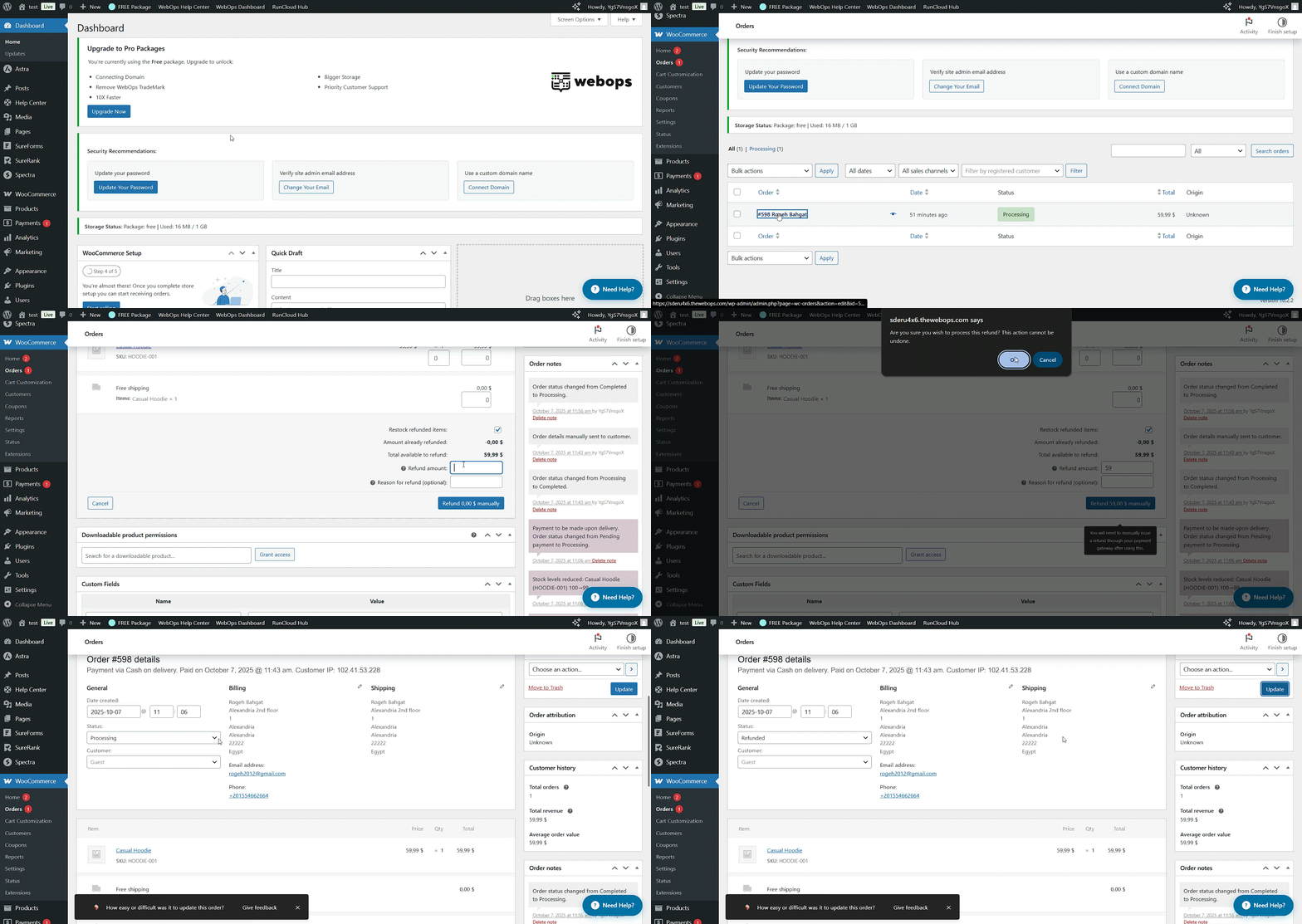
- انتقل إلى WooCommerce → الطلبات
- افتح الطلب الذي ترغب في استرداد قيمته
- انقر استرداد المبلغ
- أدخل المبلغ (كليًّا أو جزئيًّا) ويمكنك إضافة ملاحظة إذا أردت
- انقر استرداد المبلغ يدويًّا
- تحديث حالة الطلب إلى: تم رد المبلغ
يؤدي هذا الإجراء إلى تسجيل المبلغ المسترد في نظامك، لكنه لا يؤدي إلى إعادة الأموال تلقائيًا — سيتعين عليك معالجة العملية من خلال بوابة الدفع الخاصة بك (مثل Stripe).
عمليات الاسترداد التلقائية #
إذا كانت بوابة الدفع الخاصة بك تدعم هذه الميزة (مثل Stripe، أو طرق الدفع في WooCommerce)، يمكنك معالجة عملية استرداد المبلغ مباشرةً من WooCommerce:
- انقر استرداد المبلغ عبر [اسم بوابة الدفع]
- يقوم WooCommerce بإرسال المبلغ المسترد تلقائيًا عبر منصة معالجة الدفع
- يتغير حالة الطلب إلى تم رد المبلغ
💡 نصيحة من الخبراء: احرص دائمًا على إطلاع العميل على آخر المستجدات من خلال رسالة قصيرة تشرح سبب استرداد المبلغ أو الإلغاء — فالتواصل الواضح يمنع حدوث سوء الفهم.
الإلغاءات #
يمكنك إلغاء الطلبات يدويًّا من الطلبات الصفحة، أو السماح للعملاء بإلغاء الطلبات المعلقة/غير المدفوعة تلقائيًا باستخدام مكونات إضافية مثل إلغاء الطلب في WooCommerce.
3. إعداد إشعارات البريد الإلكتروني #
يقوم WooCommerce تلقائيًا بإرسال سلسلة من رسائل البريد الإلكتروني بشأن أحداث مختلفة تتعلق بالطلبات — سواء إلى العملاء أو إلى مسؤول المتجر.
أنواع البريد الإلكتروني الافتراضية #
| نوع البريد الإلكتروني | المستلم |
| نظام جديد | الإدارة |
| طلب تم إلغاؤه | الإدارة |
| طلب فاشل | الإدارة |
| الطلب قيد الانتظار | العميل |
| معالجة الطلب | العميل |
| طلبية مكتملة | العميل |
| الطلب الذي تم استرداد قيمته | العميل |
| فاتورة العميل / إشعار العميل | العميل |
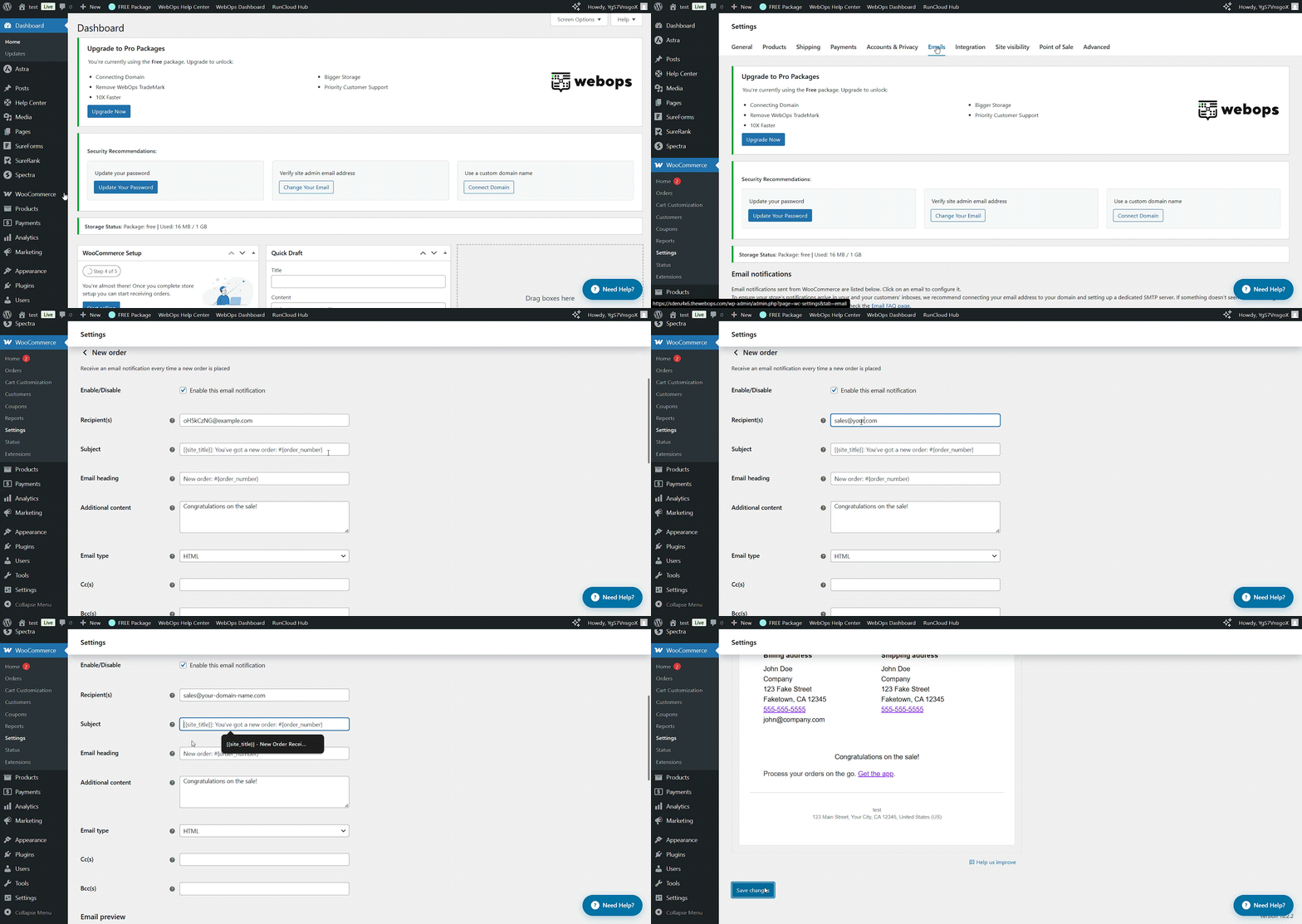
يمكنك تخصيص هذه الإعدادات ضمن WooCommerce → الإعدادات → رسائل البريد الإلكتروني.
خيارات التخصيص #
- انقر على «إدارة»
- تمكين/تعطيل أي نوع من أنواع البريد الإلكتروني
- تحرير عناوين الرسائل ومحتواها لتتناسب مع أسلوب علامتك التجارية
- تغيير مستلمو البريد الإلكتروني
- تحقق من معاينة البريد الإلكتروني
- انقر على «حفظ التغييرات»
💡 نصيحة في التصميم: استخدم مكونًا إضافيًا مثل مصمم رسائل البريد الإلكتروني Kadence WooCommerce أو أداة تخصيص البريد الإلكتروني لـ WooCommerce لتصميم رسائلك الإلكترونية دون الحاجة إلى البرمجة.
4. أفضل الممارسات #
- تحديث الحالات باستمرار حتى يكون العملاء على دراية دائمة بما يجري.
- وضع سياسات واضحة لاسترداد الأموال وعرضها على موقعك الإلكتروني.
- الرد بسرعة بشأن طلبات استرداد الأموال أو الإلغاء.
- أتمتة الإشعارات حتى لا تفوتك التحديثات المهمة.
الخلاصة #
قد تبدو إدارة الطلبات وعمليات استرداد الأموال وكأنها جزء من “العمليات الإدارية” في التجارة الإلكترونية، لكنها في الواقع هي الأساس الذي تُبنى عليه رضا العملاء. فمن خلال الحفاظ على التنظيم، والتواصل بوضوح، والاستخدام الفعال للأدوات المدمجة في WooCommerce، ستتمكن من تحويل حتى طلبات استرداد الأموال إلى فرص لإظهار الاحترافية والاهتمام.