
قائمة مراجعة سريعة (ما سنغطيه) #
- تمكين إدارة المخزون وتهيئتها
- تحديث مخزون المنتج ورقم SKU
- إعداد فئات المنتجات والعلامات
- استيراد وتصدير المنتجات بكميات كبيرة
1) تمكين إدارة المخزون #
يتيح WooCommerce كلا الأمرين إدارة المخزون على مستوى العالم و مراقبة المخزون لكل منتج على حدة.
الإعدادات العامة للأسهم #
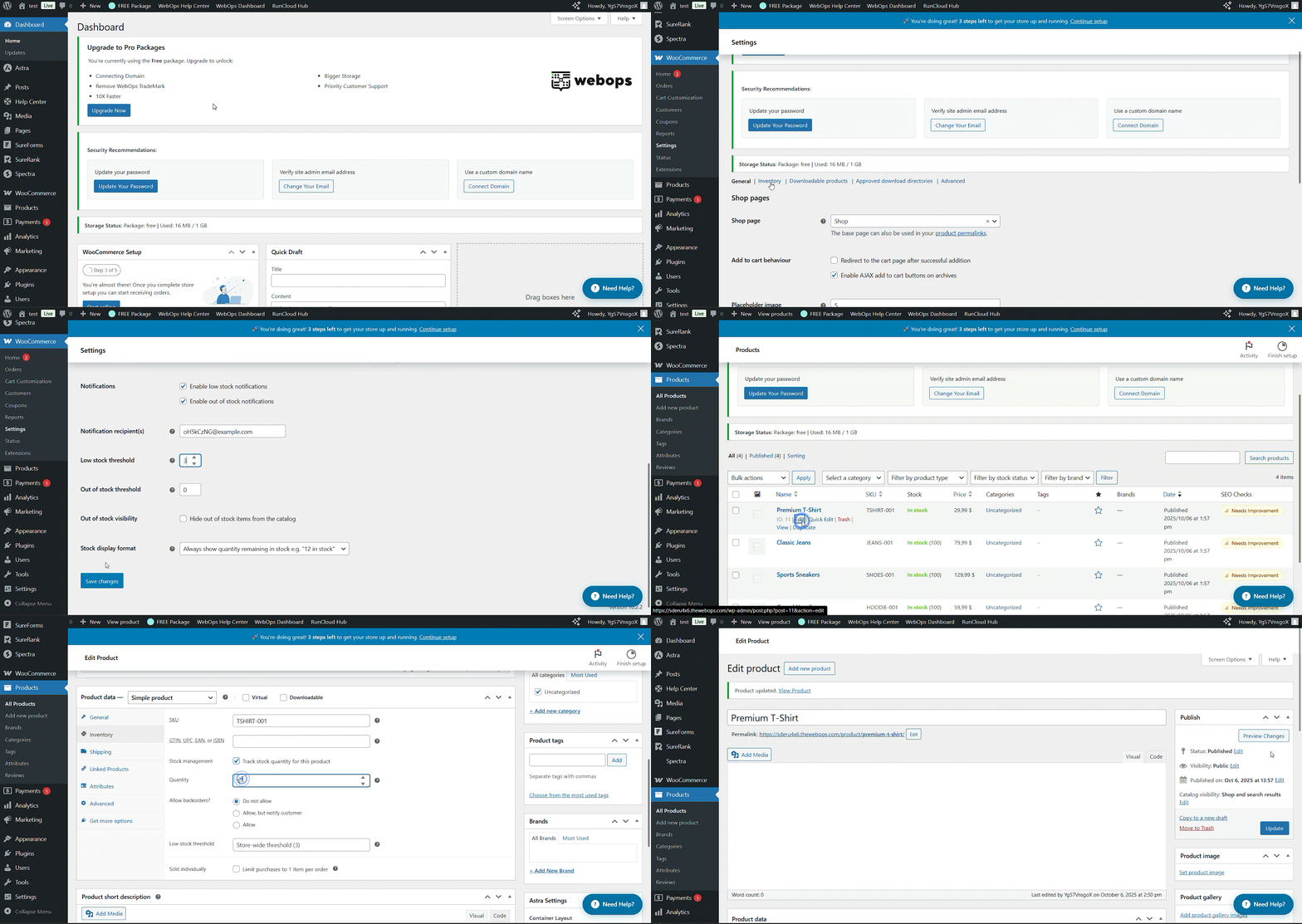
- انتقل إلى WooCommerce → الإعدادات → المنتجات → المخزون
- التكوين:
- إدارة المخزون: تمكين الإدارة التلقائية للمخزون
- مدة الاحتفاظ بالأسهم (بالدقائق): ما هي المدة التي يجب الاحتفاظ فيها بالمخزون للطلبات غير المدفوعة؟
- حد المخزون المنخفض / حد نفاد المخزون
- الإشعارات: تمكين تنبيهات البريد الإلكتروني الخاصة بالمخزون للمسؤول
- رؤية حالة نفاد المخزون: إخفاء المنتجات غير المتوفرة من الكتالوج
انقر حفظ التغييرات عند الانتهاء.
إعدادات المخزون لكل منتج على حدة #
عند تعديل منتج:
- انتقل إلى بيانات المنتج → المخزون
- تشمل الخيارات ما يلي:
- رقم المنتج (وحدة تخزين المخزون): معرّف فريد
- إدارة المخزون؟ تفعيل الخيار لتتبع الكمية
- كمية المخزون: رقم المخزون الحالي
- السماح بالطلبات المؤجلة: حدد ما إذا كان بإمكان العملاء تقديم الطلبات عندما يكون المخزون صفرًا
- حالة المخزون: متوفر / غير متوفر / قيد الطلب
انقر على «تحديث» أو «نشر» لـ حفظ التغييرات عند الانتهاء.
نصيحة: استخدم دائمًا رموز SKU لتسهيل عملية التتبع والمزامنة مع الأدوات الخارجية (نقاط البيع، أنظمة تخطيط موارد المؤسسات، إلخ).
2) تنظيم المنتجات باستخدام الفئات والعلامات #
تسهّل الفئات والعلامات المنظمة جيدًا العثور على المنتجات — سواء بالنسبة للعملاء أو للإدارة الداخلية.
فئات المنتجات #
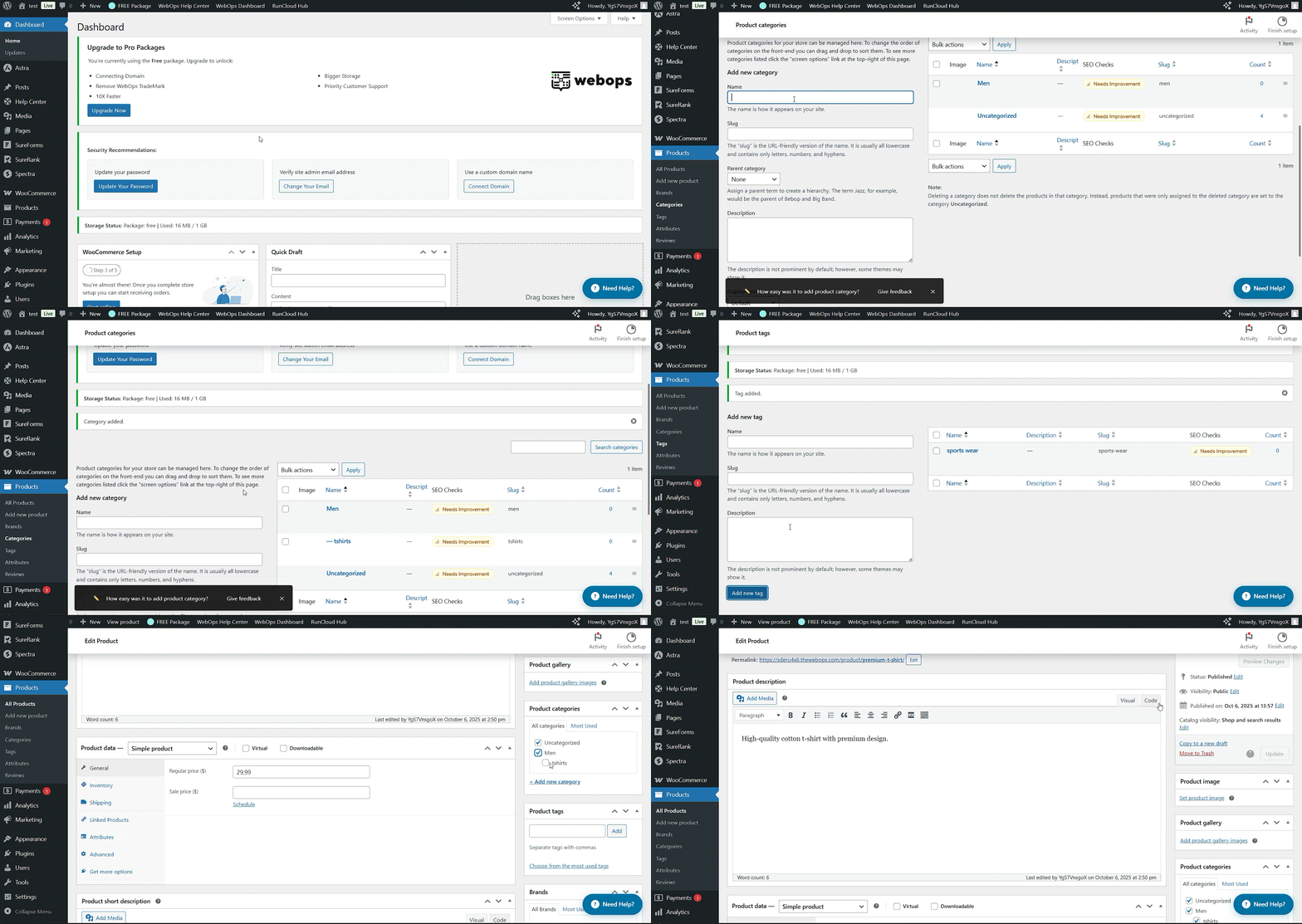
- انتقل إلى المنتجات → الفئات
- أضف اسم الفئة، والاسم المختصر (الاسم المناسب لعنوان URL)، والفئة الأم (إن وجدت)، وصورة اختيارية.
- مثال:
- الوالد: الملابس
- الفئات الفرعية: الرجال, النساء, الملحقات
تعيين فئات للمنتجات ضمن بيانات المنتج → فئات المنتجات أو من الشريط الجانبي الأيمن في محرر المنتج.
أفضل الممارسات: استخدم فئات رئيسية واسعة النطاق وتجنب إنشاء عدد كبير جدًا من الفئات الفرعية ما لم تكن هناك حاجة حقيقية لذلك.
علامات المنتج #
- العلامات اختيارية، لكنها مفيدة لتجميع المنتجات المتشابهة أو عوامل تصفية البحث.
- أضف أو حدد العلامات في الشريط الجانبي الأيمن تحت علامات المنتج.
- مثال: “الصيف”، “أحدث الإصدارات”، “القطن”.
تتميز العلامات بالمرونة، في حين تحدد الفئات الهيكل الرئيسي لموقعك. استخدم كليهما بشكل استراتيجي.
تعيين الفئات والعلامات للمنتجات #
- انتقل إلى المنتجات → جميع المنتجات → تعديل (أي منتج)
- على اليمين، ستجد مربعات مخصصة لفئات المنتجات وعلامات المنتجات.
- حدد الفئة التي تريدها للمنتج.
- اكتب العلامة التي تريدها للمنتج.
- انقر على «تحديث» أو «نشر».
3) استيراد وتصدير المنتجات بكميات كبيرة #
يشتمل WooCommerce على أداة مدمجة لاستيراد وتصدير ملفات CSV لإدارة المنتجات بسرعة.
تصدير المنتجات #
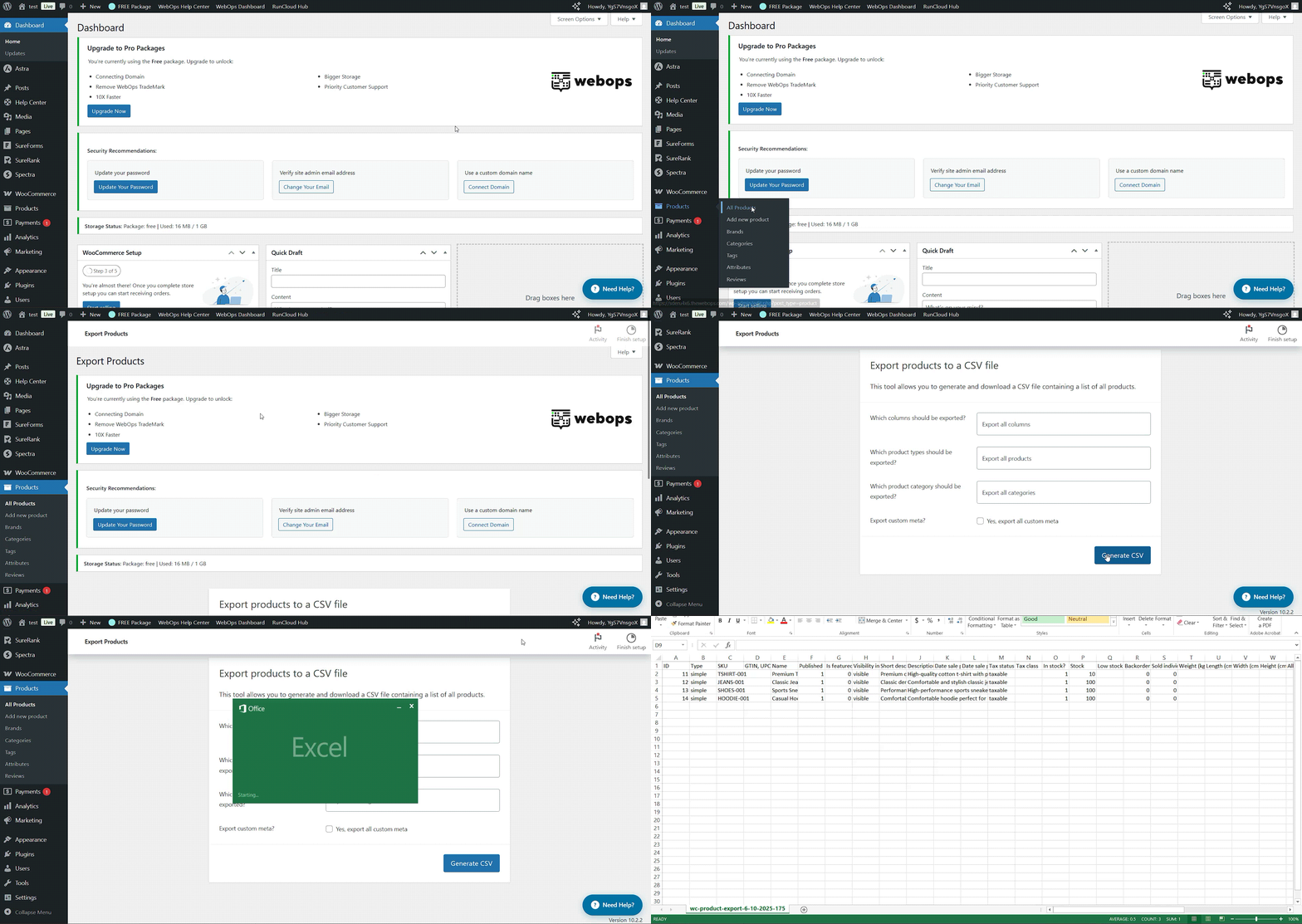
- انتقل إلى المنتجات → جميع المنتجات
- انقر على تصدير الزر (في أعلى الصفحة)
- اختر الأعمدة التي تريد تصديرها (على سبيل المثال: الاسم، رقم المنتج (SKU)، المخزون، السعر)
- تنزيل ملف CSV
استيراد المنتجات #
- انتقل إلى المنتجات → جميع المنتجات → الاستيراد
- قم بتحميل ملف CSV يحتوي على بيانات المنتجات
- مطابقة أعمدة ملف CSV مع حقول WooCommerce (الاسم، رقم المنتج (SKU)، السعر، إلخ)
- تشغيل أداة الاستيراد
نصيحة: يمكنك استخدام ملف CSV الذي تم تصديره كقالب لعمليات الاستيراد المستقبلية.
التحرير الجماعي (طريقة بديلة) #
بالنسبة للتعديلات البسيطة:
- in المنتجات → جميع المنتجات، حدد عناصر متعددة
- اختر الإجراءات الجماعية → تعديل
- تحديث المخزون أو الفئات أو الأسعار لعدة منتجات في آن واحد
4) حل المشكلات الشائعة ونصائح مفيدة #
- هل لا يتم تحديث المخزون تلقائيًا؟ تأكد من تفعيل خيار “إدارة المخزون” على المستوى العام وعلى مستوى كل منتج على حدة.
- هل توجد رموز SKU مكررة؟ يجب أن يكون كل رمز SKU فريدًا — فقد تتسبب التكرارات في حدوث مشكلات في المزامنة.
- أخطاء في الاستيراد؟ تأكد من أن تنسيق ملف CSV (UTF-8) وأسماء الأعمدة تتطابق مع حقول WooCommerce.
5) أسئلة وأجوبة موجزة #
س: هل يمكنني إدارة المخزون الخاص بالصيغ المختلفة للمنتج؟
ج: نعم. يمكن أن يكون لكل صيغة كمية مخزون خاصة بها ضمن بيانات المنتج → الأشكال المختلفة.
س: هل يمكنني استيراد الصور دفعة واحدة؟
ج: نعم، قم بتضمين عناوين URL للصور في ملف CSV ضمن عمود “الصور”.
س: هل يمكنني تعطيل إدارة المخزون لبعض المنتجات؟
ج: نعم، قم بإلغاء تحديد خانة “إدارة المخزون؟” لكل منتج — فسيظهر دائمًا على أنه متوفر.