
1. إنشاء قسائم الخصم #
تعد القسائم إحدى أدوات WooCommerce الأكثر بساطةً والأكثر فاعليةً في الوقت نفسه لجذب العملاء ومكافأتهم.
كيفية إنشاء قسيمة #
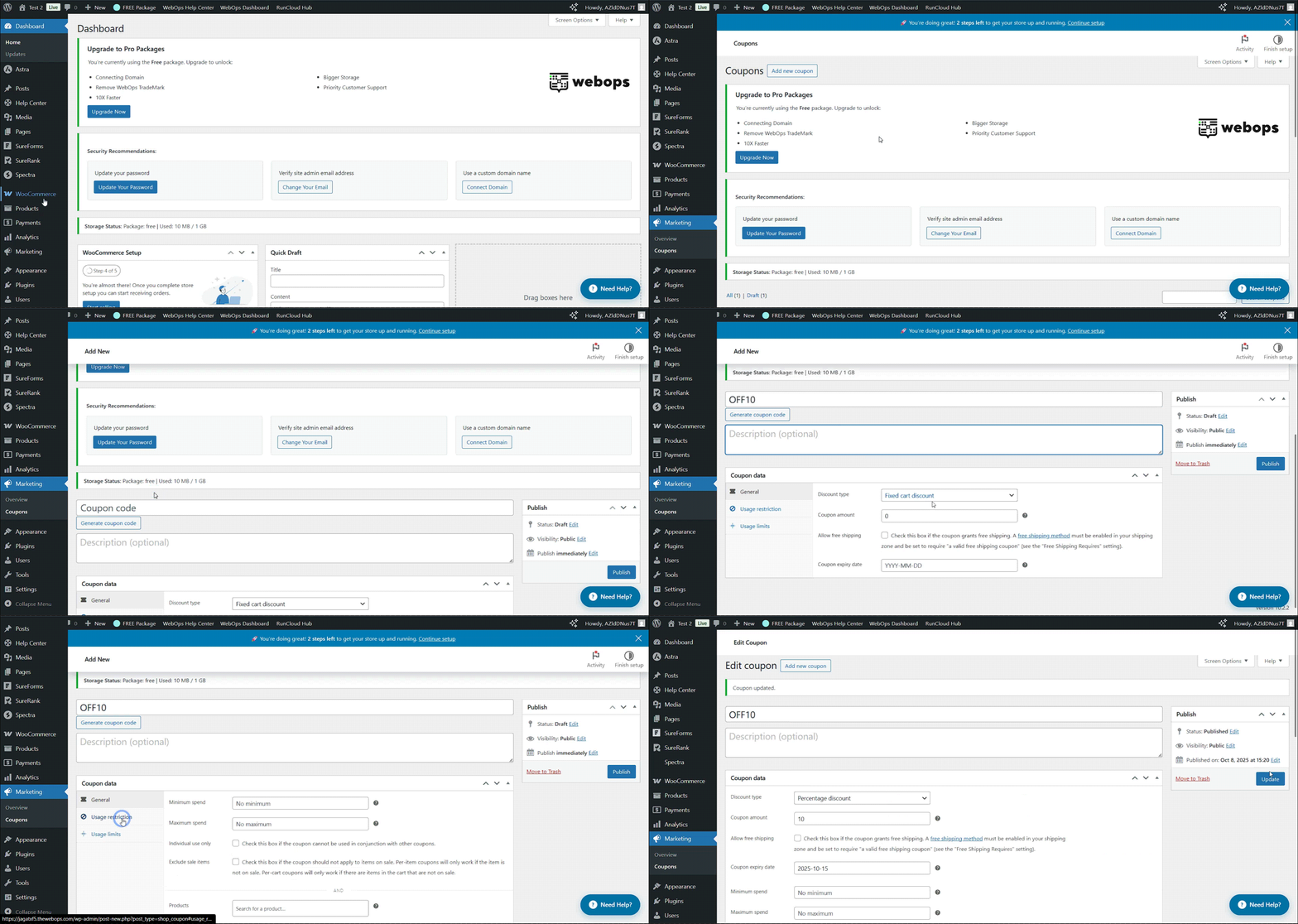
- في لوحة تحكم WordPress الخاصة بك، انتقل إلى WooCommerce → القسائم.
- انقر إضافة قسيمة.
- أدخل حرفًا رمز القسيمة (على سبيل المثال، WELCOME10) — هذا هو الرمز الذي سيقوم العملاء بكتابته عند إتمام عملية الدفع.
- (اختياري) أضف الوصف لتذكير نفسك بالغرض من القسيمة.
تعيين بيانات القسيمة #
تحت بيانات القسائم، قم بتكوين القواعد:
- نوع الخصم:
- نسبة الخصم (على سبيل المثال، خصم 10٪)
- خصم ثابت على سلة التسوق (على سبيل المثال، خصم 10 دولارات من المجموع)
- خصم ثابت على المنتج (على سبيل المثال، خصم 5 دولارات على كل قطعة)
- مبلغ القسيمة: قيمة الخصم.
- السماح بالشحن المجاني: ضع علامة إذا كان ذلك ينطبق.
- تاريخ انتهاء الصلاحية: اختياري — مفيد في الحملات الترويجية المحدودة.
قيود الاستخدام #
يمكنك تقييد استخدام القسائم من خلال:
- الحد الأدنى أو الحد الأقصى للإنفاق
- منتجات أو فئات محددة
- للاستخدام الفردي فقط (لا يمكن دمجها)
- رسائل بريد إلكتروني محددة أو أدوار مستخدمين
انقر على نشر لتفعيل القسيمة.
2. تنظيم العروض السريعة والحملات الترويجية #
تُعزز العروض السريعة والعروض الترويجية المحددة المدة الشعور بالإلحاح والحماس — وهي مثالية لتصفية المخزون أو الاحتفال بالمناسبات.
الخيار 1: سعر البيع اليدوي #
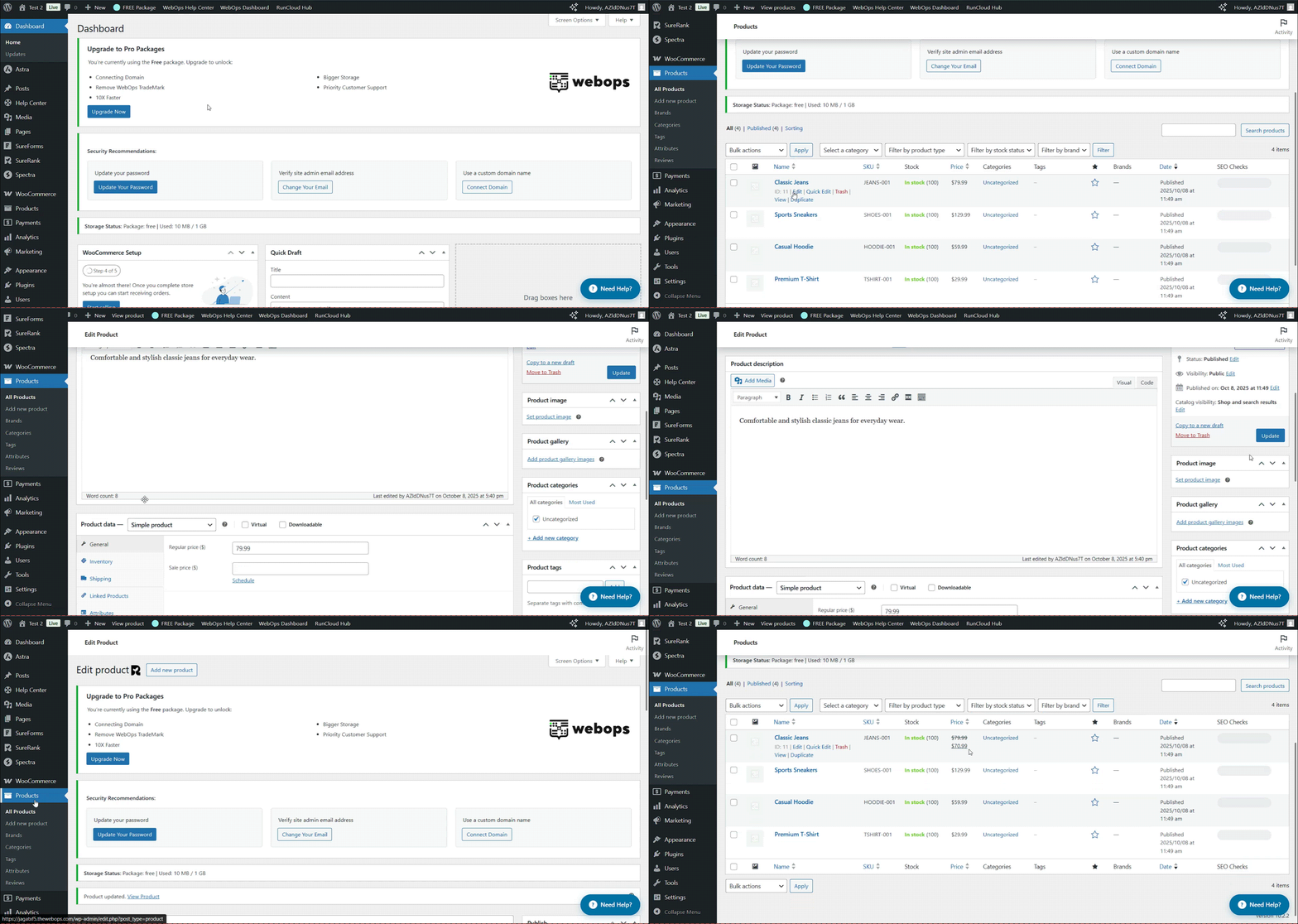
- قم بتعديل أي منتج.
- تحت بيانات المنتج → عام، قم بتعيين سعر البيع أقل من السعر العادي.
- (اختياري) انقر الجدول الزمني لتحديد تواريخ بدء البيع وانتهائه.
- انقر تحديث.
سيعرض WooCommerce تلقائيًا السعر المخفض وشارة “تخفيضات” على المنتج.
الخيار 2: مكون إضافي للبيع السريع (موصى به) #
بالنسبة للعد التنازلي، واللافتات، ومؤقتات الاستعجال، والخصومات التلقائية بالنسب المئوية، استخدم مكونًا إضافيًا مثل قواعد الخصم في WooCommerce.
خيارات المكونات الإضافية الأخرى:
-
قواعد الخصم في WooCommerce (موصى به)
- YITH WooCommerce Countdown Timer
- كوبونات WooCommerce الذكية
خطوات إنشاء خصم بنسبة 10% في العروض السريعة (قواعد الخصم في WooCommerce) #
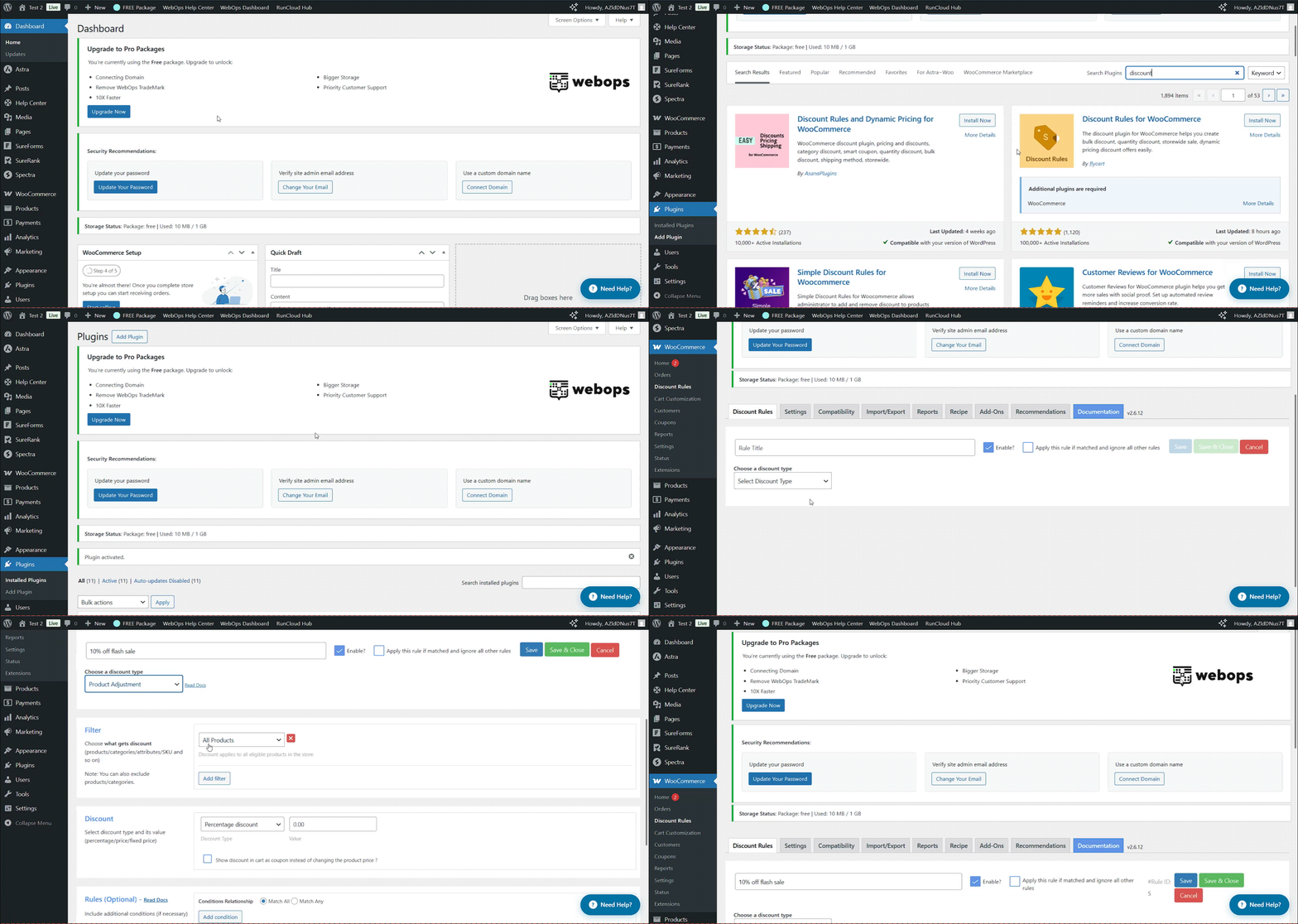
- قم بتثبيت وتفعيل قواعد الخصم في WooCommerce المكوّن الإضافي.
- انتقل إلى WooCommerce → قواعد الخصم في Woo → إضافة قاعدة جديدة.
- تحت اسم القاعدة، أدخل عبارة مثل “تخفيضات سريعة بنسبة 10٪”.
- in نوع الخصم، اختر تعديل المنتج → نسبة الخصم.
- اضبط قيمة الخصم إلى 10.
- تحت تصفية → المنتجات، حدد “جميع المنتجات” (أو اختر منتجات محددة إذا لزم الأمر).
- انقر حفظ و تمكين القاعدة.
3. إعداد عمليات البيع الإضافي والبيع التكميلي #
تساهم عمليات البيع الإضافي والبيع التكميلي في زيادة متوسط قيمة الطلب من خلال اقتراح منتجات ذات صلة في الوقت المناسب.
المبيعات الإضافية #
تظهر في صفحات المنتجات، وتشجع العملاء على شراء بدائل أعلى جودة.
مثال: “الترقية إلى الإصدار المميز”.”
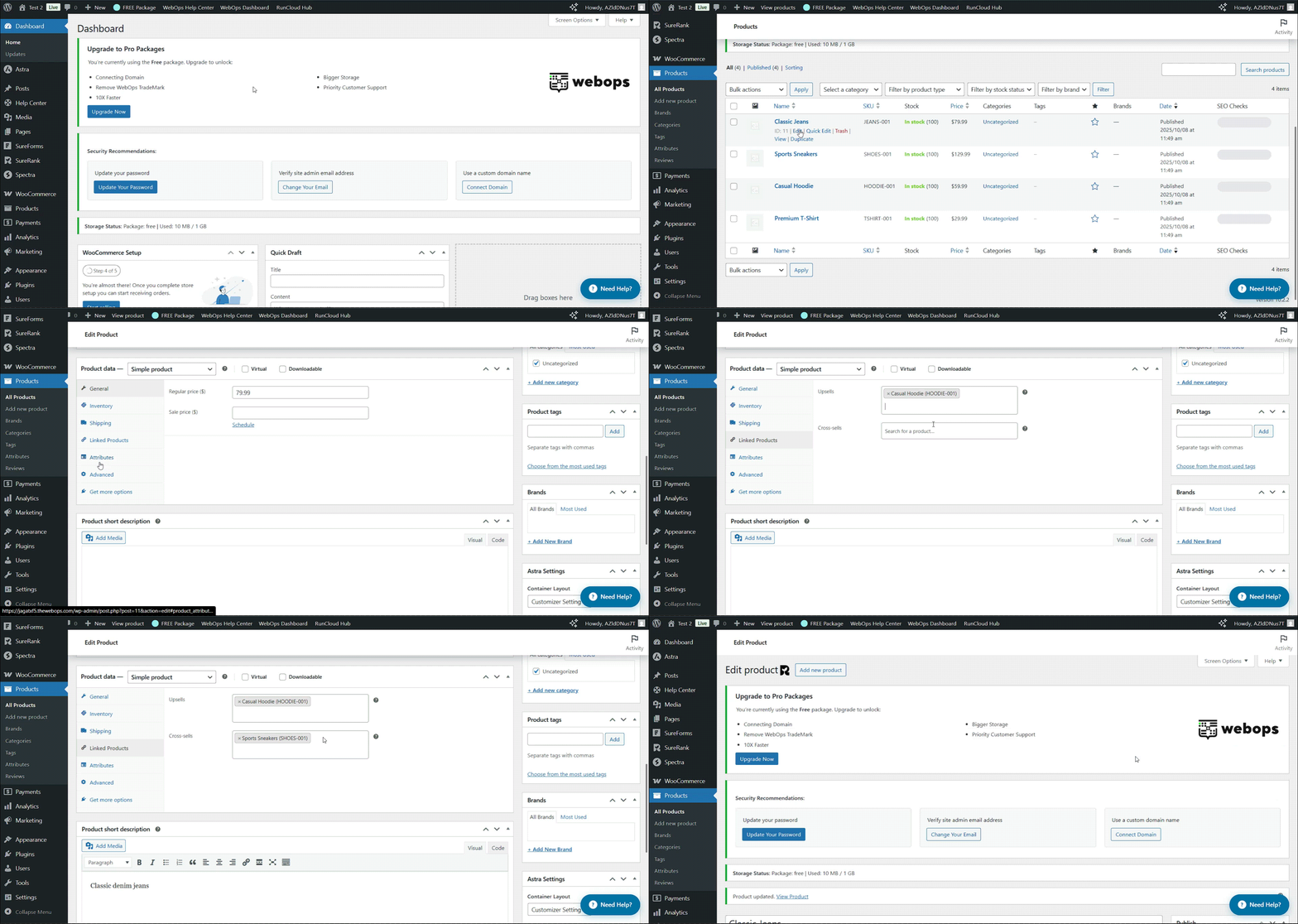
- تحرير منتج → التمرير إلى بيانات المنتج → المنتجات المرتبطة.
- تحت المبيعات الإضافية، والبحث عن المنتجات ذات الصلة وإضافتها.
المبيعات التكميلية #
يتم عرضها في صفحة «سلة التسوق»، للترويج للمنتجات التكميلية.
مثال: “أضف إكسسوارات متناسقة.”
- وفي نفس السياق المنتجات ذات الصلة القسم، أضف عناصر تحت المبيعات التكميلية.
- انقر تحديث لحفظ التغييرات — ستظهر هذه التغييرات أثناء إتمام عملية الدفع.
💡 نصيحة من الخبراء: احرص على أن تكون التوصيات غير ملحوظة وذات صلة. فقد تبدو محاولات البيع الإضافي غير ذات الصلة متسلطة.
4. ربط WooCommerce بأدوات التسويق عبر البريد الإلكتروني (باستخدام MailPoet) #
يُعد البريد الإلكتروني أحد أقوى الأدوات لاستعادة العملاء، واسترداد سلال التسوق، والترويج للعروض الجديدة.
يتكامل MailPoet مباشرةً مع WooCommerce، كما أنه سهل الإعداد للغاية.
خطوة بخطوة: إعداد MailPoet مع WooCommerce #
الخطوة 1 – تثبيت MailPoet #
- انتقل إلى لوحة تحكم WordPress الخاصة بك.
- انقر المكونات الإضافية → إضافة جديد.
- البحث عن MailPoet.
- انقر تثبيت الآن، ثم تفعيل.
الخطوة 2 – ربط MailPoet بـ WooCommerce #
- بعد التنشيط، انتقل إلى MailPoet → الإعدادات.
- افتح WooCommerce علامة التبويب.
- تحقق من الخيارات التالية:
- “أرسل رسالة بريد إلكتروني ترحيبية عندما يقوم شخص ما بإجراء أول عملية شراء له.”
- “تمكين رسائل البريد الإلكتروني المتعلقة بعربات التسوق المهجورة.”
- انقر حفظ الإعدادات.
الخطوة 3 – إنشاء رسالة بريد إلكتروني ترحيبية آلية #
- انتقل إلى MailPoet → رسائل البريد الإلكتروني → إضافة جديدة.
- اختر رسالة البريد الإلكتروني الترحيبية → “عندما يقوم شخص ما بأول عملية شراء”.
- اختر قالبًا أو ابدأ من الصفر.
- قم بتعديل العنوان (على سبيل المثال، “مرحبًا بكم في متجرنا – إليكم خصم 10٪!”).
- أضف المحتوى الخاص بك وقم بتضمين رمز القسيمة (مثل WELCOME10).
- انقر التالي → تفعيل.
الخطوة 4 – اختبر بريدك الإلكتروني #
- قم بإجراء طلب تجريبي على موقعك الإلكتروني باستخدام عنوان بريد إلكتروني مختلف.
- تأكد من استلام رسالة البريد الإلكتروني الترحيبية التي تحتوي على خصمك.
الخلاصة #
التسويق الذكي لا يعني إجراءات معقدة.
بفضل الميزات والتكاملات المدمجة في WooCommerce، يمكنك جذب مشترين جدد، وتحويل الزوار إلى عملاء، وحثهم على العودة مرارًا وتكرارًا من خلال العروض المخصصة والحملات التلقائية.
ابدأ بخطوات بسيطة — قسيمة واحدة، عرض بيع إضافي واحد، نشرة إخبارية واحدة — ثم اكتسب زخمًا مع نمو عملك.
أفضل متجر ليس فقط الذي يبدو جميلاً؛ بل هو الذي يجعل العملاء يعودون إليه مراراً وتكراراً.