لماذا تستخدم SureForms + Spectra Builder؟ #
- نماذج بدون كود – شيء رائع.
- يحافظ على سلاسة سير العمل: أنشئ مرة واحدة، وأعد استخدامه إلى الأبد.
1. افتح برنامج SureForms وأنشئ نموذجًا جديدًا #
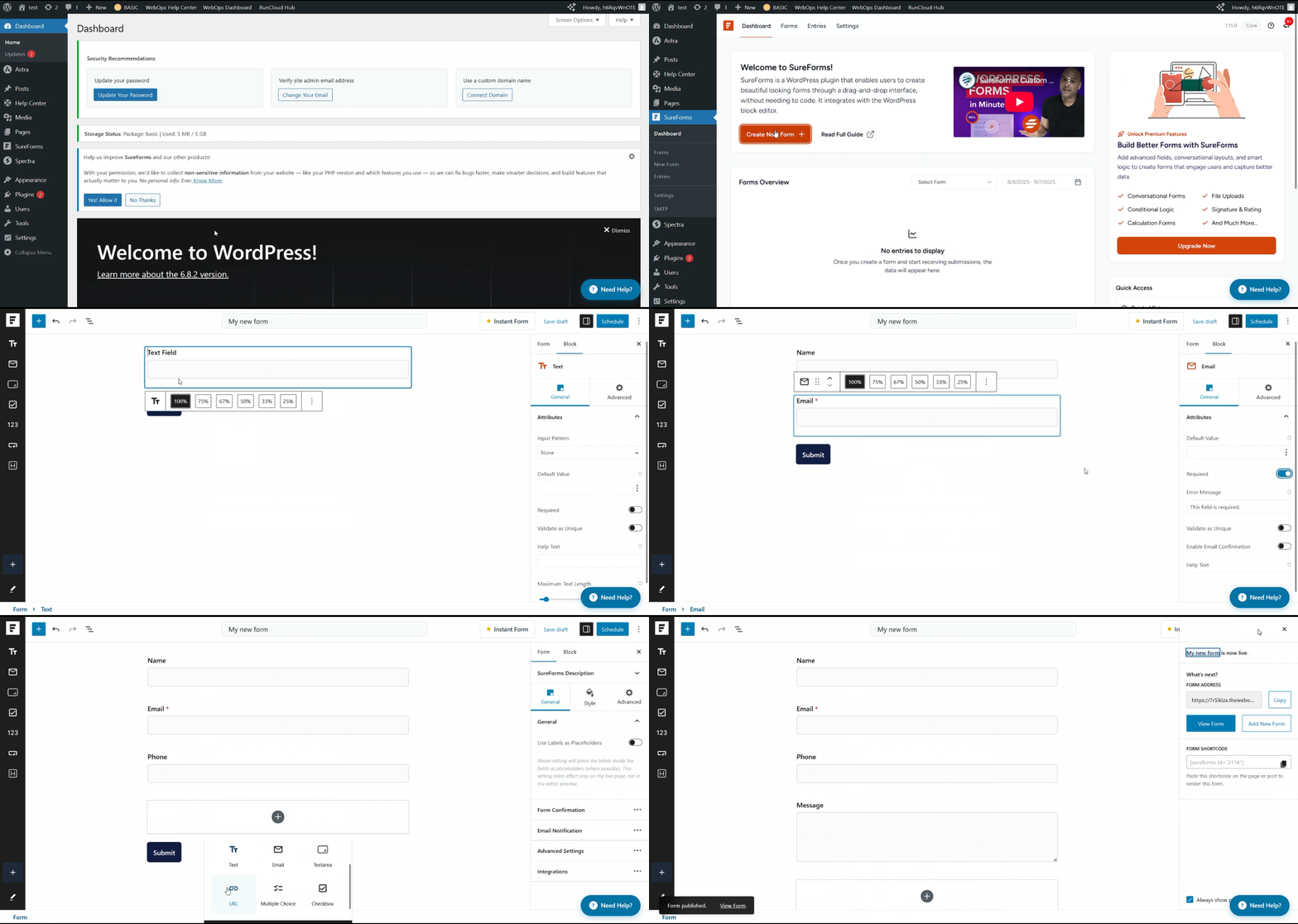
- من لوحة تحكم WordPress الخاصة بك، انتقل إلى SureForms.
- إذا كان هذا هو الفتح لأول مرة، سترى الإعداد الموجه الشاشة. انقر الخروج من الإعداد الموجه في الزاوية السفلية اليمنى للمتابعة.
- بمجرد دخولك إلى لوحة التحكم في SureForms، انقر فوق إنشاء نموذج جديد.
- اختر نموذجًا أو ابدأ بنموذج فارغ.
- أضف الحقول (الاسم، البريد الإلكتروني، الرسالة، إلخ).
- بالنسبة لكل حقل، يمكنك تصنيفه على أنه مطلوب بحيث لا يتمكن المستخدمون من تخطيها (على سبيل المثال، جعل حقل “البريد الإلكتروني” حقلًا إلزاميًا).
- أعطِ النموذج عنوانًا واضحًا (على سبيل المثال،, نموذج الاتصال – الصفحة الرئيسية).
- انقر على «نشر» أو «جدولة»، أو «حفظ» لحفظ تعديلاتك.
2. تهيئة إعدادات النماذج والإشعارات عبر البريد الإلكتروني #
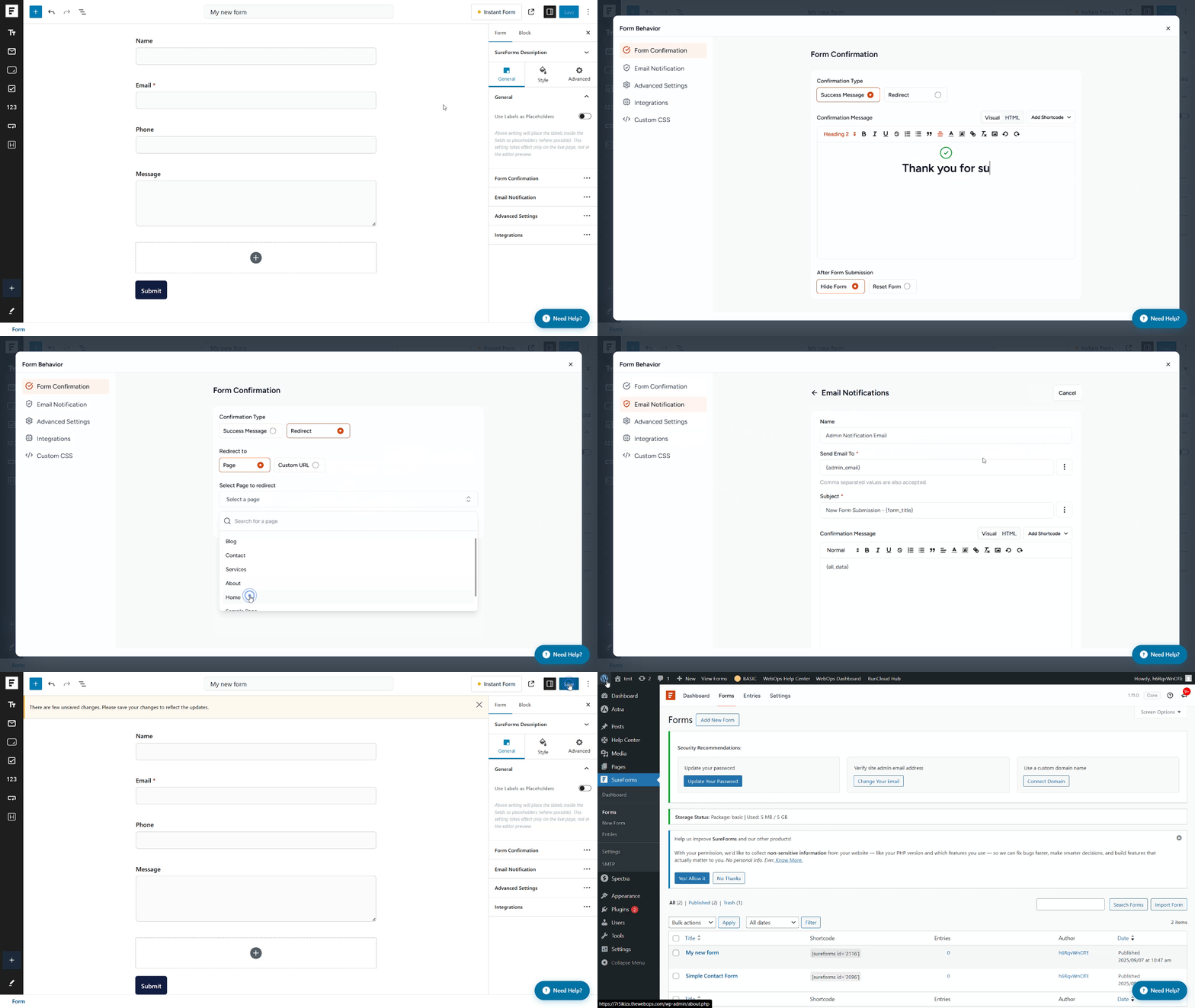
- انتقل إلى نموذج علامة التبويب من محرر النموذج.
- تعديل رسالة تأكيد النموذج أو صفحة إعادة التوجيه بعد الإرسال.
- تحت إشعارات البريد الإلكتروني، حدد عنوان البريد الإلكتروني الذي يجب إرسال الطلبات إليه.
- احفظ التغييرات.
- انتقل إلى لوحة معلومات النموذج.
3. إضافة النموذج إلى صفحة باستخدام Spectra Builder #
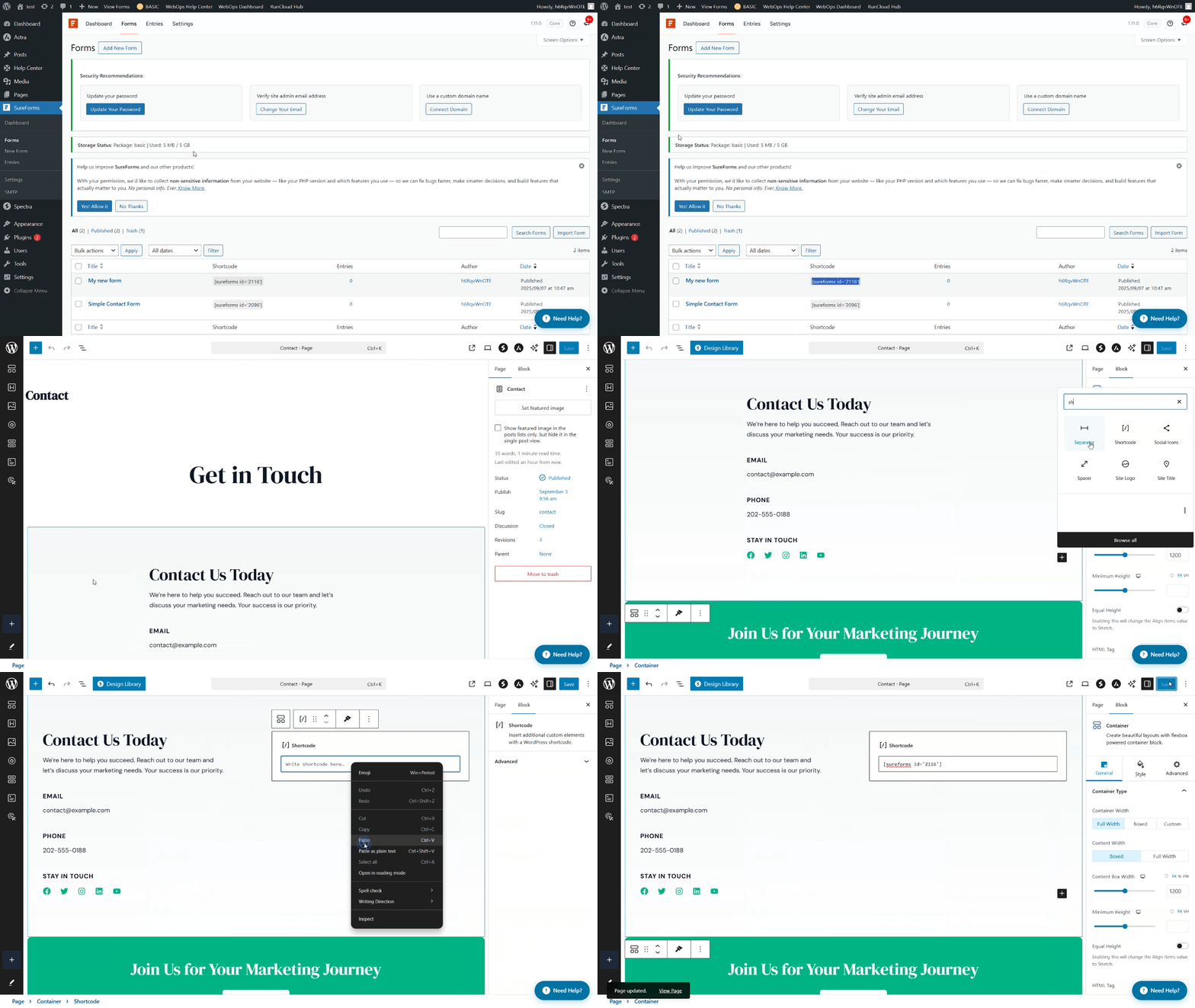
- انسخ الرمز المختصر من النموذج (على سبيل المثال،,
[sureforms id="123"]).
- انتقل إلى الصفحات، حدد الصفحة، ثم انقر فوق تحرير.
- أدخل حرف كتلة الرمز المختصر.
- الصق الرمز المختصر في هذا المكان.
- اضبط التصميم إذا لزم الأمر، ثم انقر تحديث أو حفظ.
4. الوصول إلى السجلات المُقدَّمة #
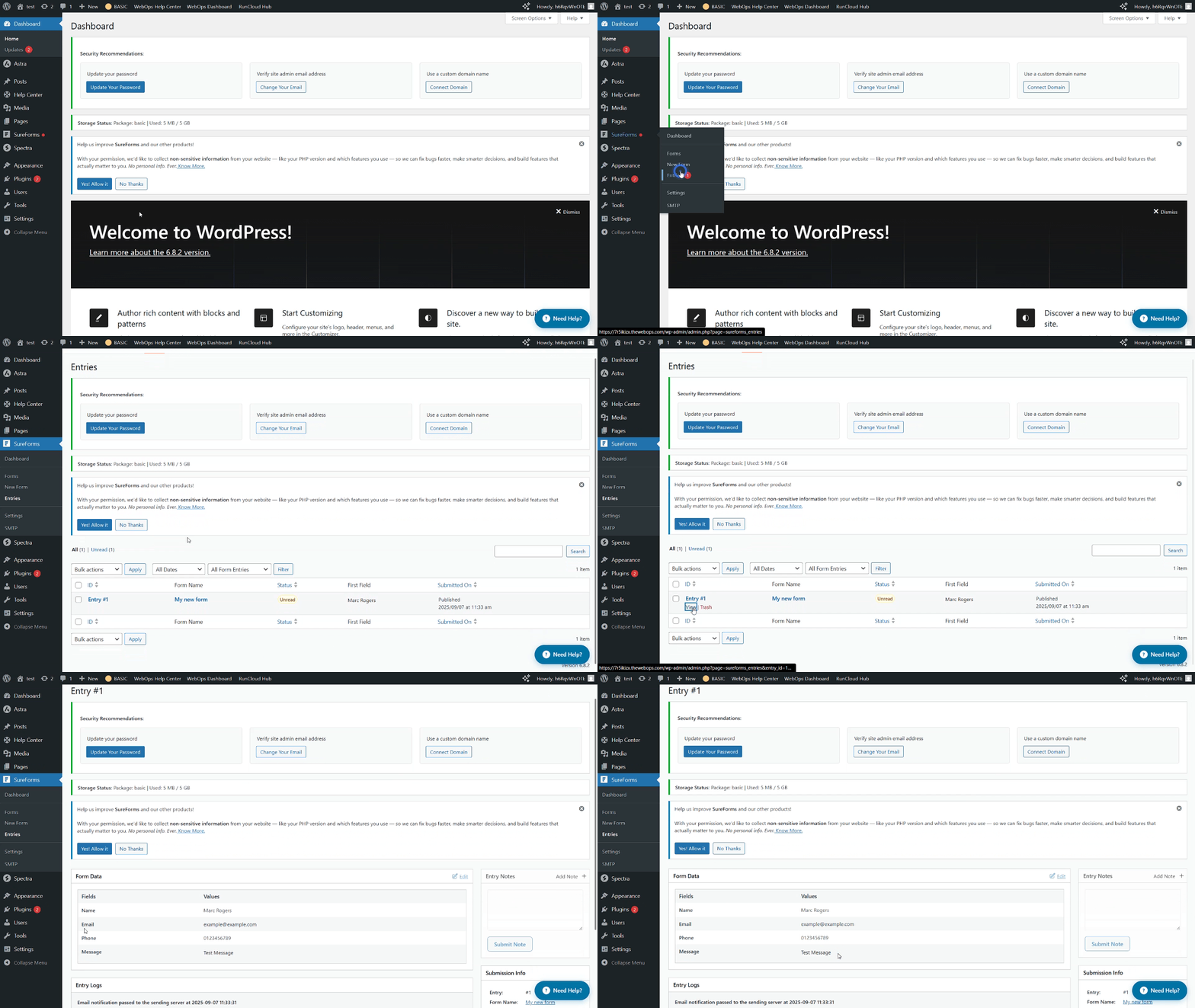
- في لوحة تحكم WordPress الخاصة بك، انتقل إلى SureForms > الإدخالات.
- سترى جميع السجلات التي تحمل اسم النموذج.
- انقر عرض انقر على أحد السجلات للاطلاع على التفاصيل ومشاهدة الحقول وقيمها.
ملخص سريع #
- الخطوة 1: افتح برنامج SureForms، واخرج من الإعداد الموجه (في المرة الأولى فقط)، ثم أنشئ نموذجًا جديدًا.
- الخطوة 2: قم بتكوين إعدادات النموذج ورسائل البريد الإلكتروني الخاصة بالإشعارات.
- الخطوة 3: أضف النموذج إلى إحدى الصفحات باستخدام Spectra Builder.
- الخطوة 4: عرض السجلات المُقدَّمة تحت المشاركات.
نصائح من المحترفين #
- اختبر النموذج بعد نشره – فمن الأفضل أن تكتشف بنفسك أي عيوب في عناوين البريد الإلكتروني بدلاً من أن يبلغك بها عميل غاضب.
- قم بتنظيف إدخالاتك بانتظام إذا كنت لا تريد أن يتضخم موقع WordPress بالرسائل غير المرغوب فيها.
حُدثت بتاريخ 13 مايو 2026