
بفضل WebOps، أصبح تحرير موقعك الإلكتروني عملية سريعة وبسيطة. يمكنك تحديث النصوص والصور والأقسام والتصميم العام للموقع باستخدام محرر Elementor، دون الحاجة إلى أي مهارات تقنية.
الخطوة 1: افتح موقعك الإلكتروني في WebOps #
- سجّل الدخول إلى حسابك WebOps الحساب.
- من الصفحة الرئيسية، حدد الموقع الإلكتروني الذي تريد إدارته.
- انقر تحرير الموقع الإلكتروني.

سيؤدي ذلك إلى فتح لوحة إدارة WordPress الخاصة بموقعك الإلكتروني.
الخطوة 2: انتقل إلى «الصفحات» #
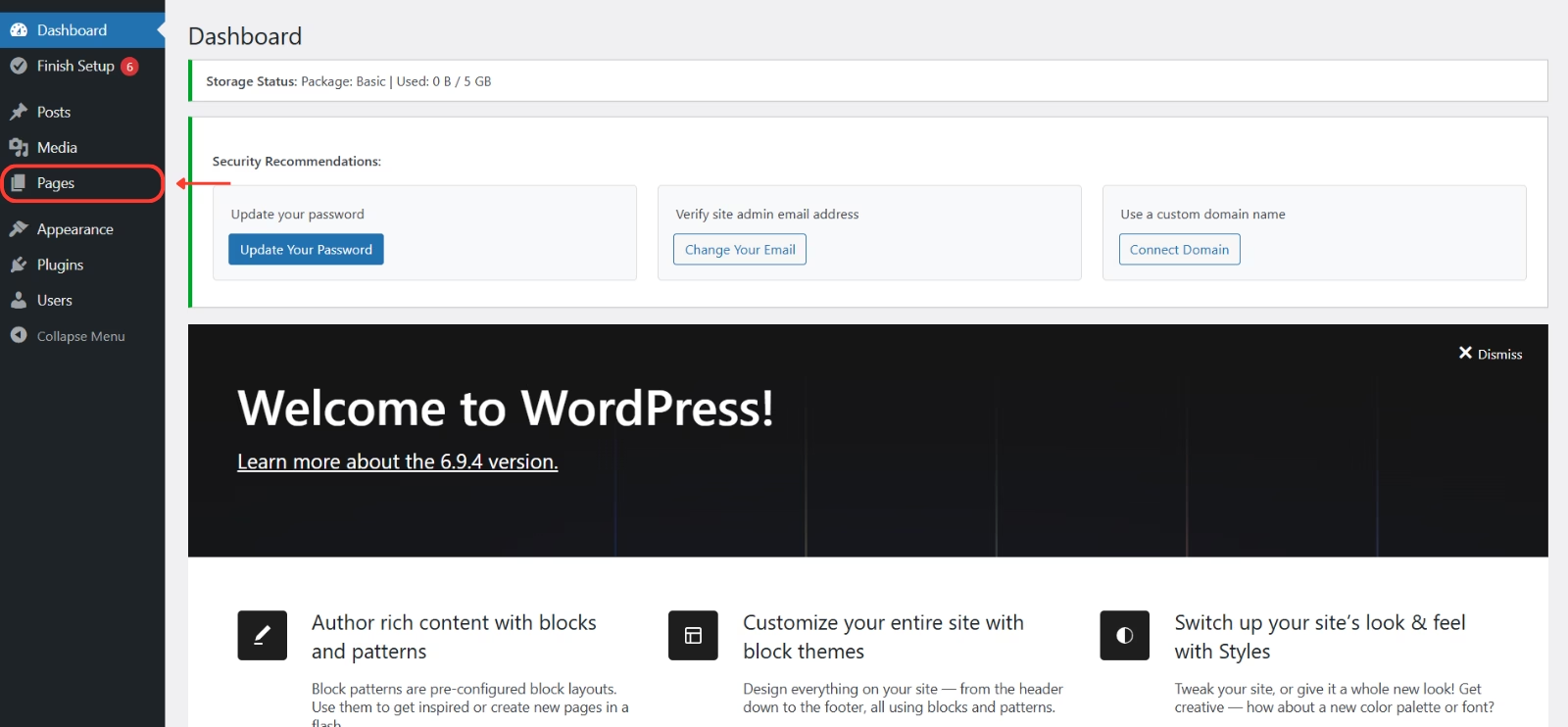
- في لوحة تحكم WordPress، ابحث عن القائمة الموجودة على اليسار.
- انقر الصفحات → جميع الصفحات للاطلاع على جميع الصفحات الموجودة على موقعك.
الخطوة 3: فتح صفحة في المحرر #
ابحث عن الصفحة التي تريد تعديلها (على سبيل المثال: الصفحة الرئيسية، «نبذة عنا»، أو «المدونة»).
بناءً على إعدادات موقعك الإلكتروني، ستظهر لك إحدى الخيارات التالية:
- إذا كان موقعك الإلكتروني يستخدم Elementor
-
- انقر التحرير باستخدام Elementor.
-
- إذا كان موقعك الإلكتروني يستخدم Spectra
- انقر تحرير لفتح محرر الكتل في WordPress.
ستُفتح صفحتك في المحرر، حيث يمكنك عرض المحتوى الخاص بك وتعديله.
الخطوة 4: تحرير المحتوى الخاص بك #
تعتمد طريقة تحرير المحتوى على المحرر الذي يستخدمه موقعك الإلكتروني.
التحرير باستخدام Elementor:
يتيح لك Elementor تحرير صفحتك بصريًّا.
لتحرير النص
- انقر على النص الذي تريد تحديثه.
- اكتب المحتوى الجديد.
- استخدم اللوحة اليسرى لضبط نوع الخط وحجمه ولونه ومحاذاة النص.
لتغيير صورة
- انقر على الصورة.
- في اللوحة اليسرى، انقر فوق اختر صورة.
- اختر صورة أو قم بتحميل صورة جديدة.
لضبط التخطيط أو الأنماط
- انقر فوق قسم أو عمود أو عنصر.
- استخدم اللوحة اليسرى لتعديل التباعد أو الخلفية أو الألوان أو أي إعدادات تصميم أخرى.
التحرير باستخدام برنامج Spectra:
يستخدم «Spectra» محرر الكتل في WordPress.
لتحرير النص
- انقر على المقطع النصي.
- اكتب المحتوى الجديد مباشرةً.
- استخدم شريط الأدوات العلوي أو اللوحة اليمنى لتعديل التنسيق.
لتغيير صورة
- انقر على مربع الصورة.
- انقر استبدال أو قم بتحميل صورة جديدة.
لضبط التخطيط أو الكتل
انقر على أي مربع أو قسم.
استخدم الشريط الجانبي الأيمن من أجل:
- تغيير إعدادات التخطيط
- ضبط التباعد
- تخصيص الأنماط
يمكنك أيضًا إضافة كتل جديدة باستخدام + (إضافة كتلة) زر.
الخطوة 5: حفظ التغييرات #
في Elementor:
انقر تحديث في الزاوية السفلية اليسرى.
في «سبكترا»:
انقر تحديث في الزاوية العلوية اليمنى.
يمكنك أيضًا استخدام معاينة للتحقق من شكل صفحتك قبل نشرها.
سيتم حفظ التغييرات التي أجريتها وستكون مرئية للزوار.
التنقل بين مواقع ويب متعددة #
إذا كان لديك أكثر من موقع إلكتروني واحد في حساب WebOps الخاص بك، يمكنك التبديل بينهما بسهولة:
- انقر على قائمة اختيار الموقع في الزاوية العلوية اليمنى في لوحة التحكم الخاصة بك.
- اختر الموقع الإلكتروني الذي تريد إدارته من القائمة.
- سيتم توجيهك فورًا إلى لوحة التحكم الخاصة بالموقع الإلكتروني المحدد.
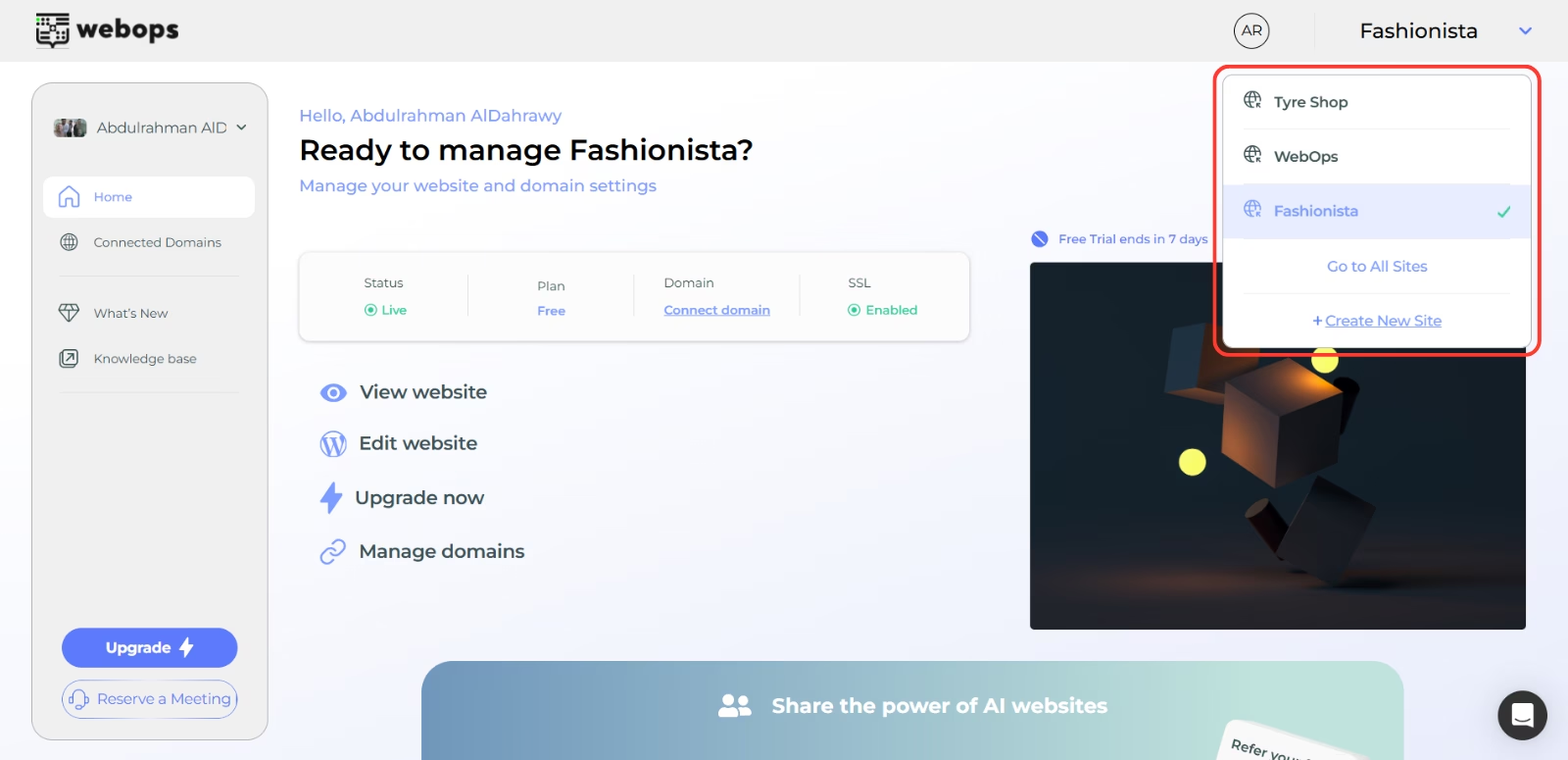
يتيح لك ذلك تحرير وإدارة عدة مواقع إلكترونية بسرعة من حساب واحد دون الحاجة إلى تسجيل الخروج.
الخلاصة #
يتميز تحرير المحتوى في «WebOps App Builder» بالسرعة والسهولة. فببضع نقرات فقط، يمكنك تحديث موقعك الإلكتروني في أي وقت للحفاظ على محتواه محدثًا ودقيقًا وجذابًا لزوارك. وللتخصيص المتقدم، يمكنك توسيع نطاق موقعك باستخدام إضافات WordPress أو الاتصال بفريق الدعم لدينا للحصول على المساعدة.
نتمنى لك تحريرًا ممتعًا!