
لا حاجة إلى البرمجة. سواء كنت تقوم بتحديث النص، أو استبدال الصور، أو إخفاء الأقسام، أو نسخ المحتوى، أو إضافة أقسام جديدة، فإن Spectra تجعل الأمر سهلاً. سيرشدك هذا الدليل عبر كل خطوة بتعليمات واضحة، حتى تتمكن من تعديل موقعك الإلكتروني بثقة.
لماذا نستخدم Spectra Builder؟ #
يوفر برنامج Spectra Builder واجهة سهلة الاستخدام ومجموعة واسعة من المكونات القابلة للتخصيص، مما يجعله خيارًا مثاليًّا للمبتدئين والمستخدمين ذوي الخبرة على حد سواء. باستخدام Spectra، يمكنك:
- تحرير النصوص والصور مباشرةً في محرر الكتل.
- إخفاء الأقسام دون حذفها، وهو أمر مثالي للاختبار أو للتحديثات الموسمية.
- الأقسام المكررة لإعادة استخدام التخطيطات وتعديل المحتوى بسرعة.
- إضافة أقسام جديدة لتوسيع صفحتك بمحتوى جديد.
دعونا نتعمق في كيفية تنفيذ هذه المهام الأساسية.
1. كيفية تغيير النص في برنامج Spectra Builder #
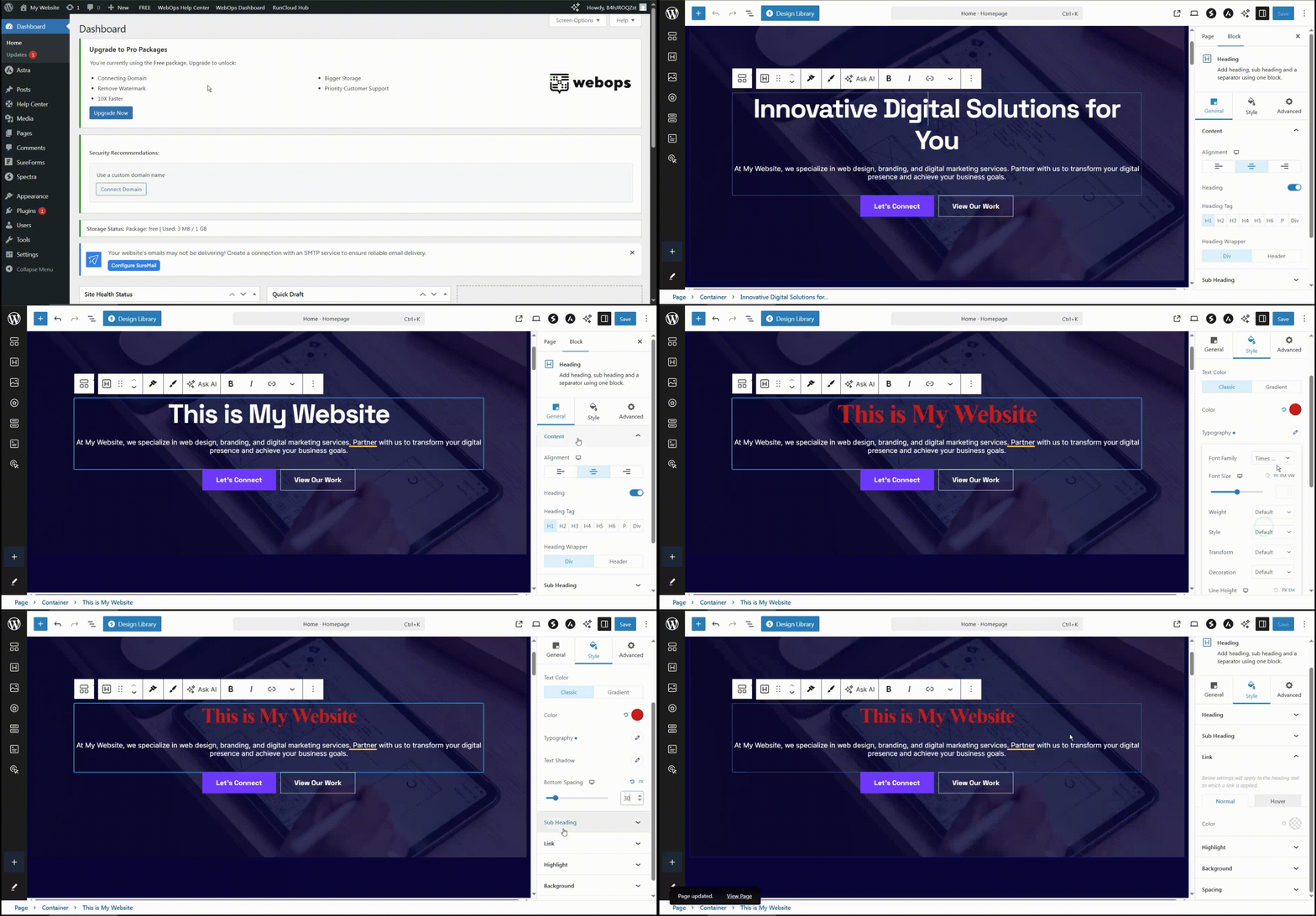
يُعد تحديث النص إحدى المهام الأكثر شيوعًا عند تحرير الصفحة. وإليك كيفية القيام بذلك:
خطوات تغيير النص #
- افتح محرر الصفحة: من لوحة تحكم WordPress الخاصة بك، انتقل إلى الصفحات، حدد الصفحة التي تريد تحريرها، ثم انقر فوق تحرير.
- حدد موقع المقطع النصي: قم بالتمرير إلى القسم الذي يحتوي على النص الذي تريد تغييره. عادةً ما يوجد النص في العنوان, فقرة، أو كتل محتوى أخرى.
- تحرير النص: انقر مباشرةً على النص لتحديده. ستظهر شريط أدوات يتيح لك كتابة نص جديد أو تعديل المحتوى الموجود.
- تخصيص أنماط النص: استخدم الشريط الجانبي الأيمن لضبط حجم الخط أو لونه أو محاذاة النص أو أي إعدادات أخرى متعلقة بالخطوط.
- احفظ التغييرات: انقر تحديث لحفظ الصفحة.
2. كيفية تغيير الصور في برنامج Spectra Builder #
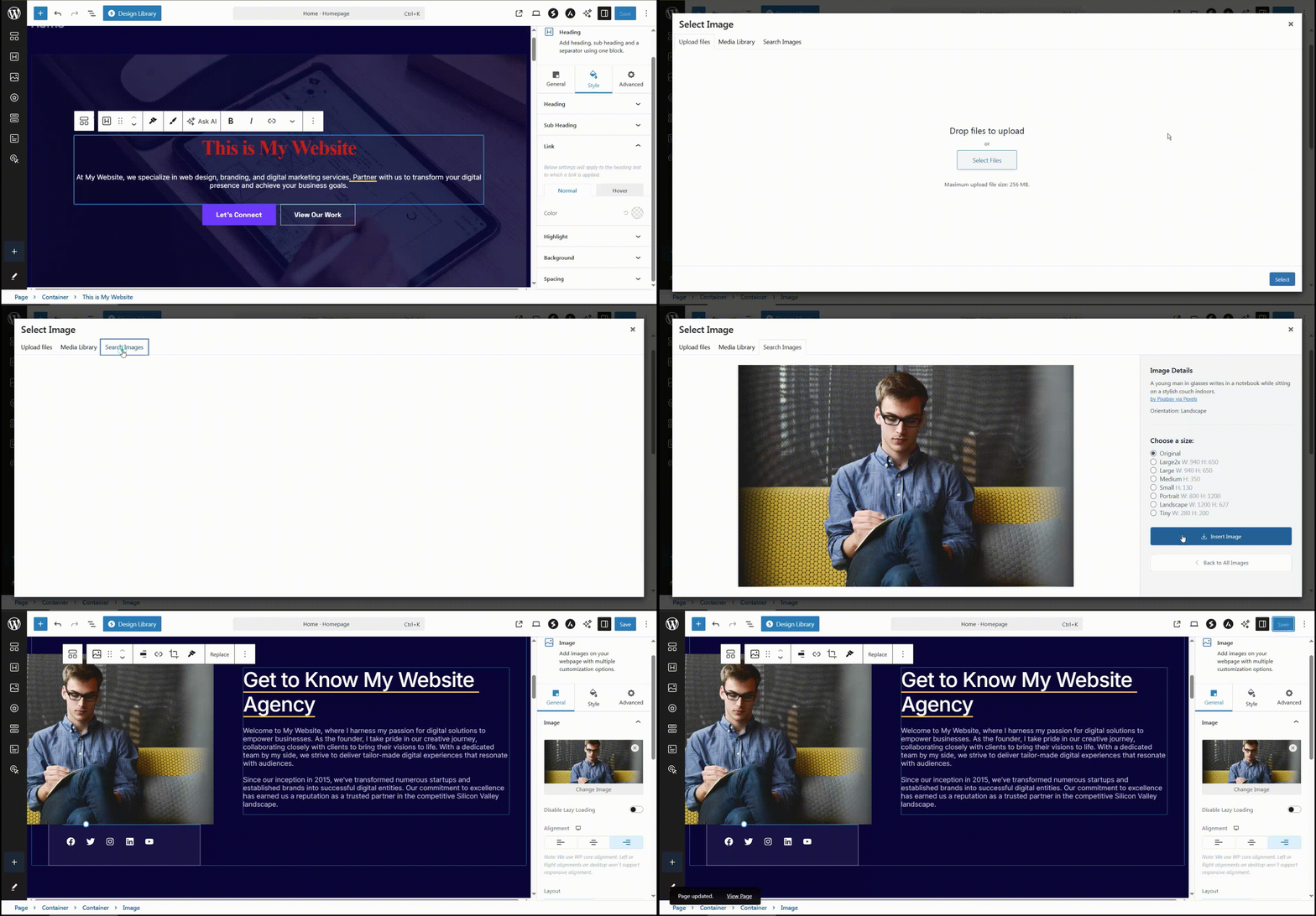
يُعد استبدال الصور أمرًا بسيطًا بنفس القدر. اتبع الخطوات التالية:
خطوات تغيير الصور #
- حدد كتلة الصورة: في محرر الصفحة، انقر على الصورة التي تريد استبدالها. سيؤدي ذلك إلى تمييز مربع الصورة.
- قم بتحميل صورة جديدة أو اختر صورة أو ابحث عنها: في الشريط الجانبي الأيمن، انقر فوق استبدال أو تحميل لاختيار صورة جديدة من جهاز الكمبيوتر الخاص بك أو من مكتبة الوسائط.
- ضبط إعدادات الصورة: استخدم خيارات الشريط الجانبي لتغيير الحجم أو القص أو إضافة نص بديل من أجل تحسين محركات البحث (SEO) وإمكانية الوصول.
- تحديث الصفحة: انقر تحديث لتطبيق التغييرات.
3. كيفية إخفاء قسم ما دون حذفه #
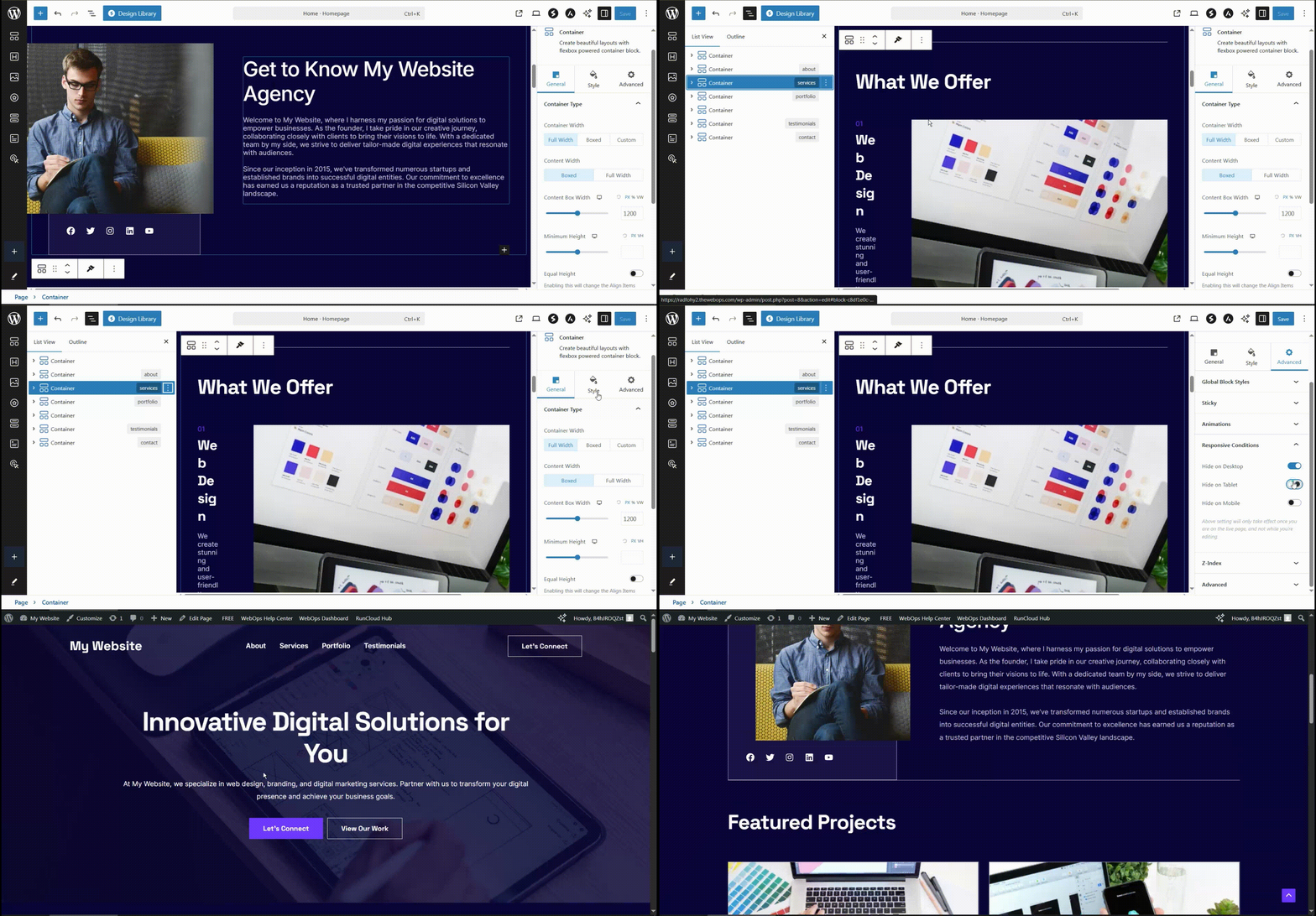
في بعض الأحيان، قد ترغب في إخفاء قسم ما مؤقتًا دون حذفه تمامًا. يتيح لك «Spectra Builder» القيام بذلك بسهولة من خلال إعدادات الرؤية.
خطوات إخفاء قسم ما #
- اختر القسم: انقر على القسم الذي تريد إخفاءه. غالبًا ما تكون الأقسام مضمنة داخل حاوية أو المجموعة كتل.
- فتح إعدادات الكتلة: في الشريط الجانبي الأيمن، قم بالتمرير إلى متقدم أو الرؤية الإعدادات.
- إخفاء القسم من «شروط التجاوب»: في علامة التبويب «الشروط التفاعلية»، حدد الجهاز الذي تريد إخفاء القسم عليه؛ أما إذا كنت ترغب في إخفاء القسم على جميع الأجهزة، فما عليك سوى تمكين جميع الأجهزة.
- حفظ التغييرات: انقر تحديث لتطبيق التغيير.
لماذا يُعد ذلك مفيدًا: يُعد إخفاء الأقسام طريقة مثالية لاختبار التصميمات الجديدة أو إزالة المحتوى الموسمي مؤقتًا دون فقدان عملك.
4. كيفية نسخ قسم ما وتعديل محتواه #
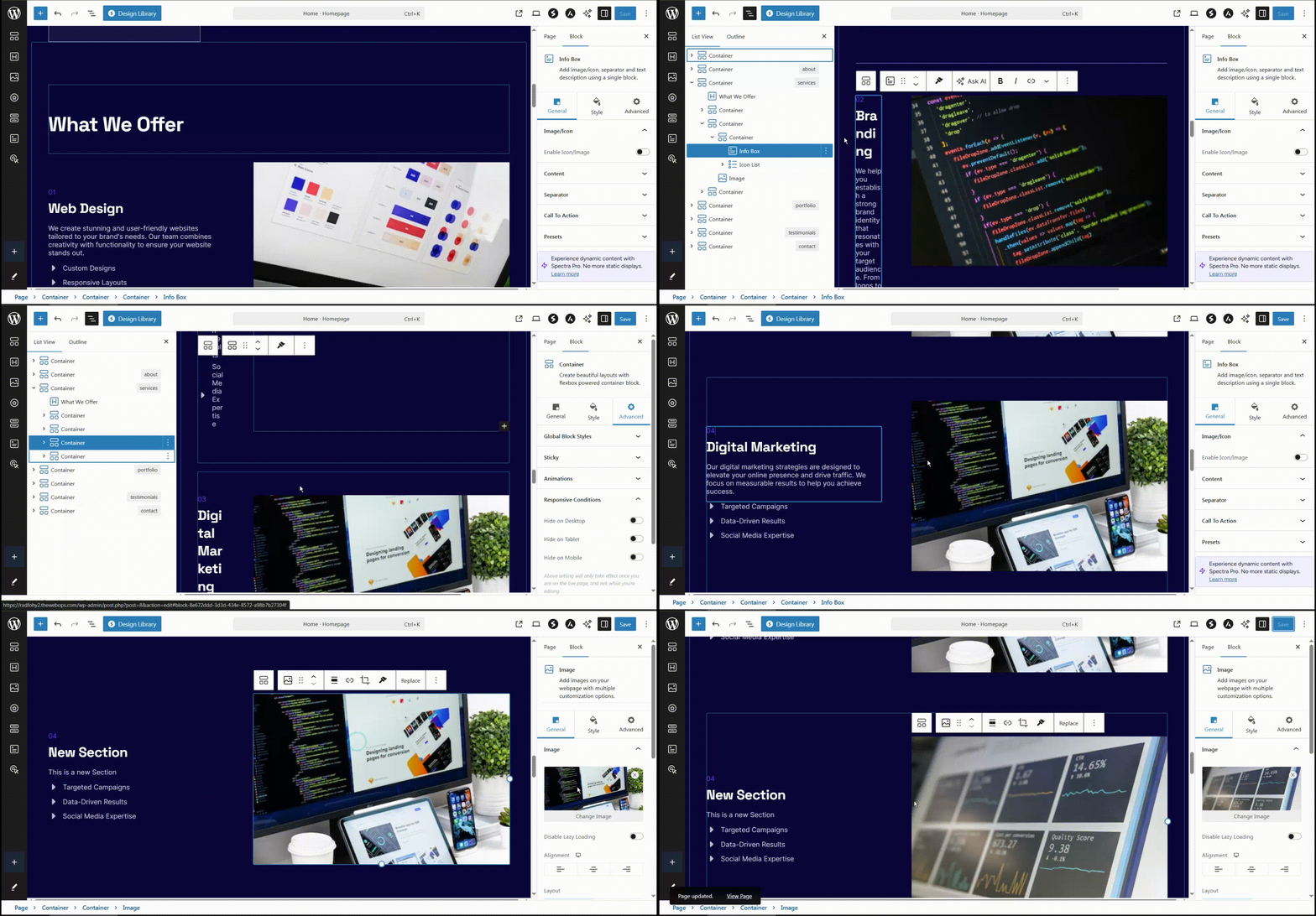
يُعد نسخ الأقسام وسيلة لتوفير الوقت عندما ترغب في إعادة استخدام تخطيط معين مع تغيير محتواه. وإليك كيفية القيام بذلك:
خطوات نسخ قسم ما #
- اختر القسم: انقر على القسم الذي تريد نسخه (على سبيل المثال، أ حاوية (كتلة).
- نسخ القسم: انقر على قائمة النقاط الثلاث في شريط أدوات المربع واختر مكرر. سيتم نسخ هذا القسم مباشرةً أسفل النص الأصلي.
- تحرير القسم المكرر: انقر على النص أو الصور أو العناصر الأخرى الموجودة داخل القسم الذي تم نسخه وقم بتعديلها حسب الحاجة.
- المزيد من التخصيص: استخدم الشريط الجانبي لتعديل الأنماط أو التخطيطات أو لإضافة كتل جديدة داخل القسم.
- تحديث الصفحة: انقر تحديث لحفظ التغييرات التي أجريتها.
5. كيفية إضافة قسم جديد وإضافة محتوى #
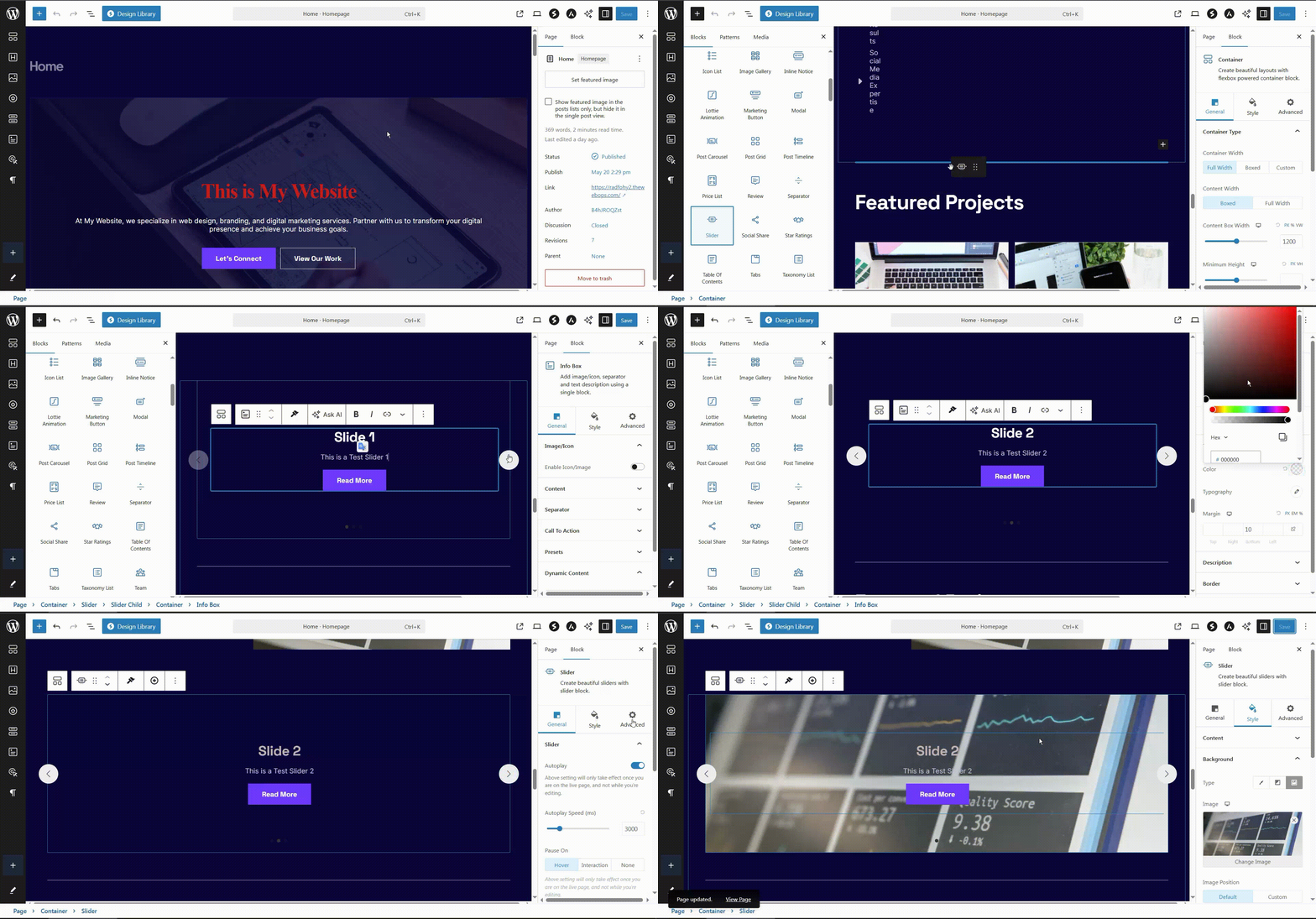
تتيح لك إضافة قسم جديد توسيع صفحتك بمحتوى جديد، مثل عرض ميزات جديدة، أو قسم للشهادات، أو عبارة تحث على اتخاذ إجراء. Spectra’s حاوية يُعد هذا «الكتلة» مثاليًّا لإنشاء أقسام، حيث يعمل كغلاف يضم عدة كتل.
خطوات إضافة قسم جديد #
- افتح محرر الصفحة: من لوحة تحكم WordPress، انتقل إلى الصفحات، حدد صفحتك، ثم انقر فوق تحرير.
- إضافة كتلة «حاوية»: انقر على + الرمز الموجود في محرر الكتل لإضافة كتلة جديدة. ابحث عن حاوية «سبكترا» ثم أدخله في المكان الذي تريد أن يظهر فيه القسم الجديد.
- إضافة محتوى إلى القسم: داخل الحاوية، انقر فوق + أيقونة لإضافة كتل مثل العنوان, فقرة, صورة، أو الأزرار. رتبها حسب الحاجة.
- تخصيص القسم: استخدم الشريط الجانبي الأيمن لضبط تخطيط الحاوية (مثل: العرض، ولون الخلفية، والمسافة الداخلية) وتصميم الكتل الداخلية (مثل: حجم الخط، ومحاذاة الصورة).
- حفظ التغييرات: انقر تحديث لحفظ صفحتك.
وهذا يخلق قسمًا ذو مظهر احترافي يعزز جاذبية صفحتك.
ملخص الإجراءات الرئيسية #
- تغيير النص: انقر على المقطع النصي وقم بتحريره مباشرةً.
- تغيير الصور: حدد مربع الصورة وقم بتحميل صورة أو اختر صورة جديدة.
- إخفاء الأقسام: استخدم إعدادات العرض لإخفاء الأقسام مؤقتًا دون حذفها.
- الأقسام المكررة: حدد القسم، ثم انسخه، وقم بتعديل المحتوى حسب الحاجة.
- إضافة أقسام جديدة: استخدم كتلة «الحاوية» لإنشاء قسم وتعبئته بمحتوى مثل العناوين أو الفقرات أو الصور.
تشكل هذه الإجراءات الأساس لتحرير الصفحات باستخدام Spectra Builder. ومن خلال إتقانها، ستتمكن من تخصيص موقعك الإلكتروني بكفاءة وثقة.
نصائح لتحقيق النجاح #
- جرب بحرية: لا تتردد في تجربة إعدادات مختلفة – تتيح لك ميزة المعاينة المباشرة في Spectra رؤية التغييرات على الفور.
- ادخر بانتظام: انقر تحديث بعد كل تغيير كبير لتجنب فقدان التقدم المحرز.
- أنماط الاستخدام: توفر «Spectra» قوالب جاهزة لأقسام مثل «شهادات العملاء» أو «المناطق البارزة» لتوفير الوقت.
بوجود هذه الأدوات تحت تصرفك، فإنك على الطريق الصحيح لإنشاء موقع ويب مذهل ومخصص باستخدام Spectra Builder. نتمنى لك تجربة تحرير ممتعة!