لماذا تستخدم SureForms مع Elementor؟ #
- النماذج التي لا تحتوي على كود: أنشئ نماذج احترافية بسهولة.
- إمكانية إعادة الاستخدام: أنشئها مرة واحدة، وادمجها في أي مكان.
- سير عمل سلس: يعمل مباشرةً مع صفحات Elementor لإجراء الإعداد بسرعة.
1. افتح برنامج SureForms وأنشئ نموذجًا جديدًا #
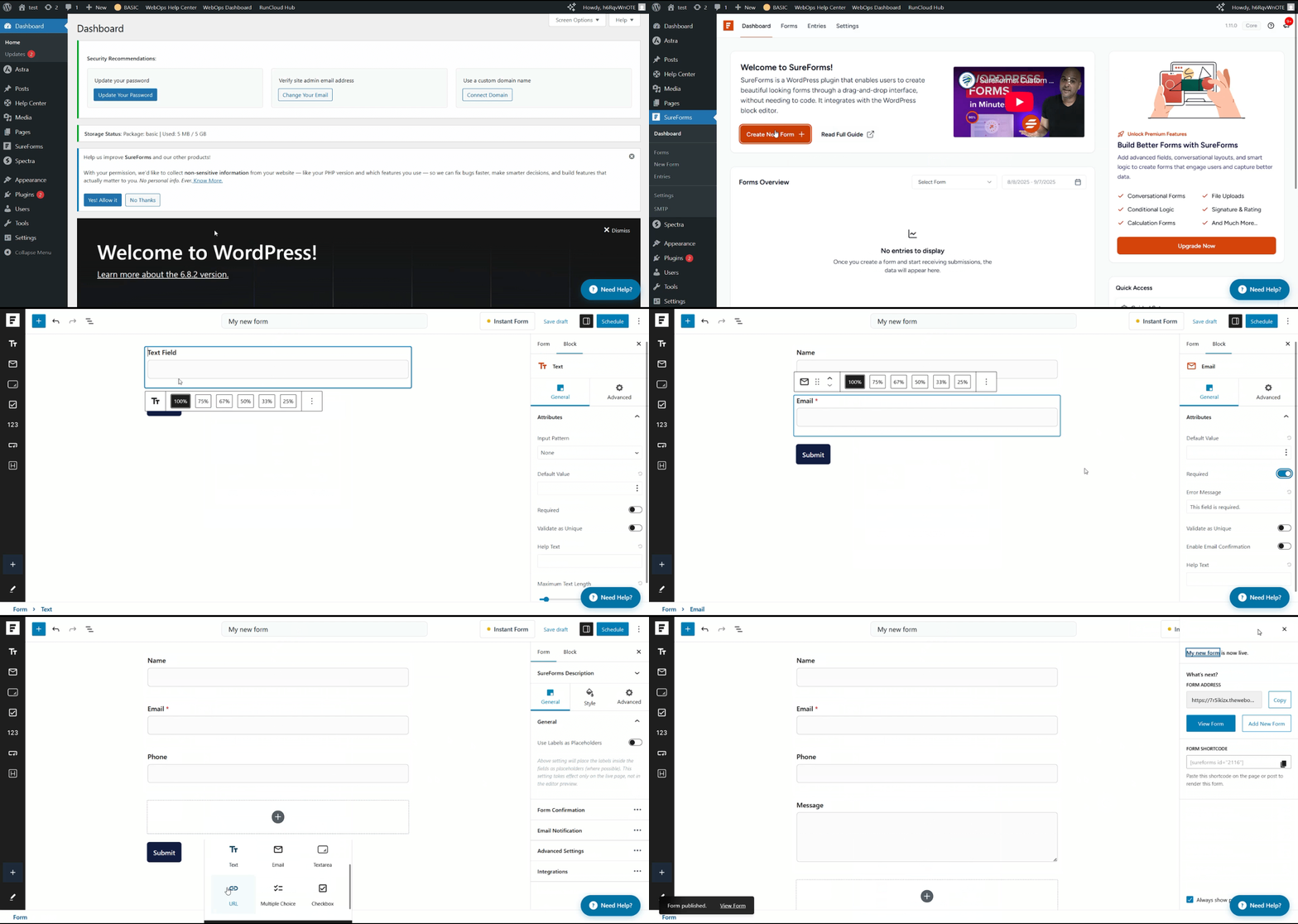
- من لوحة تحكم WordPress الخاصة بك، انتقل إلى SureForms.
- إذا كانت هذه هي المرة الأولى التي تفتح فيها تطبيق SureForms، فقد ترى الإعداد الموجه الشاشة. انقر الخروج من الإعداد الموجه لمواصلة القراءة.
- في لوحة التحكم في SureForms، انقر فوق إنشاء نموذج جديد.
- اختر نموذجًا أو ابدأ بنموذج فارغ.
- أضف حقولًا مثل الاسم، البريد الإلكتروني، الرسالة، إلخ.
- بالنسبة لكل حقل، يمكنك تصنيفه على أنه مطلوب (على سبيل المثال، جعل حقل “البريد الإلكتروني” حقلًا إلزاميًا).
- أعطِ النموذج عنوانًا واضحًا (على سبيل المثال،, نموذج الاتصال – الصفحة الرئيسية).
- انقر نشر, الجدول الزمني، أو حفظ لحفظ تعديلاتك.
2. تهيئة إعدادات النماذج والإشعارات عبر البريد الإلكتروني #
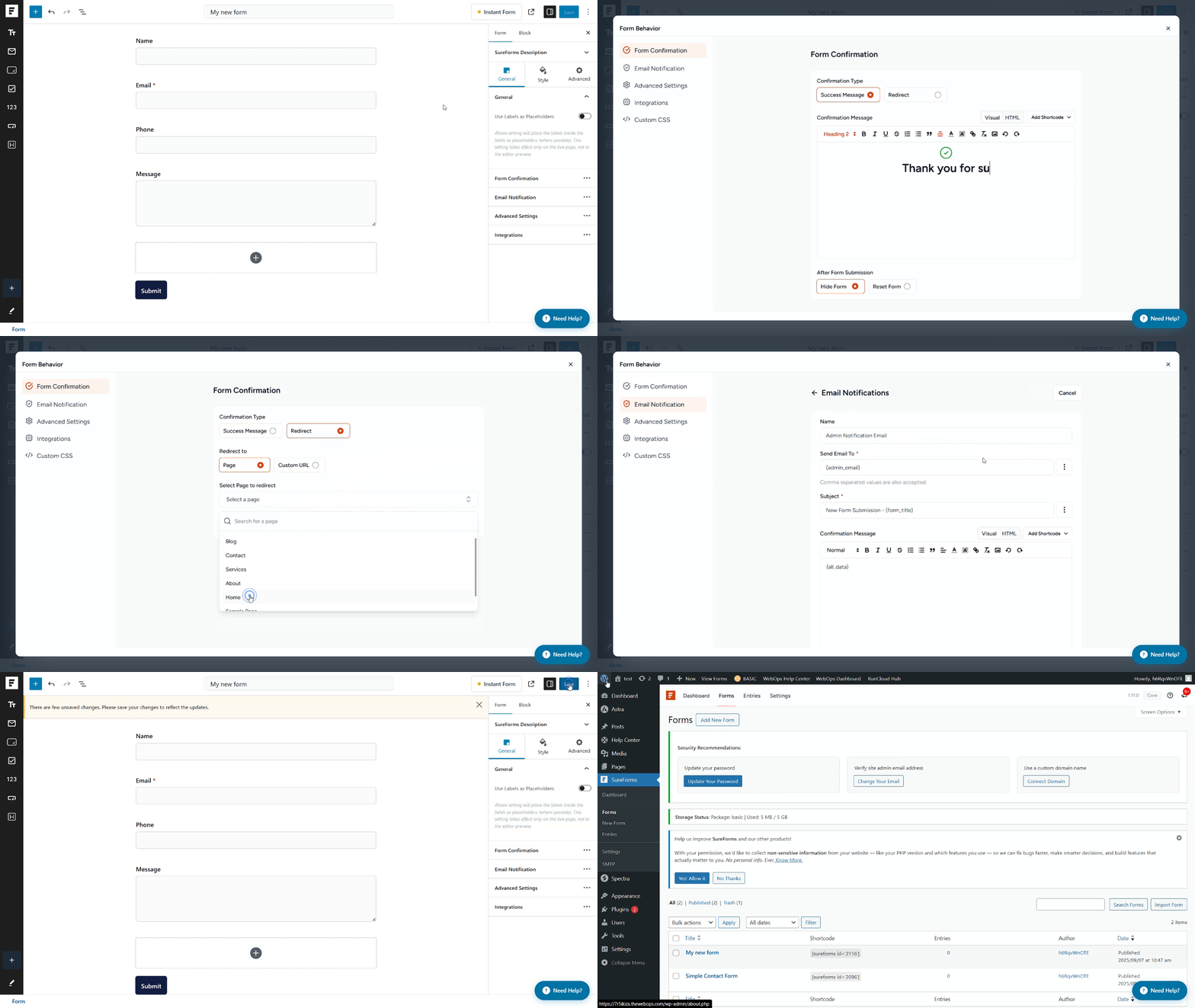
- افتح النموذج وانتقل إلى نموذج علامة التبويب.
- تعيين رسالة التأكيد أو صفحة إعادة التوجيه بعد التقديم.
- تحت إشعارات البريد الإلكتروني، أضف عنوان البريد الإلكتروني الذي يجب إرسال استمارات التسجيل إليه.
- يمكنك، إذا أردت، تعديل عنوان الرسالة و اسم المرسل.
- احفظ التغييرات.
- الرجوع إلى لوحة معلومات النموذج لتأكيد الإعدادات.
3. إضافة النموذج إلى صفحة باستخدام Elementor #
- انسخ رمز الاختصار للنموذج (على سبيل المثال،,
[sureforms id="123"]).
- افتح الصفحة التي تريد تعديلها وانقر على التحرير باستخدام Elementor.
- اسحب الرمز المختصر اسحب عنصر واجهة المستخدم من لوحة Elementor إلى القسم الذي تريد وضع النموذج فيه.
- الصق الرمز المختصر في عنصر واجهة المستخدم.
- قم بتعديل التصميم حسب الحاجة باستخدام إعدادات Elementor.
- انقر تحديث لحفظ صفحتك.
4. الوصول إلى السجلات المُقدَّمة #
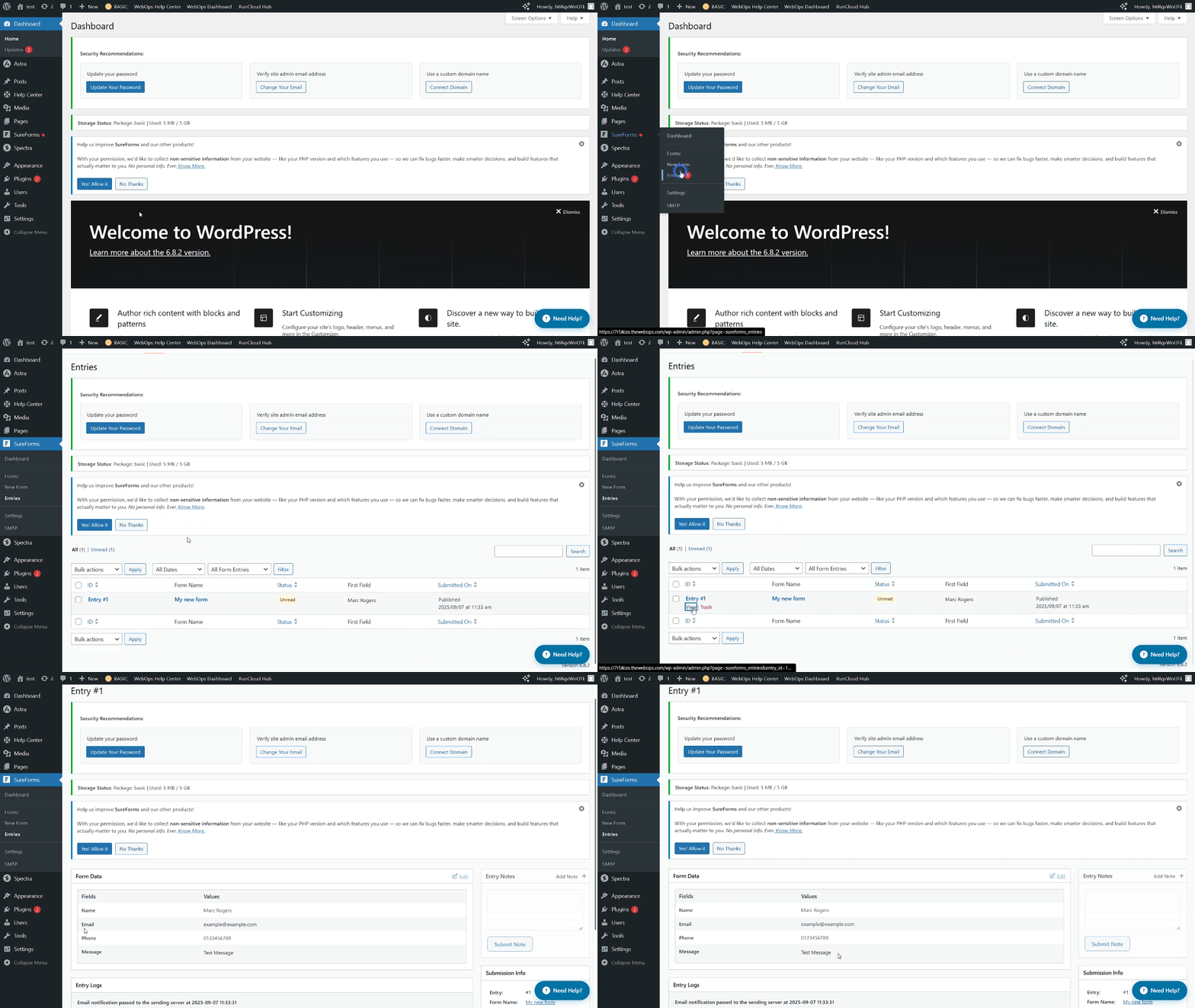
- في لوحة تحكم WordPress، انتقل إلى SureForms → الإدخالات.
- يتم سرد جميع عمليات إرسال النماذج حسب اسم النموذج.
- انقر عرض انقر على أحد السجلات لعرض جميع قيم الحقول التي تم إدخالها.
ملخص سريع #
- افتح برنامج SureForms، واخرج من الإعداد الموجه (في المرة الأولى فقط)، ثم أنشئ نموذجًا جديدًا.
- قم بتكوين إعدادات النموذج ورسائل البريد الإلكتروني الخاصة بالإشعارات.
- قم بتضمين النموذج في إحدى الصفحات باستخدام أداة «الرمز القصير» في Elementor.
- الوصول إلى السجلات المُقدَّمة ضمن المشاركات.
نصائح من المحترفين #
- اختبر النموذج الخاص بك بعد النشر للتأكد من إرسال رسائل البريد الإلكتروني بشكل صحيح.
- قم بتنظيف الإدخالات بانتظام لتجنب تراكم الرسائل غير المرغوب فيها في WordPress.
- استخدم خيارات التصميم في Elementor لجعل النموذج يتناسب بصريًّا مع تصميم موقعك الإلكتروني.
حُدثت بتاريخ 13 مايو 2026