في هذا المقال #
- تثبيت المكون الإضافي GA Google Analytics وتفعيله
- ابحث عن معرّف القياس الخاص بك في Google Analytics، وأضفه إلى WordPress
- التحقق من أن نظام التتبع يعمل
1. تثبيت مكون Google Analytics الإضافي (GA) وتفعيله #
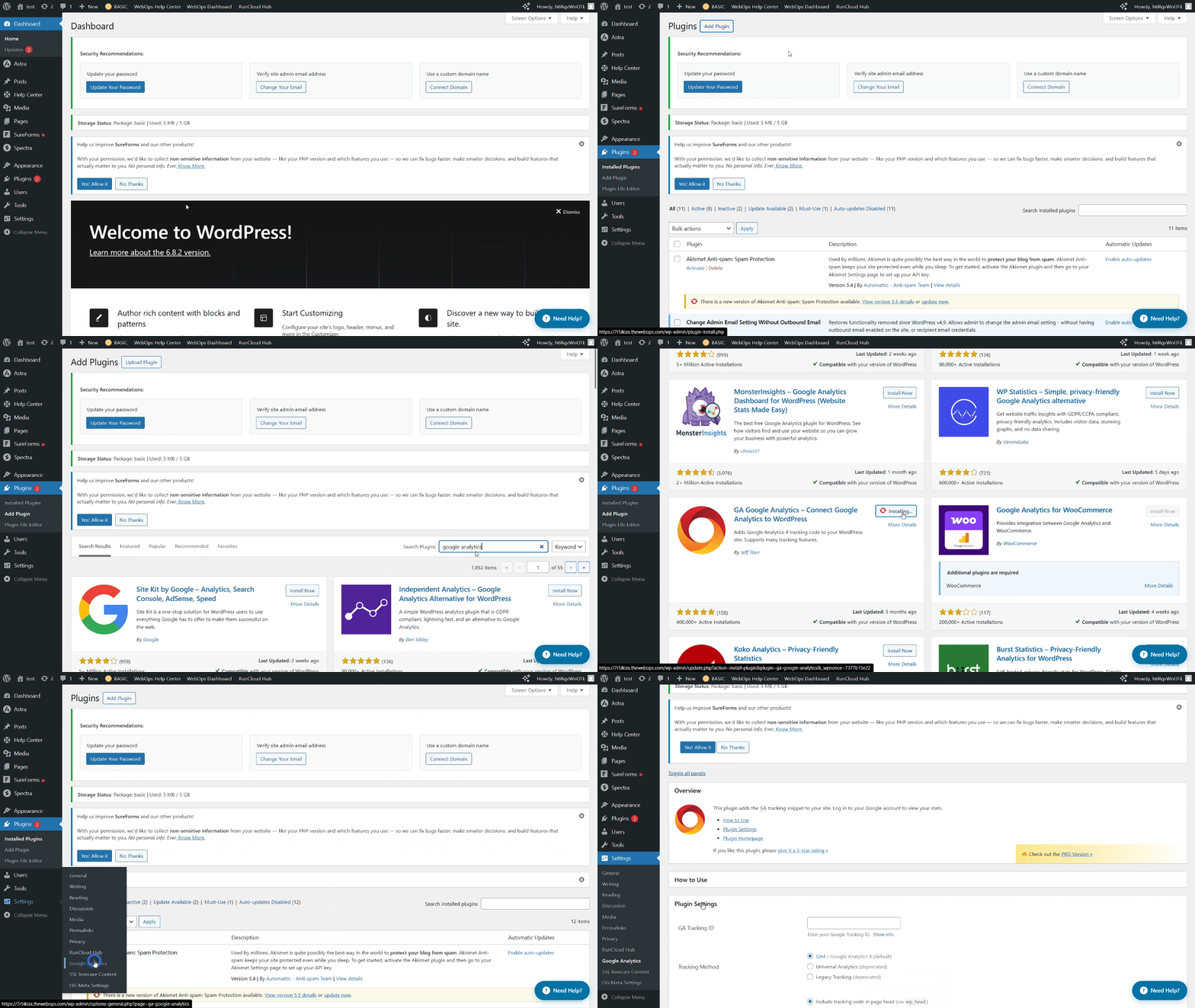
- في لوحة تحكم WordPress الخاصة بك، انتقل إلى المكونات الإضافية > إضافة جديد.
- البحث عن GA Google Analytics – ربط Google Analytics بـ WordPress.
- انقر تثبيت الآن، ثم تفعيل.
- انتقل إلى الإعدادات > Google Analytics.
- انقر على علامة التبويب “إعدادات المكون الإضافي”.
2. تحديد معرّف القياس الخاص بك في Google Analytics #
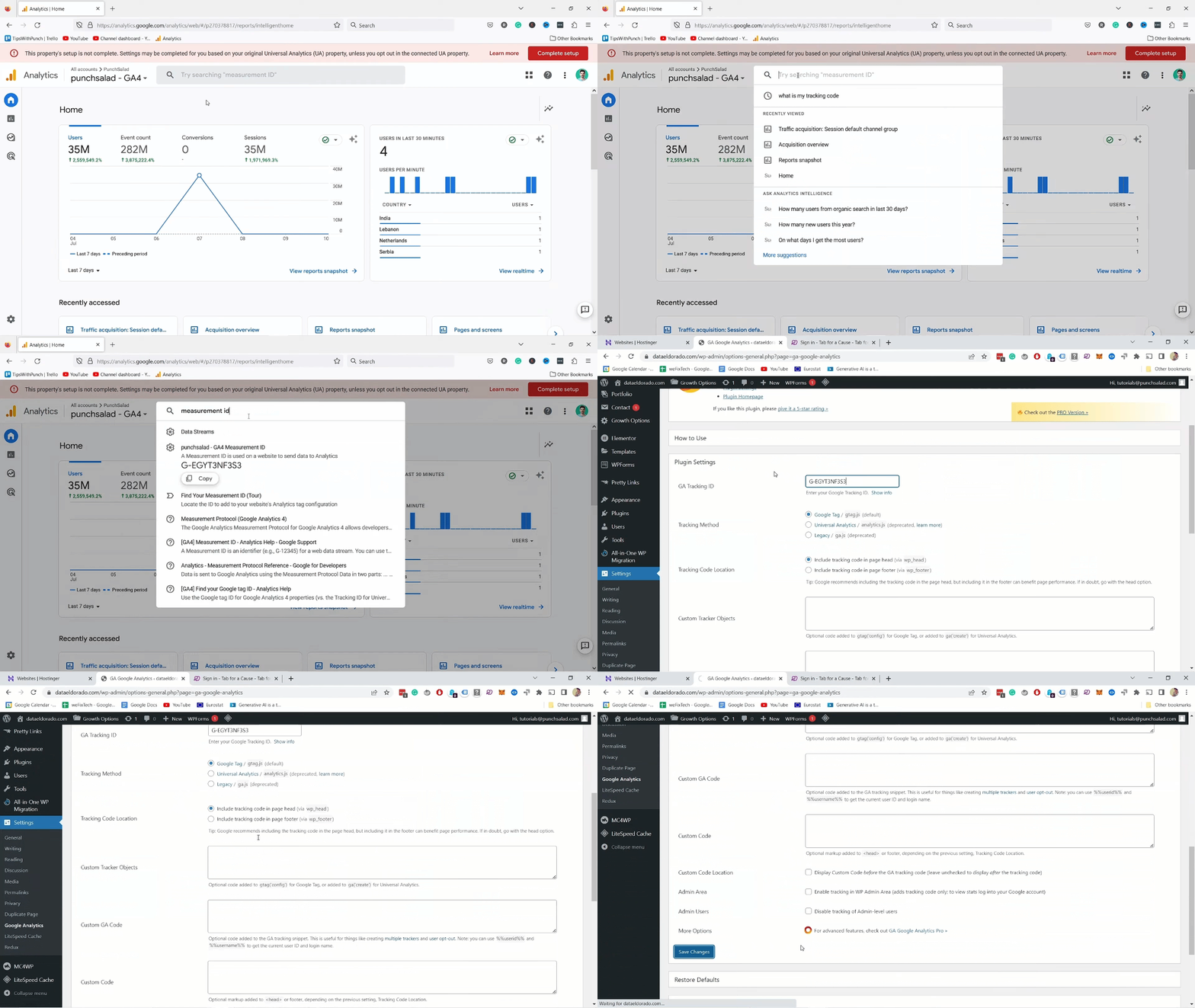
- تسجيل الدخول إلى Google Analytics.
- تأكد من أنك تستخدم ممتلكات GA4.
- في شريط البحث أعلاه، ابحث عن “معرّف القياس“.
- سترى معرّف القياس بدءًا من
G-XXXXXXX.
- انسخ هذا الرقم التعريفي.
- ارجع إلى لوحة تحكم WordPress الخاصة بك.
- الصق معرّف القياس الخاص بك في الحقل المخصص لذلك.
- حفظ التغييرات.
3. التحقق من أن نظام التتبع يعمل #
- في Google Analytics، افتح تقرير في الوقت الفعلي.
- قم بزيارة موقعك الإلكتروني في علامة تبويب أخرى.
- إذا تم توصيل نظام التتبع بشكل صحيح، فمن المفترض أن تظهر زيارتك في التقرير في غضون ثوانٍ.
ملخص سريع #
- الخطوة 1: قم بتثبيت المكون الإضافي GA Google Analytics وتفعيله.
- الخطوة 2: انسخ معرّف القياس الخاص بك من GA4 والصقه في WordPress.
- الخطوة 3: تحقق من ذلك باستخدام التقرير «في الوقت الفعلي» في «Analytics».
نصائح من المحترفين #
- تأكد دائمًا من أنك تستخدم حساب GA الصحيح (GA4، وليس حساب UA القديم).
- إذا لم تظهر زيارتك على «Realtime» على الفور، فانتظر بضع دقائق أو قم بمسح ذاكرة التخزين المؤقت.
- احرص على تحديث المكون الإضافي لتجنب مشاكل التوافق.
حُدثت بتاريخ 13 مايو 2026