
في هذا المقال
- افتح «مدير الفعاليات» في حساب «فيسبوك للأعمال» الخاص بك
- تثبيت المكون الإضافي «Meta Pixel» وتفعيله في WordPress
- اربط موقع WordPress الخاص بك بحسابك على فيسبوك
- أكمل عملية الإعداد وقم بتأكيد الاتصال
- اختبر جهاز Pixel الخاص بك
1. افتح «مدير الفعاليات» في حسابك التجاري على فيسبوك #
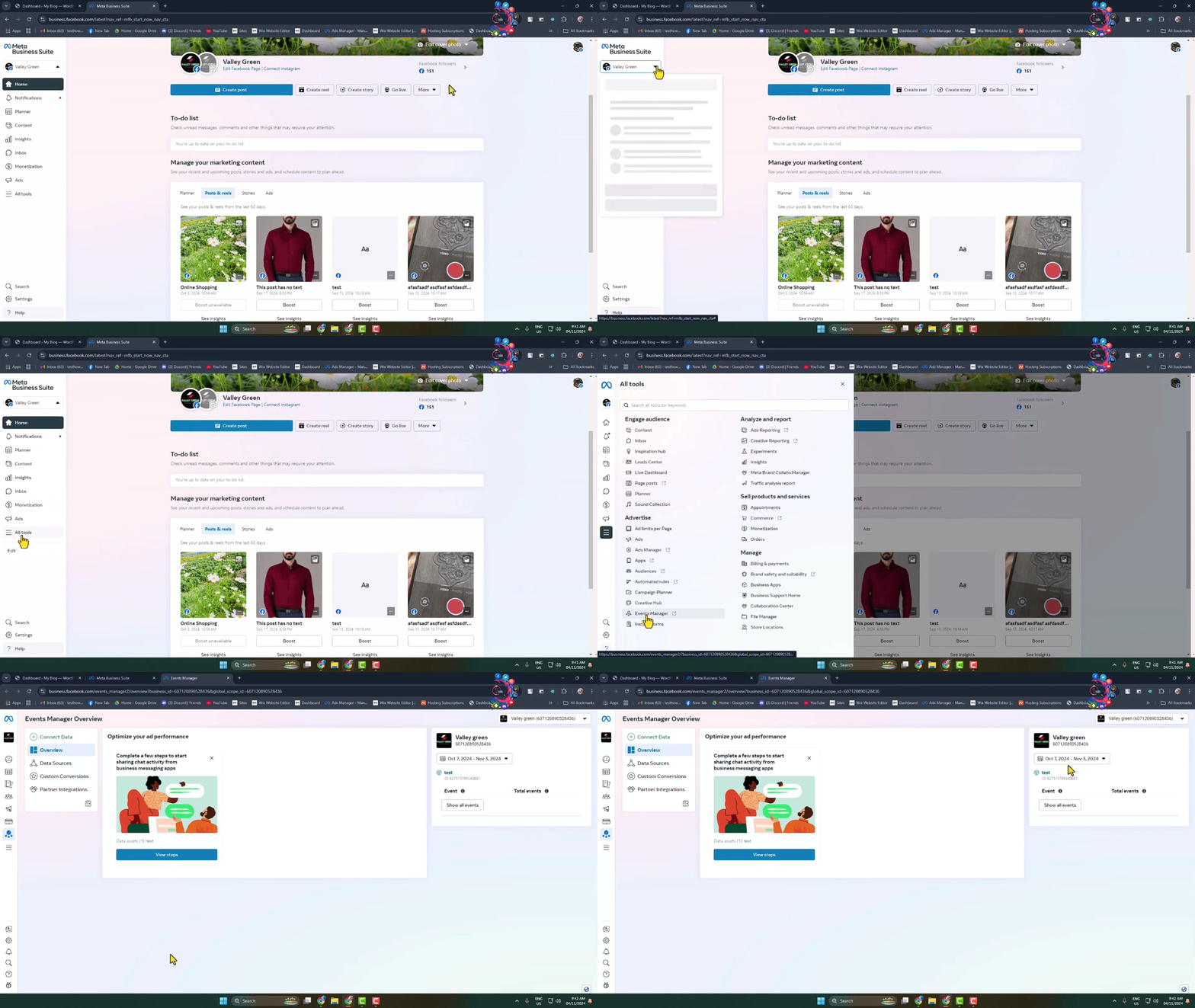
- انتقل إلى business.facebook.com.
- تأكد من أنك قد قمت بتسجيل الدخول إلى حسابك حساب تجاري (وليس ملفك الشخصي).
- انقر جميع الأدوات من القائمة اليسرى.
- اختر مدير الفعاليات.
- تأكد من أن لديك بالفعل تم إنشاء Meta Pixel تحت حساب شركتك.
2. تثبيت المكون الإضافي «Meta Pixel for WordPress» وتفعيله #
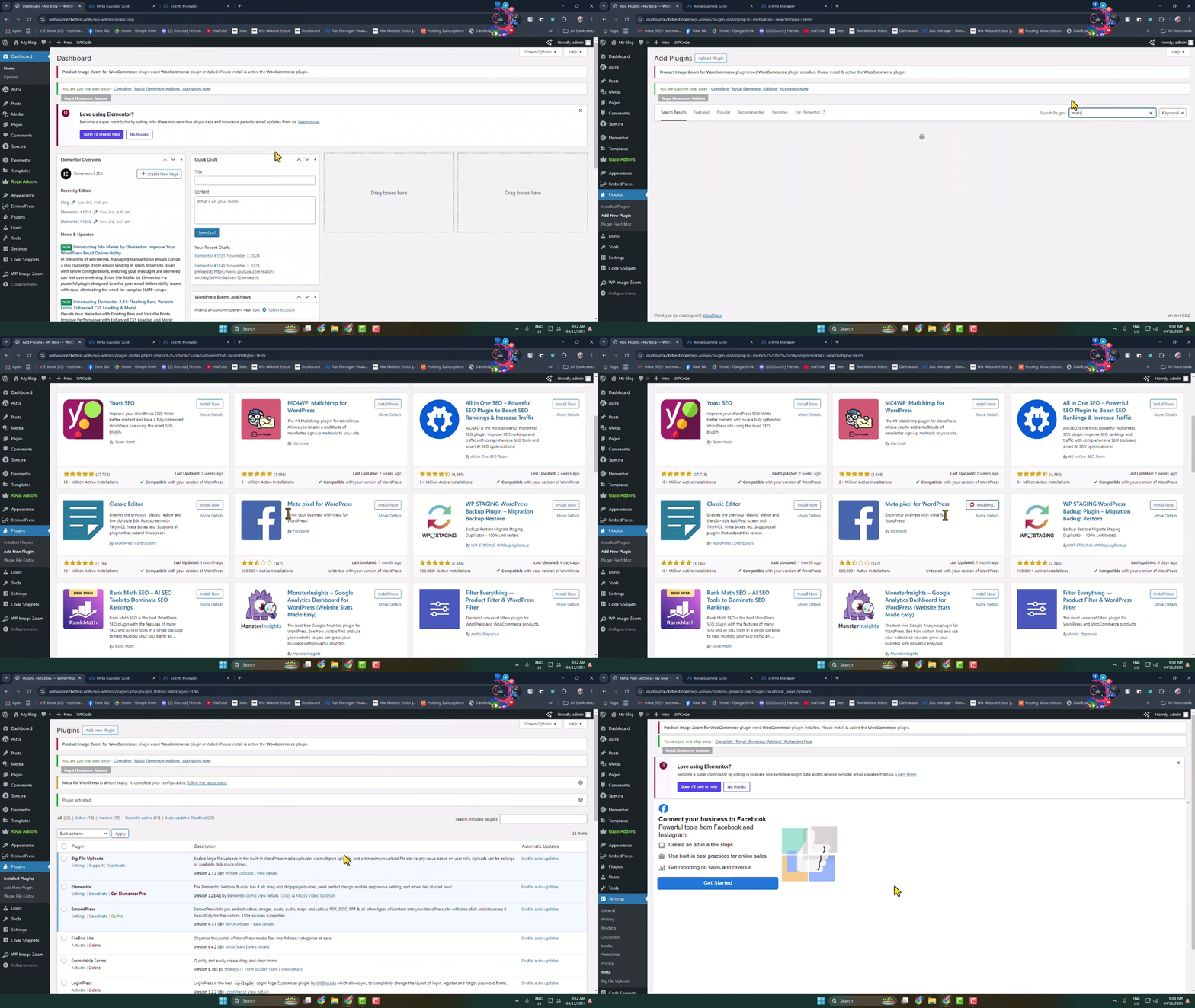
- في لوحة تحكم WordPress الخاصة بك، انتقل إلى المكونات الإضافية > إضافة جديد.
- البحث عن Meta Pixel لـ WordPress.
- انقر تثبيت الآن، ثم تفعيل.
- بمجرد تفعيله، انتقل إلى الإعدادات > ميتا في لوحة التحكم الخاصة بك.
3. ربط موقع WordPress الخاص بك بفيسبوك #
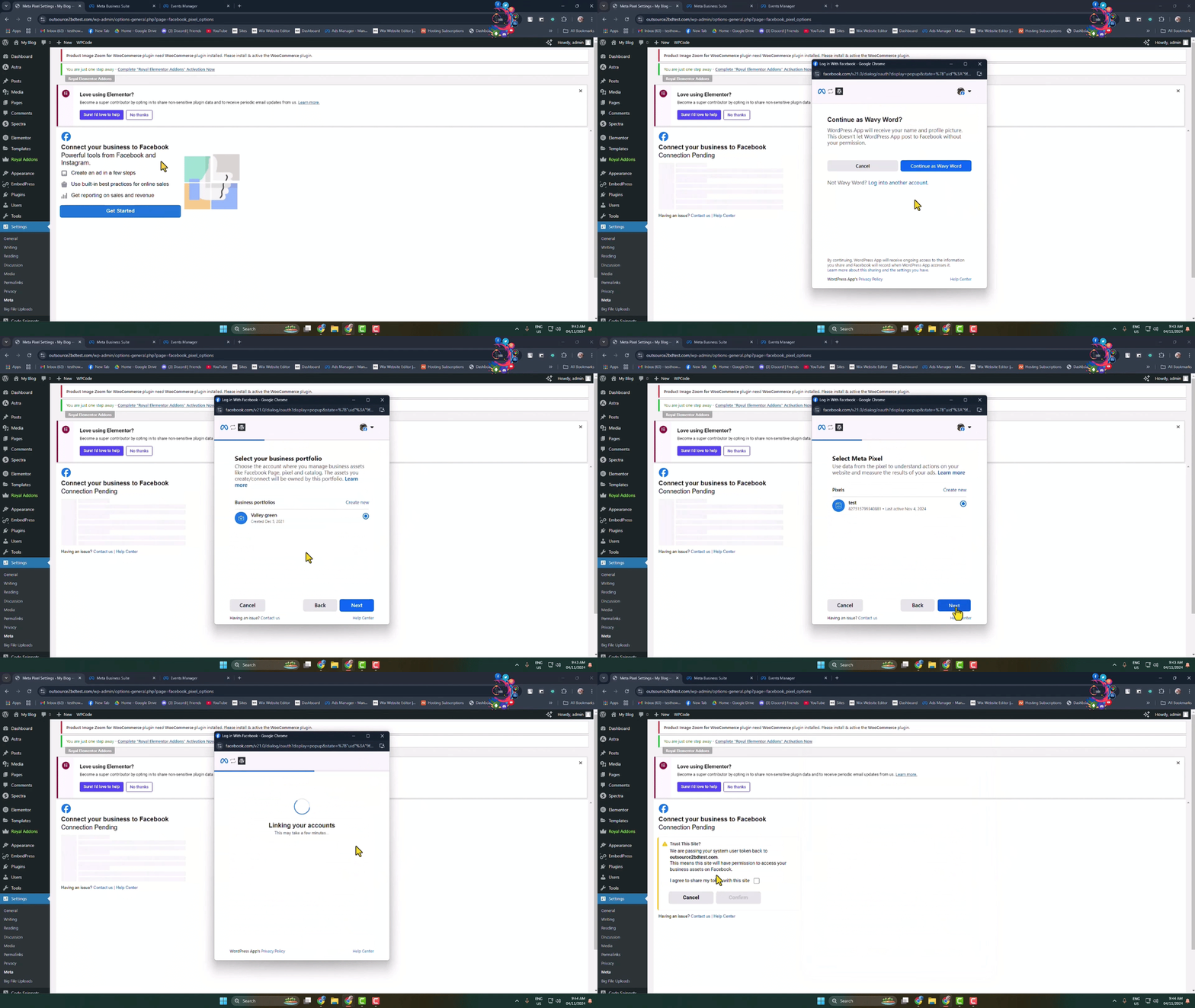
- في إعدادات المكون الإضافي، انقر فوق ابدأ.
- اختر حساب فيسبوك الصحيح وانقر تابع باسم [اسمك].
- انقر التالي.
- من محفظة الأعمال، حدد محفظة أعمالك.
- من ميتا بيكسل، حدد «Pixel» الذي أنشأته سابقًا.
- انقر التالي، ثم تابع، ثم التالي مرة أخرى.
- انقر تم لإنهاء عملية الإعداد.
4. تأكيد الوصول في WordPress #
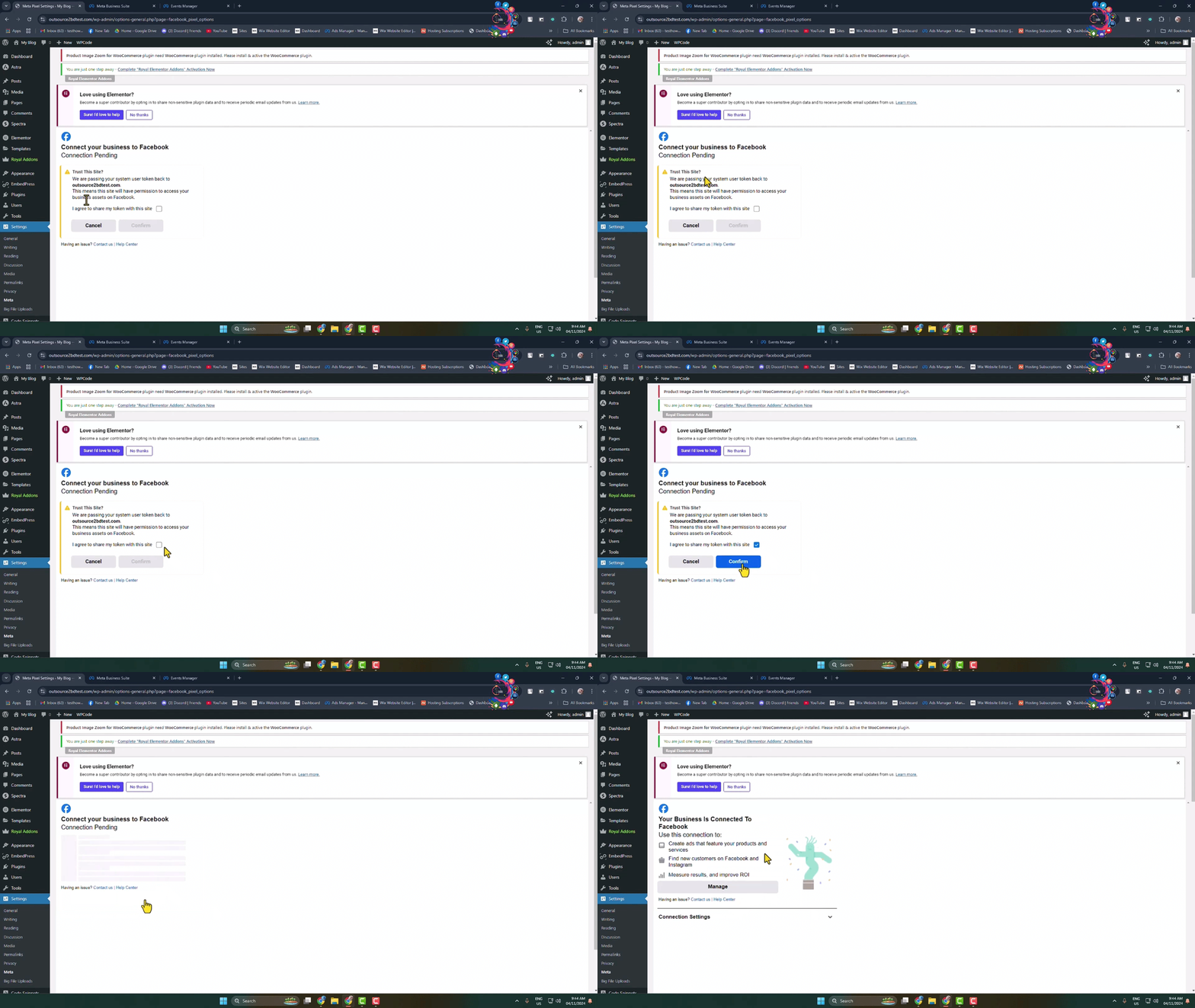
- بالعودة إلى WordPress، قد ترى تحذيرًا: “هل هذا الموقع جدير بالثقة؟”.
- اختر أوافق على مشاركة الرمز الخاص بي مع هذا الموقع.
- انقر تأكيد.
5. اختبر البكسل الخاص بك #
- in مدير الفعاليات، انتقل إلى الفعاليات التجريبية القسم.
- افتح موقعك الإلكتروني في علامة تبويب أخرى بالمتصفح.
- قم بتنفيذ إجراء (مثل زيارة صفحة أو النقر على زر).
- إذا تم توصيل كل شيء بشكل صحيح، فسترى الحدث يظهر في الوقت الفعلي.
ملخص سريع #
- الخطوة 1: افتح «مدير الفعاليات» في «فيسبوك للأعمال» وتأكد من أن لديك «بيكسل».
- الخطوة 2: قم بتثبيت المكون الإضافي «Meta Pixel» في WordPress وتفعيله.
- الخطوة 3: اربط موقعك بحسابك التجاري على فيسبوك و«بيكسل».
- الخطوة 4: الموافقة على تأكيد الرمز المميز في WordPress.
- الخطوة 5: اختبر «Pixel» في «مدير الأحداث».
نصائح من المحترفين #
- تأكد من أنك قد قمت بتسجيل الدخول إلى مدير الأعمال الصحيح قبل البدء.
- إذا لم تجد جهاز Pixel الخاص بك، فتأكد مرة أخرى من أنه تم إنشاؤه في نفس محفظة الأعمال الذي اخترته.
- استخدم ميزات Chrome Meta Pixel Helper ملحق لتشخيص مشكلات إطلاق الأحداث على موقعك.