
يتيح لك WebOps إنشاء مواقع ويب باستخدام أي من:
- البناء باستخدام الذكاء الاصطناعي
- اصنعه بنفسك
يشرح هذا الدليل عملية إنشاء الموقع الإلكتروني بالكامل، بدءًا من مرحلة التسجيل وحتى إنشاء الموقع.
الخطوة 1: تسجيل الدخول إلى لوحة التحكم الخاصة بك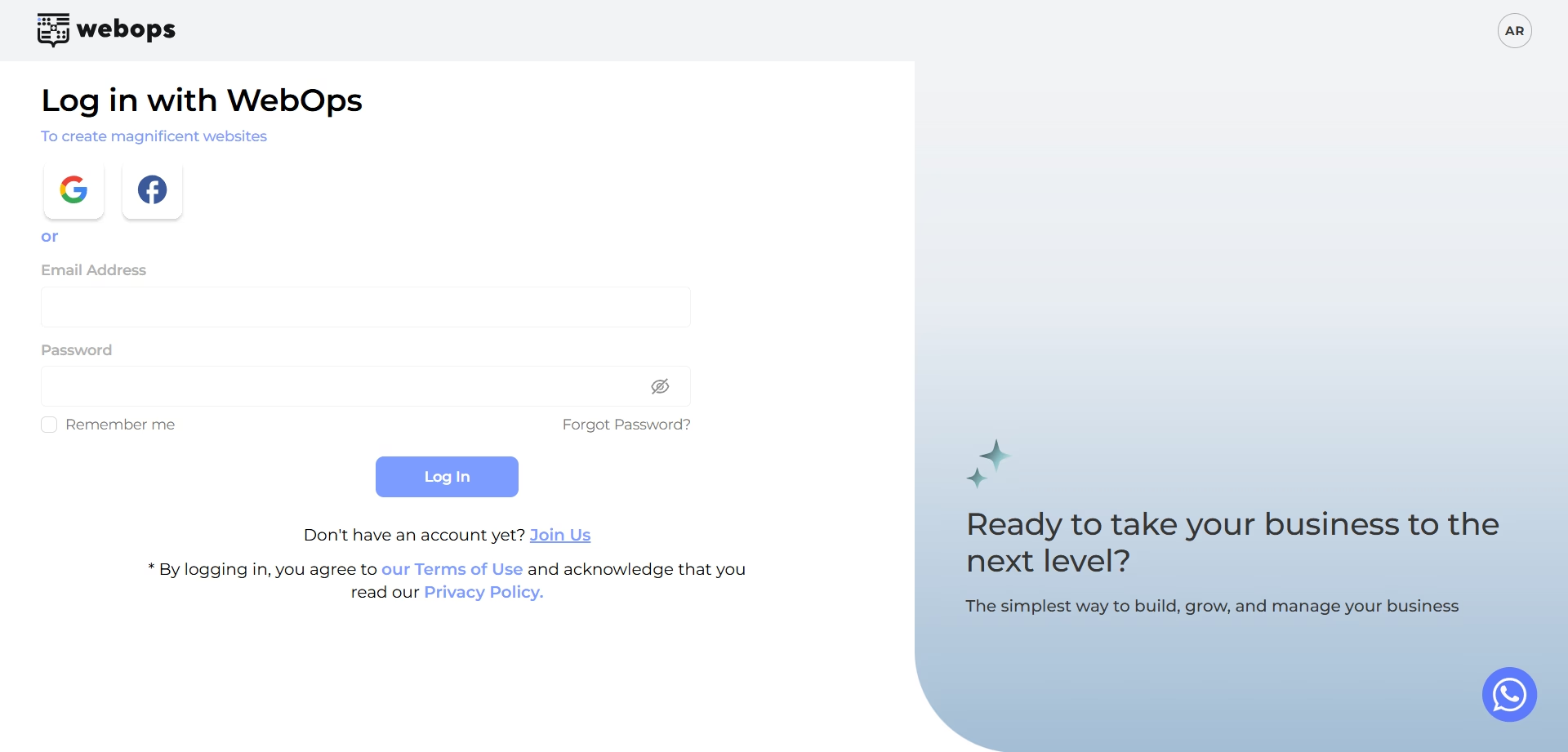 #
انتقل إلى: app.thewebops.com
انقر: تسجيل الدخول
أدخل بريدك الإلكتروني وكلمة المرور.
بمجرد إتمام عملية المصادقة، ستنتقل إلى لوحة التحكم الخاصة بك حيث يمكنك إدارة مواقعك الإلكترونية.
الخطوة 2: إنشاء موقع إلكتروني جديد #
من لوحة التحكم الخاصة بك:
انقر: إنشاء موقع جديد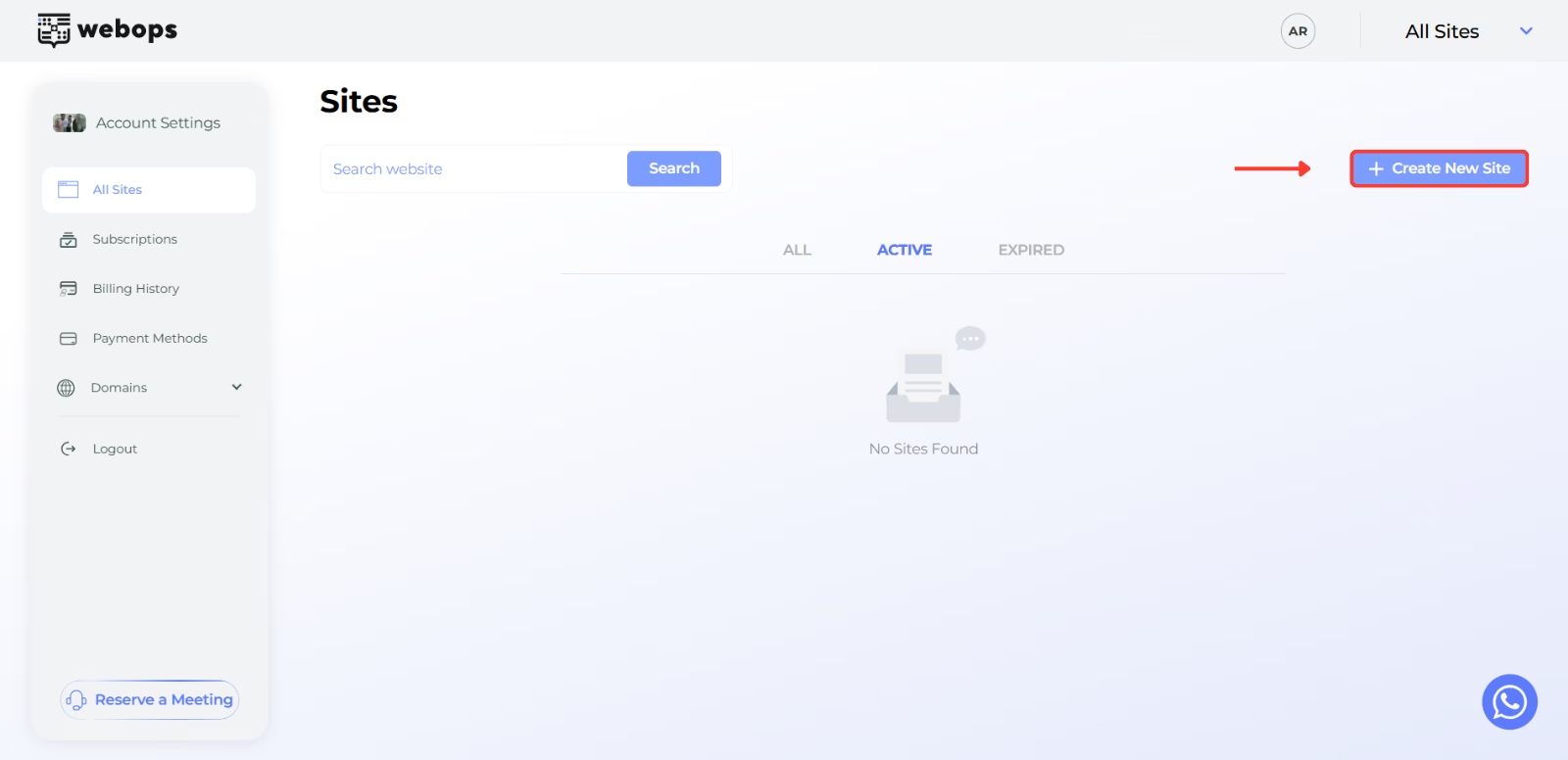
ما سيحدث بعد ذلك يعتمد على حسابك.
إذا لم يكن لديك حاليًا موقع ويب مجاني نشط
سيتم توجيهك مباشرةً إلى عملية التسجيل لإنشاء موقعك الإلكتروني المجاني.
إذا كان لديك بالفعل موقع إلكتروني مجاني نشط
سيتم توجيهك أولاً إلى صفحة خطط الأسعار لاختيار خطة مدفوعة لموقعك الإلكتروني الجديد.
بعد اختيار الباقة وإتمام عملية الدفع، يمكنك المضي قدمًا في إنشاء موقعك الإلكتروني الجديد.
إذا كنت ترغب في أن يصبح موقعك الإلكتروني الجديد موقعًا مجانيًّا بدلاً من ذلك، فيمكنك أولاً ترقية موقعك الإلكتروني المجاني الحالي إلى خطة مدفوعة، ثم إنشاء موقع إلكتروني مجاني جديد بعد ذلك.
الخطوة 3: إكمال أسئلة التسجيل #
قبل البدء في إنشاء موقعك الإلكتروني، ستطرح عليك WebOps بعض الأسئلة لفهم طبيعة عملك وأهداف موقعك الإلكتروني بشكل أفضل.
تساعد المعلومات التي تقدمها WebOps في إنشاء وتجهيز تجربة موقعك الإلكتروني.
الخطوة 3.1: معلومات عن شركتك #
في هذه الخطوة، ستجيب على ما يلي:
- ما هو اسم مشروعك؟
- هل هذا يتعلق بشركة جديدة أم قائمة؟ (اختياري)
- صف نشاطك التجاري؟ (اختياري)
يساعد وصف النشاط التجاري الذكاء الاصطناعي على فهم نشاطك التجاري وإنشاء محتوى وتصميمات أكثر ملاءمة.
انقر: التالي لمواصلة القراءة.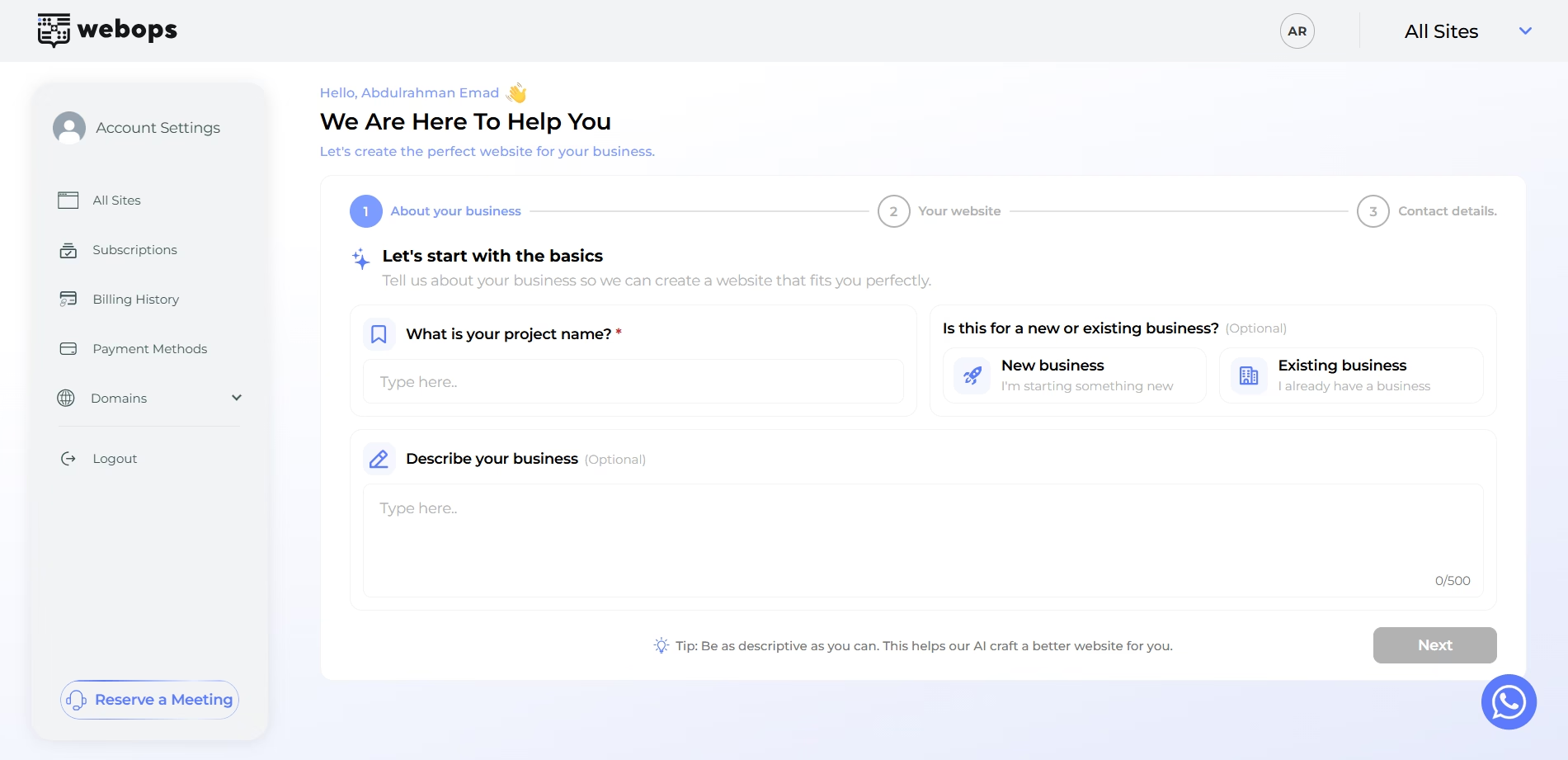
الخطوة 3.2: موقعك الإلكتروني #
في هذه الخطوة، ستجيب على ما يلي:
- ما هو مجال نشاط موقعك الإلكتروني؟
- ماذا تريد أن تفعل بموقعك الإلكتروني؟
- قم بتحميل شعارك (اختياري)
الإجابة على:
ماذا تريد أن تفعل بموقعك الإلكتروني؟
وهذا أمر مهم لأنه يساعد فريق WebOps على تحديد نوع الموقع الإلكتروني الذي سيتم إنشاؤه.
على سبيل المثال:
- يساعد اختيار «المتجر الإلكتروني (التجارة الإلكترونية)» في توفير تجربة موقع ويب للتجارة الإلكترونية
- يُساعد اختيار «موقع Showcase» في إنشاء موقع إلكتروني تجاري أو معلوماتي
يستخدم الذكاء الاصطناعي إجاباتك للمساعدة في اختيار التخطيطات المناسبة، والهيكل، وتصميم الموقع الإلكتروني تلقائيًّا.
انقر: التالي لمواصلة القراءة.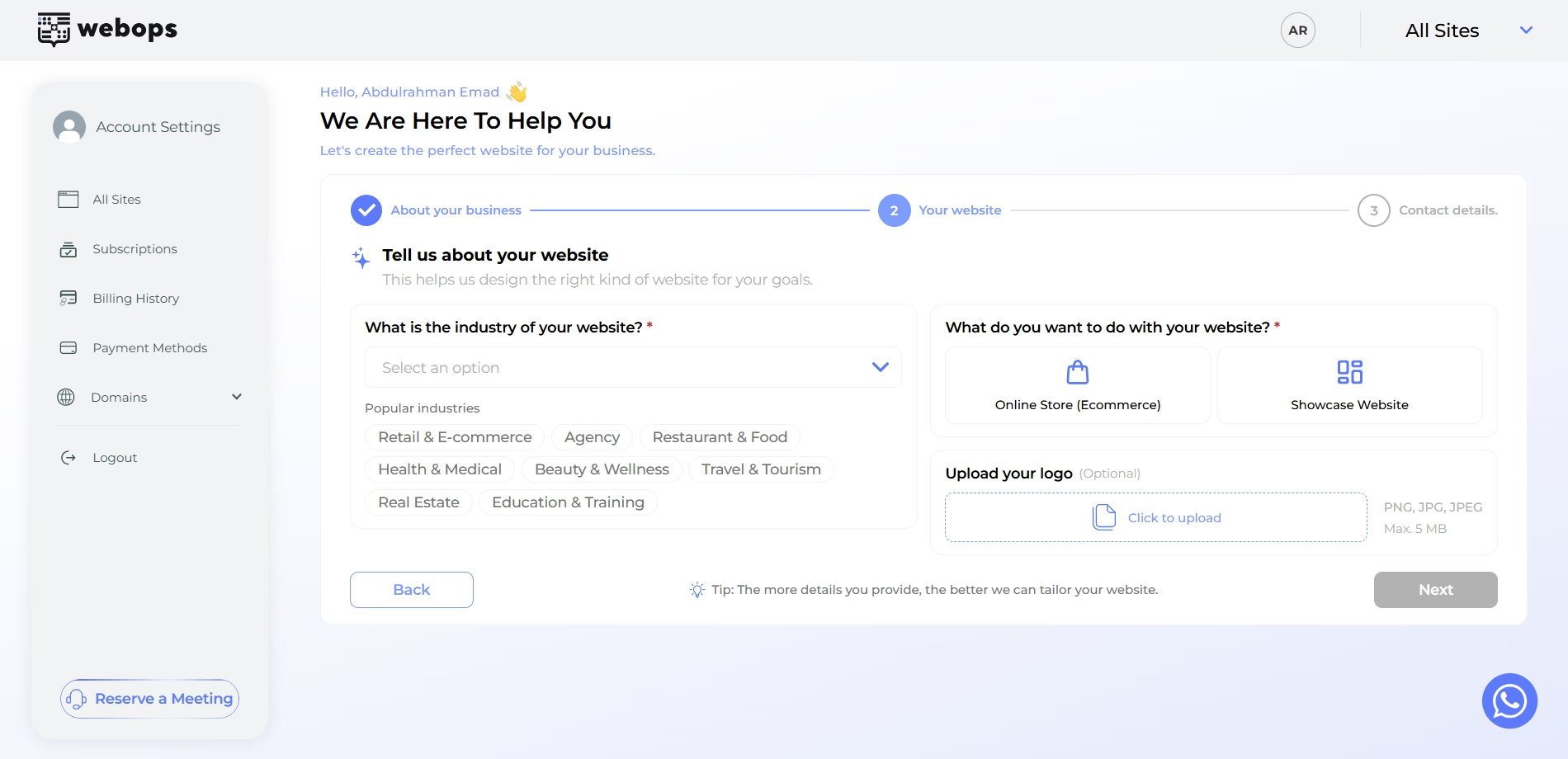
الخطوة 3.3: تفاصيل الاتصال #
في هذه الخطوة، يمكنك إضافة ما يلي (اختياريًّا):
- عنوان البريد الإلكتروني
- رقم الهاتف
- عنوان الشركة
يمكن استخدام هذه المعلومات داخل موقع الويب الذي تم إنشاؤه، مثل أقسام الاتصال أو تفاصيل التذييل.
انقر: التالي لمواصلة القراءة.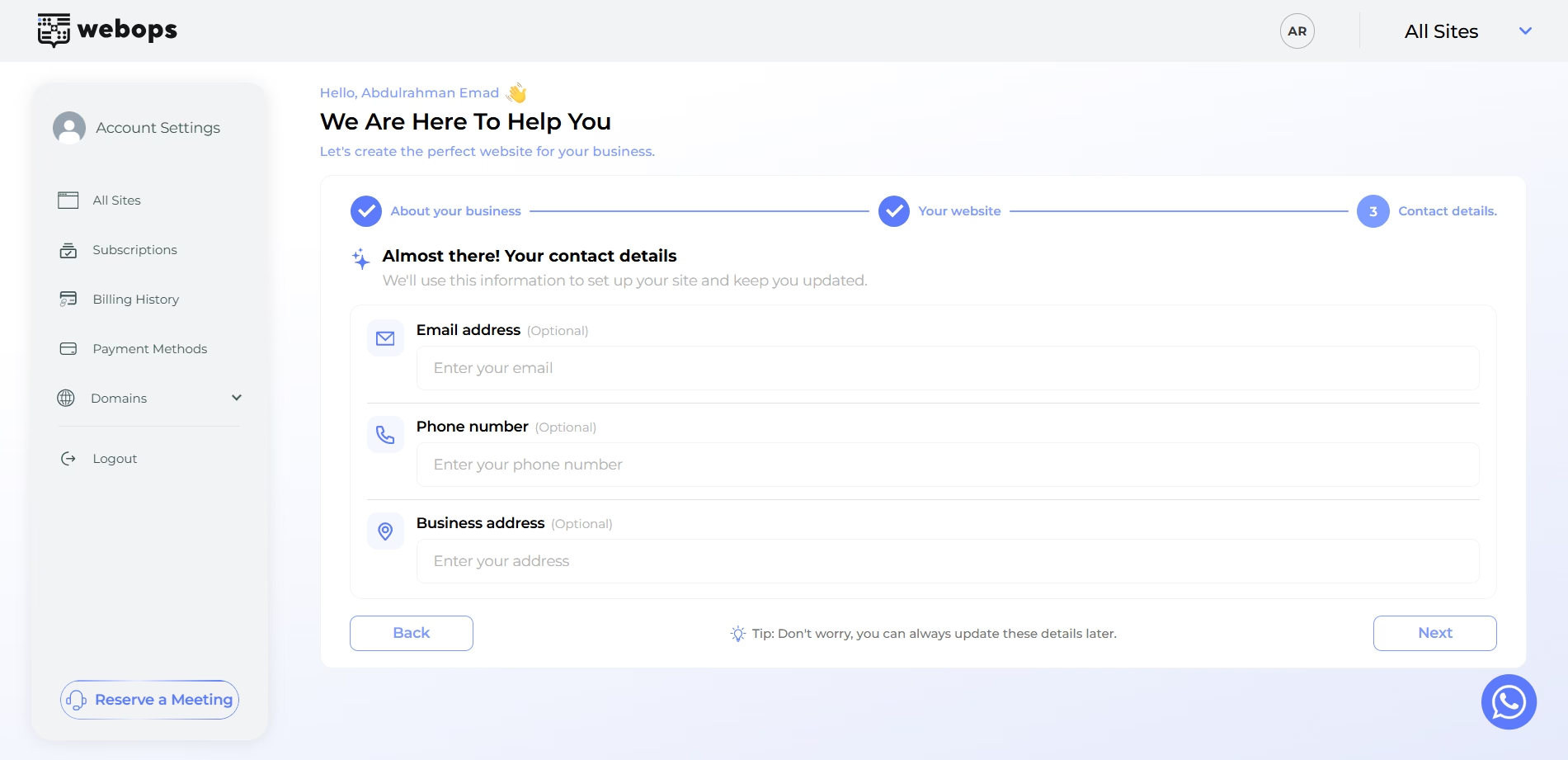
الخطوة 4: اختر طريقة البناء #
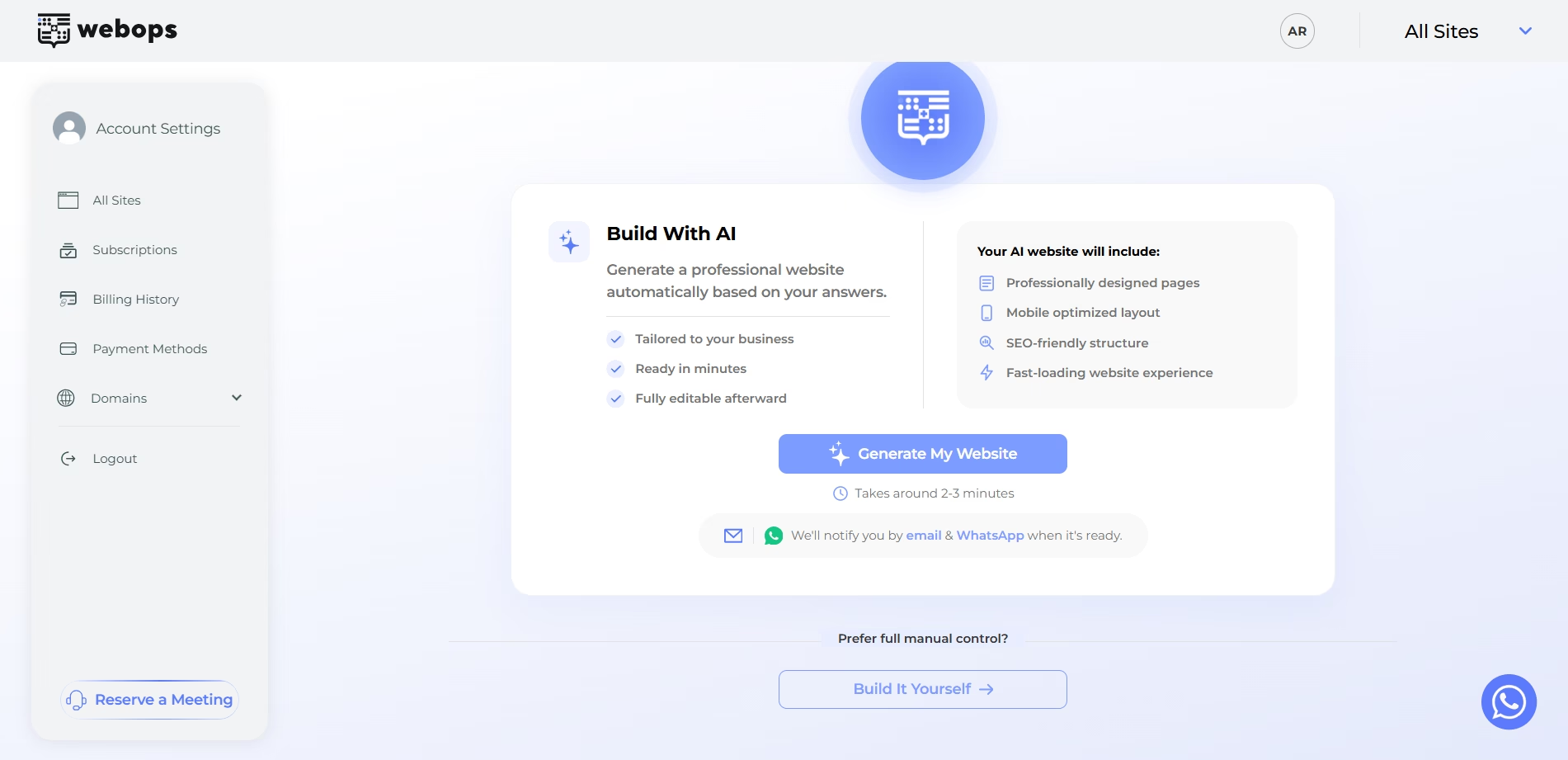
بعد إتمام عملية التسجيل، ستختار الطريقة التي تريد بها إنشاء موقعك الإلكتروني.
توفر WebOps طريقتين لإنشاء المواقع الإلكترونية:
- البناء باستخدام الذكاء الاصطناعي
- اصنعه بنفسك
الخيار 1: البناء باستخدام الذكاء الاصطناعي #
البناء باستخدام الذكاء الاصطناعي يقوم تلقائيًا بإنشاء موقعك الإلكتروني باستخدام المعلومات التي قدمتها أثناء عملية التسجيل.
تساعد الذكاء الاصطناعي في:
- إنشاء هيكل الموقع الإلكتروني
- إنشاء تخطيطات
- إعداد محتوى الموقع الإلكتروني
- اختر تصميمًا مناسبًا للموقع الإلكتروني
- تقديم تجارب في مجال التجارة الإلكترونية أو عرض المنتجات بناءً على إجاباتك
بعد تحديد: البناء باستخدام الذكاء الاصطناعي
أما المواقع المدفوعة، فستنتقل أولاً إلى خطوة الدفع إذا لم تكن عملية الدفع قد اكتملت بعد.
بعد إتمام الدفع، ستبدأ WebOps في إنشاء موقعك الإلكتروني تلقائيًا.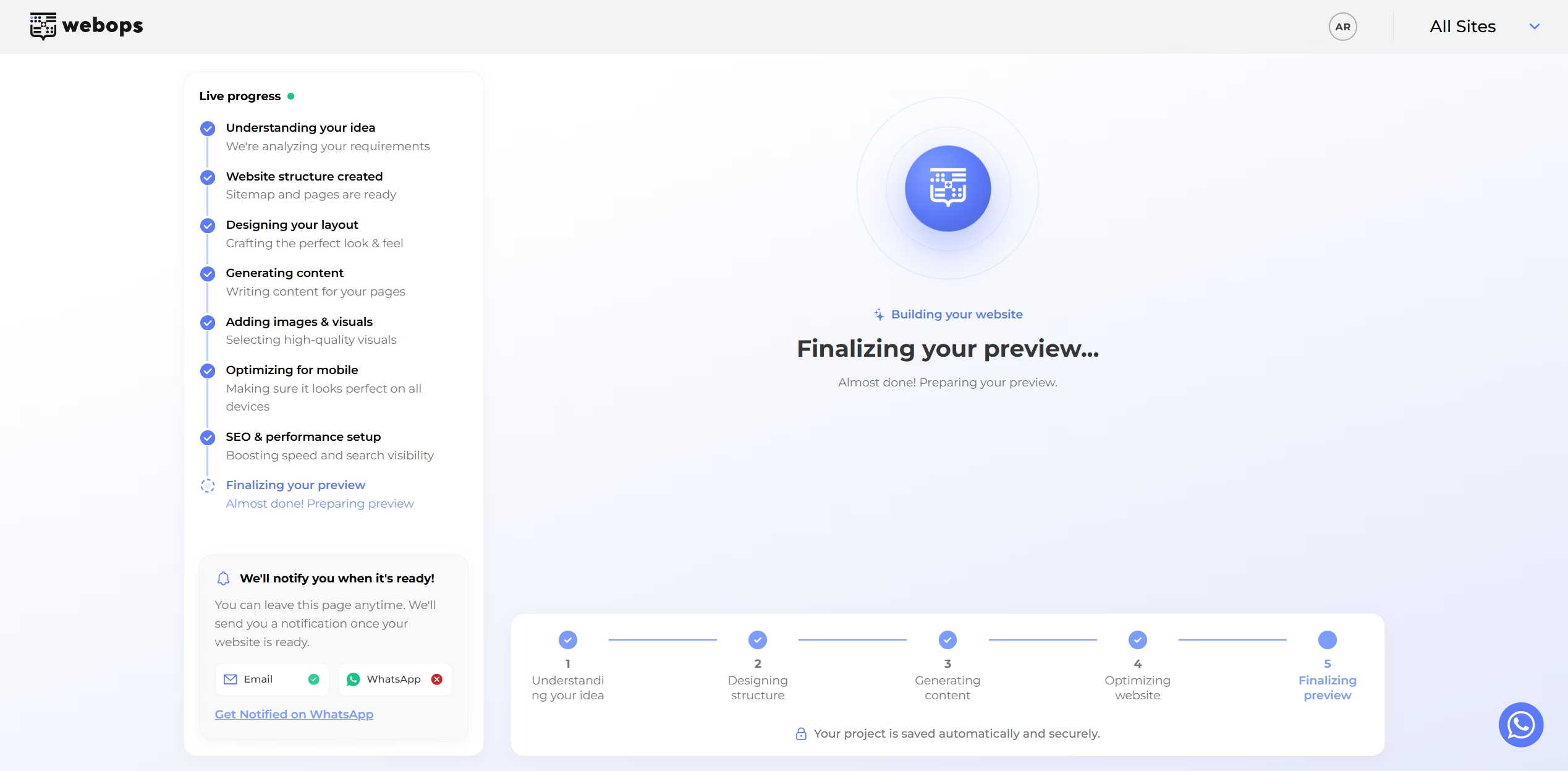
بمجرد انتهاء عملية الإنشاء:
- قد تتلقى إشعارًا عبر البريد الإلكتروني
- قد تتلقى أيضًا إشعارًا عبر WhatsApp إذا تم التحقق من رقم هاتفك
بعد اكتمال عملية الإنشاء، سيتم توجيهك إلى صفحة تهنئة تحتوي على معاينة مباشرة لموقعك الإلكتروني.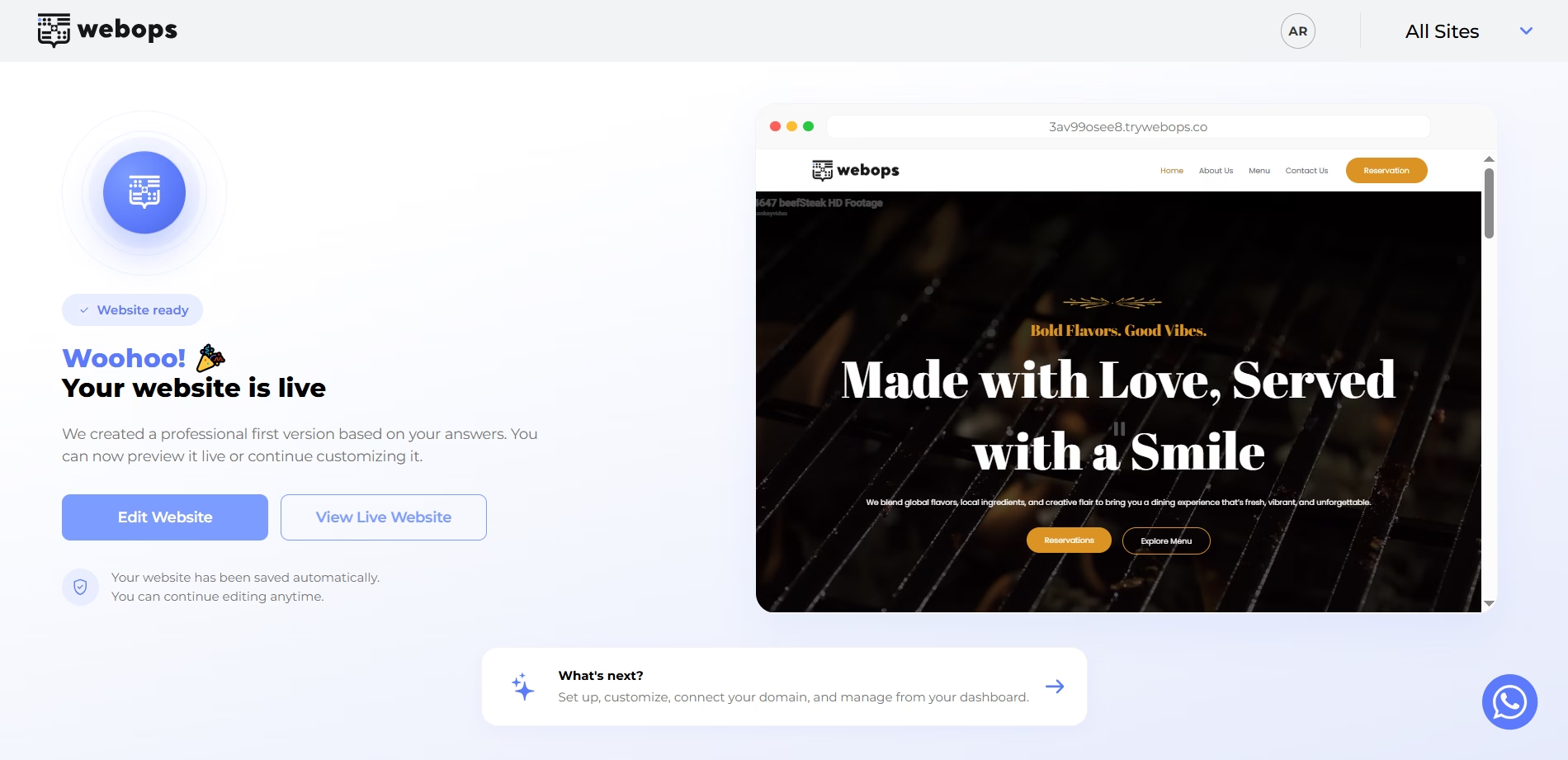
لمزيد من المعلومات:
كيف تعمل تقنية «Build With AI» في مجال WebOps
الخيار 2: قم ببنائه بنفسك #
اصنعه بنفسك يوفر بيئة ويب نظيفة تتيح لك إنشاء موقعك الإلكتروني وتخصيصه يدويًّا.
بعد تحديد: اصنعه بنفسك
أما المواقع المدفوعة، فستنتقل أولاً إلى خطوة الدفع إذا لم تكن عملية الدفع قد اكتملت بعد.
بعد إتمام الدفع، ستقوم WebOps بإعداد موقعك الإلكتروني تلقائيًّا.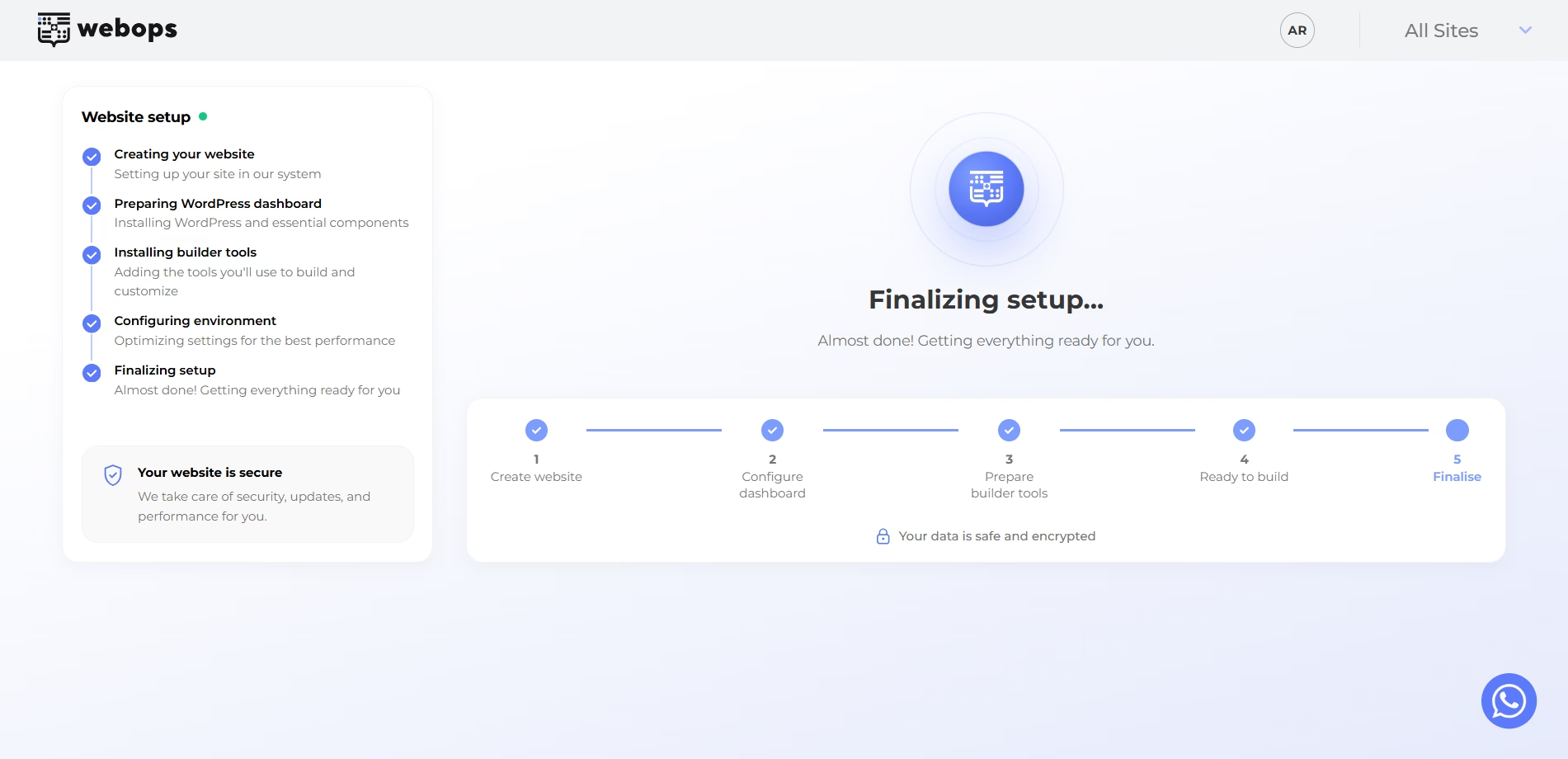
بمجرد انتهاء عملية الإعداد، سيتم توجيهك إلى صفحة التهنئة.
انقر: ابدأ في البناء لمواصلة إنشاء موقعك الإلكتروني يدويًّا.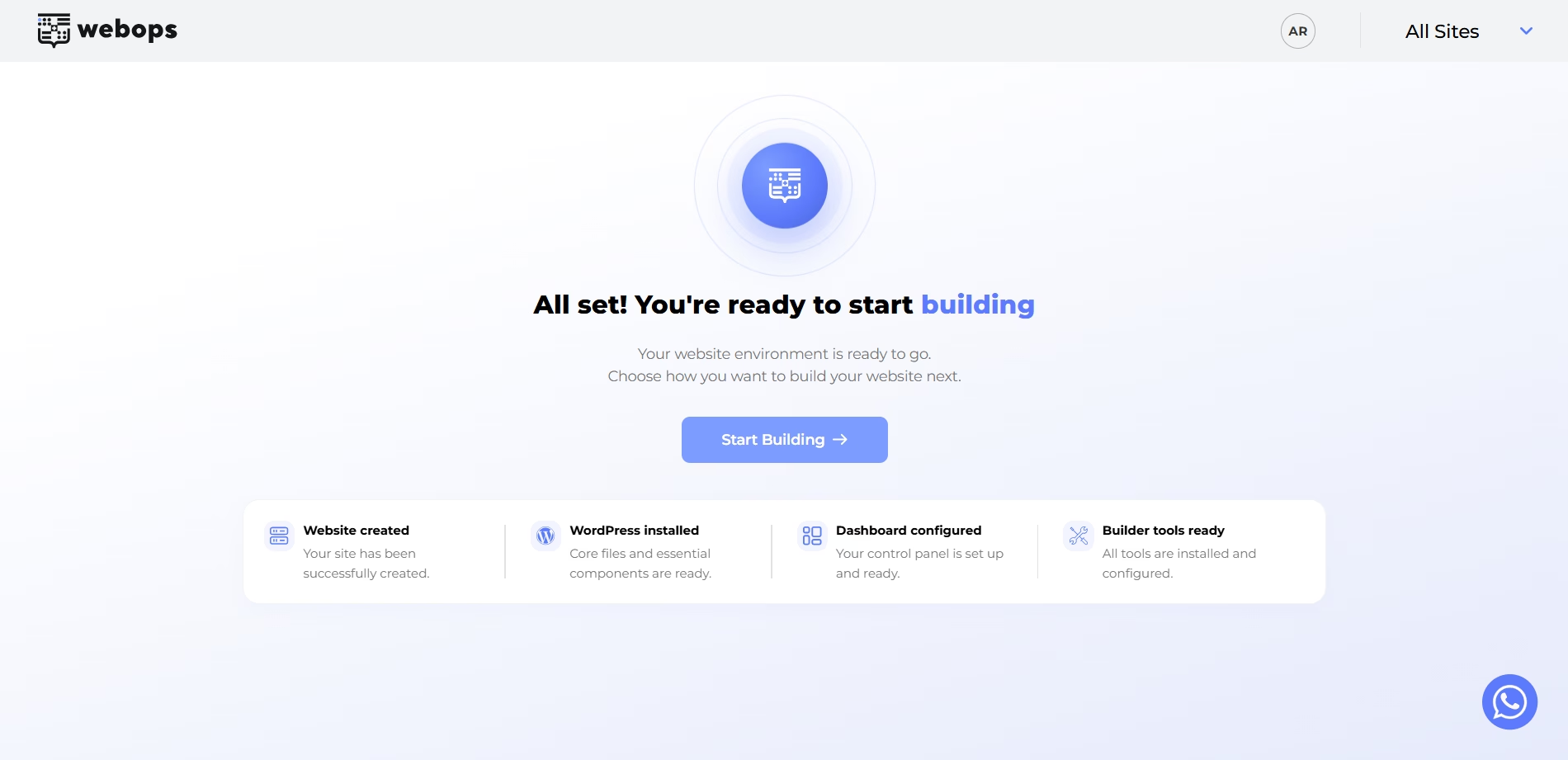
بعد النقر على: ابدأ في البناء سترى الخيارات المتاحة لإنشاء مواقع الويب يدويًّا.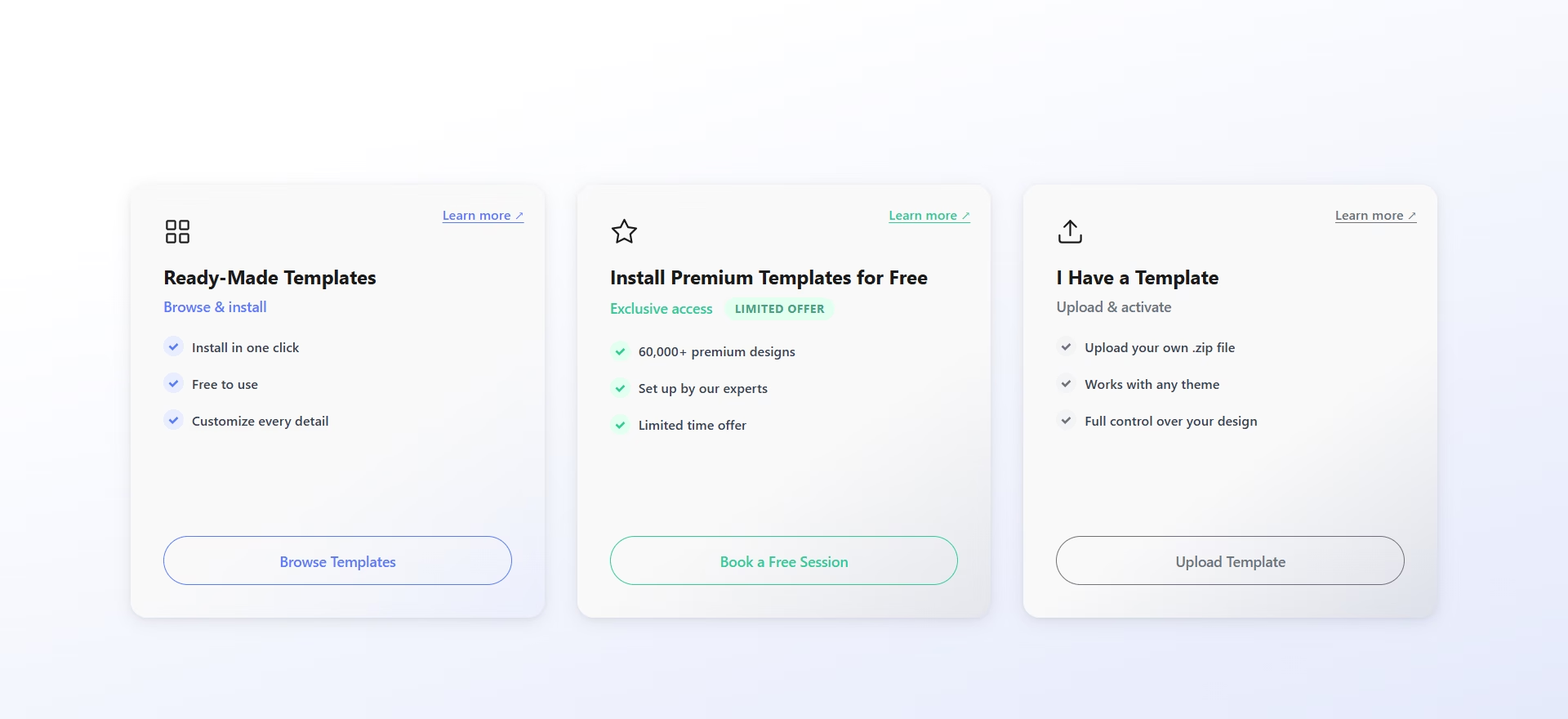
لمزيد من المعلومات:
أنشئ موقعًا إلكترونيًّا بنفسك في WebOps
ماذا سيحدث بعد ذلك؟ #
بعد إنشاء موقعك الإلكتروني، ستتمكن من الوصول إلى لوحة تحكم WordPress، حيث يمكنك:
- تحرير الصفحات
- تخصيص التصميم
- تحميل الصور
- إدارة المكونات الإضافية
- انشر موقعك الإلكتروني
- إدارة النطاقات والإعدادات
أصبح موقعك الإلكتروني جاهزًا الآن للتخصيص والنشر.
نصيحة مفيدة #
للحصول على أفضل تجربة في إنشاء المواقع الإلكترونية، نوصي باستخدام الإصدار المخصص لأجهزة الكمبيوتر المكتبية من WebOps.