
بعد شراء نطاق في WebOps، يمكنك ربطه بأحد مواقعك الإلكترونية بمجرد أن يصبح النطاق «نشطًا».
يشرح هذا الدليل جميع الطرق المتاحة لربط نطاق تم شراؤه بموقعك الإلكتروني.
قبل البدء #
قبل ربط نطاق، تأكد من:
- حالة نظام أسماء النطاقات (DNS) هي نشط
- يستخدم النطاق خوادم أسماء WebOps
لا يمكن ربط النطاقات التي تحمل الحالات التالية:
- التكاثر
- قيد الانتظار
- خطأ
- خارجي
لا يمكن ربط سوى النطاقات النشطة بالمواقع الإلكترونية.
الطريقة 1: الاتصال من «محفظة النطاقات» #
الخطوة 1: افتح صفحة محفظة النطاقات
قم بتسجيل الدخول إلى لوحة تحكم WebOps الخاصة بك:
app.thewebops.com
من الشريط الجانبي الأيسر، انقر فوق النطاقات.
سيتم توجيهك إلى صفحة «محفظة النطاقات».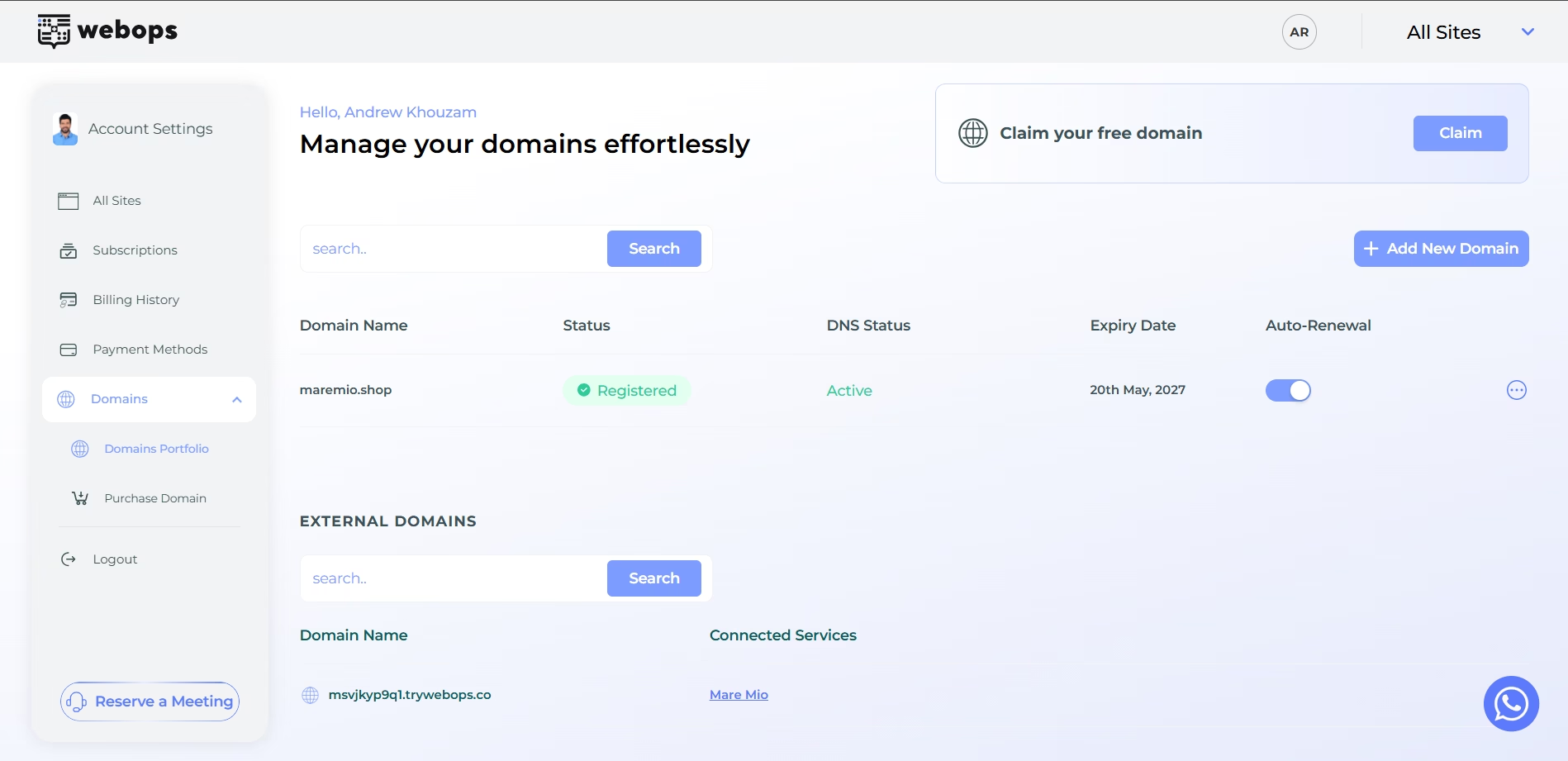
الخطوة 2: افتح نافذة «رابط إلى موقع ويب»
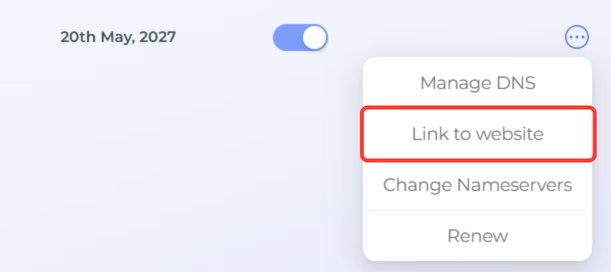
انقر على قائمة النقاط الثلاث الموجودة بجوار النطاق الذي تريد ربطه.
ثم انقر فوق رابط إلى الموقع الإلكتروني.
ستظهر نافذة منبثقة للربط.
الخطوة 3: حدد الموقع الإلكتروني
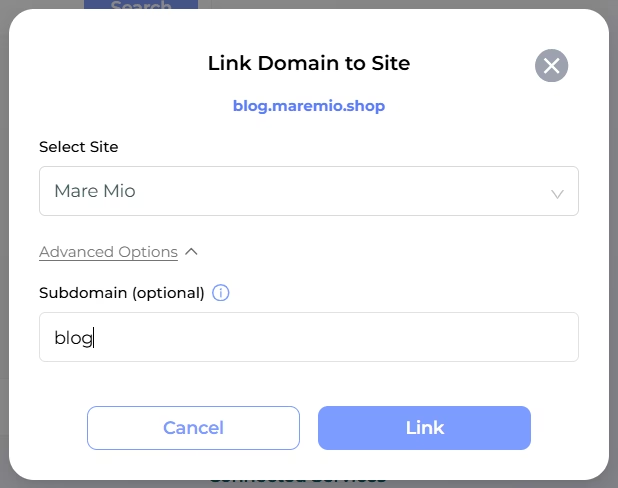
داخل النافذة المنبثقة:
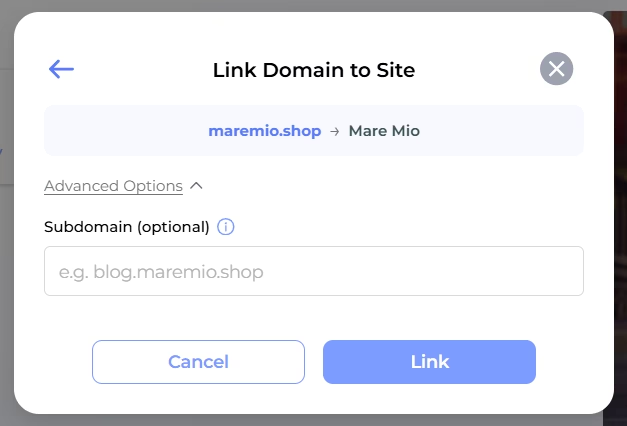
- اختر الموقع الإلكتروني الذي تريد ربط النطاق به
- فتح اختياريًا خيارات متقدمة ثم أدخل نطاق فرعي
ثم انقر فوق رابط.
الطريقة الثانية: الاتصال من الصفحة الرئيسية للموقع الإلكتروني #
الخطوة 1: افتح لوحة تحكم موقعك الإلكتروني
افتح الموقع الإلكتروني الذي تريد ربط النطاق به.
ثم استخدم أحد الخيارات التالية:
- انقر ربط النطاق من لوحة الحالة الموجودة في أعلى الصفحة
- انقر الربط من اربط نطاقك اطلع على قائمة التحقق من الإعدادات
يؤدي كلا الخيارين إلى فتح مسار اتصال المجال.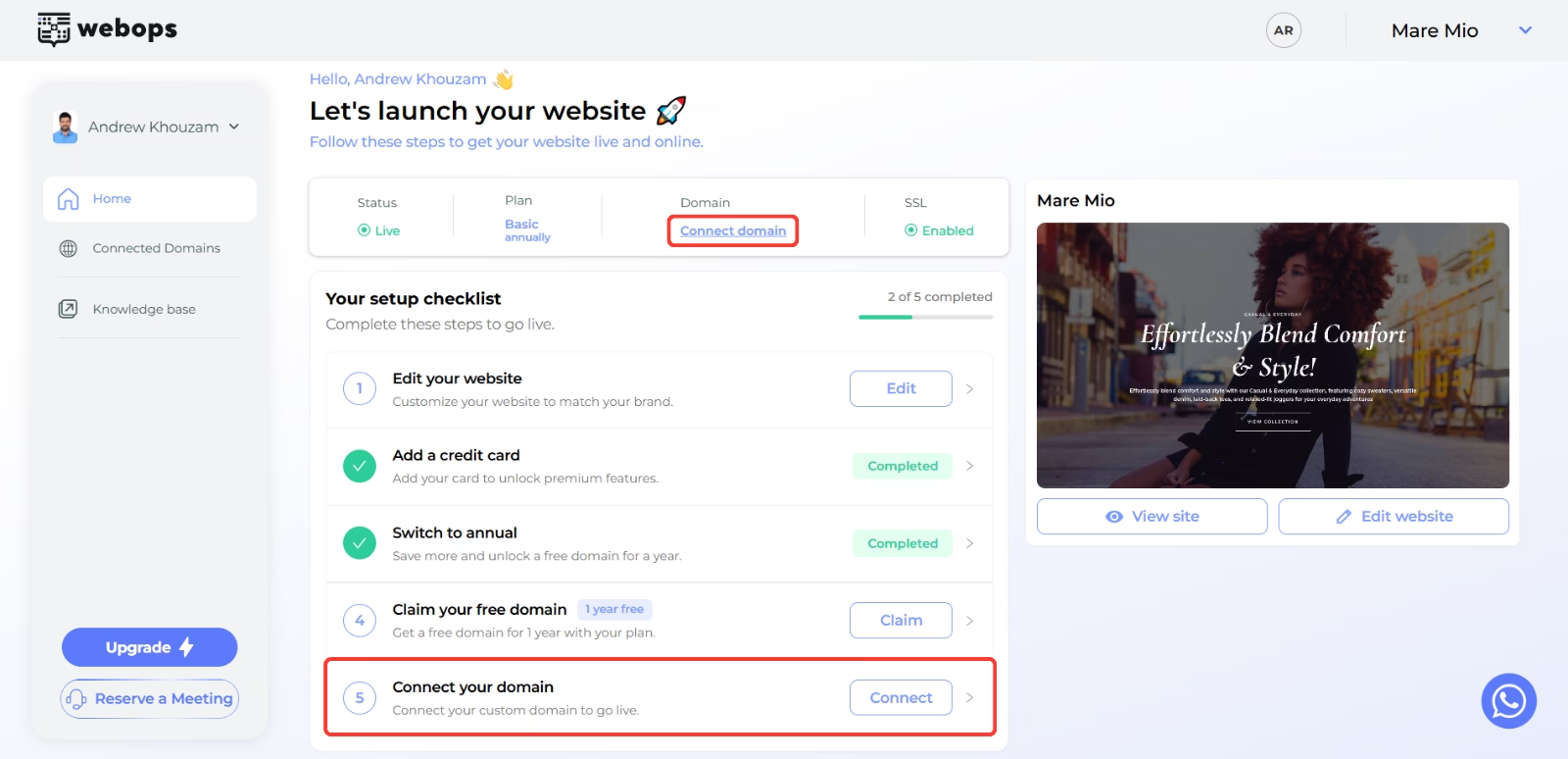
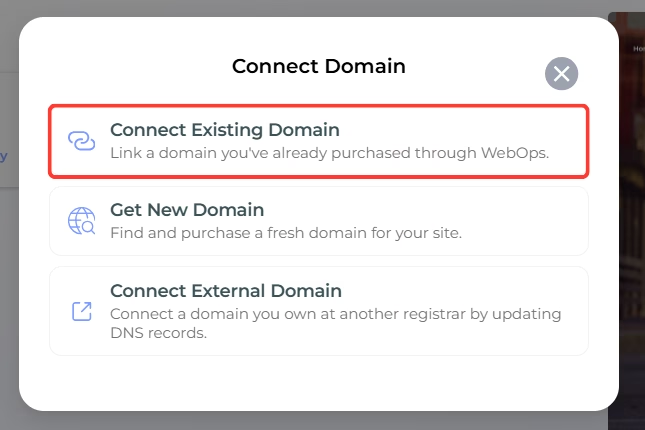
الخطوة 2: اختر «ربط نطاق موجود»
داخل نافذة «Connect Domain» المنبثقة، حدد:
ربط نطاق موجود
الخطوة 3: حدد النطاق الذي تم شراؤه
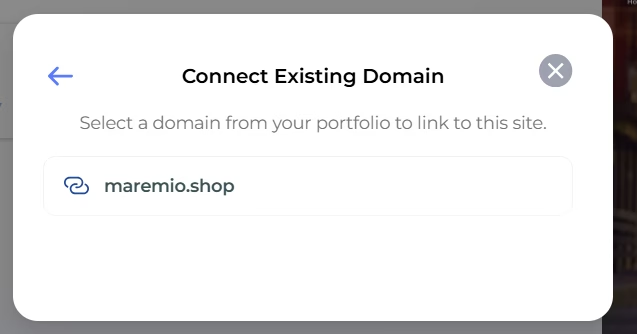
سيعرض WebOps ما يلي:
- النطاقات التي تم شراؤها فقط
- النطاقات التي تكون حالة DNS لها «نشطة» فقط
حدد النطاق الذي تريد الاتصال به.
ثم انقر فوق رابط.
الطريقة 3: الاتصال من صفحة «المجالات المتصلة» #
الخطوة 1: افتح صفحة «النطاقات المتصلة»
داخل لوحة التحكم في موقعك الإلكتروني:
- مفتوحة النطاقات المرتبطة من الشريط الجانبي
ستظهر لك صفحة «النطاقات المتصلة».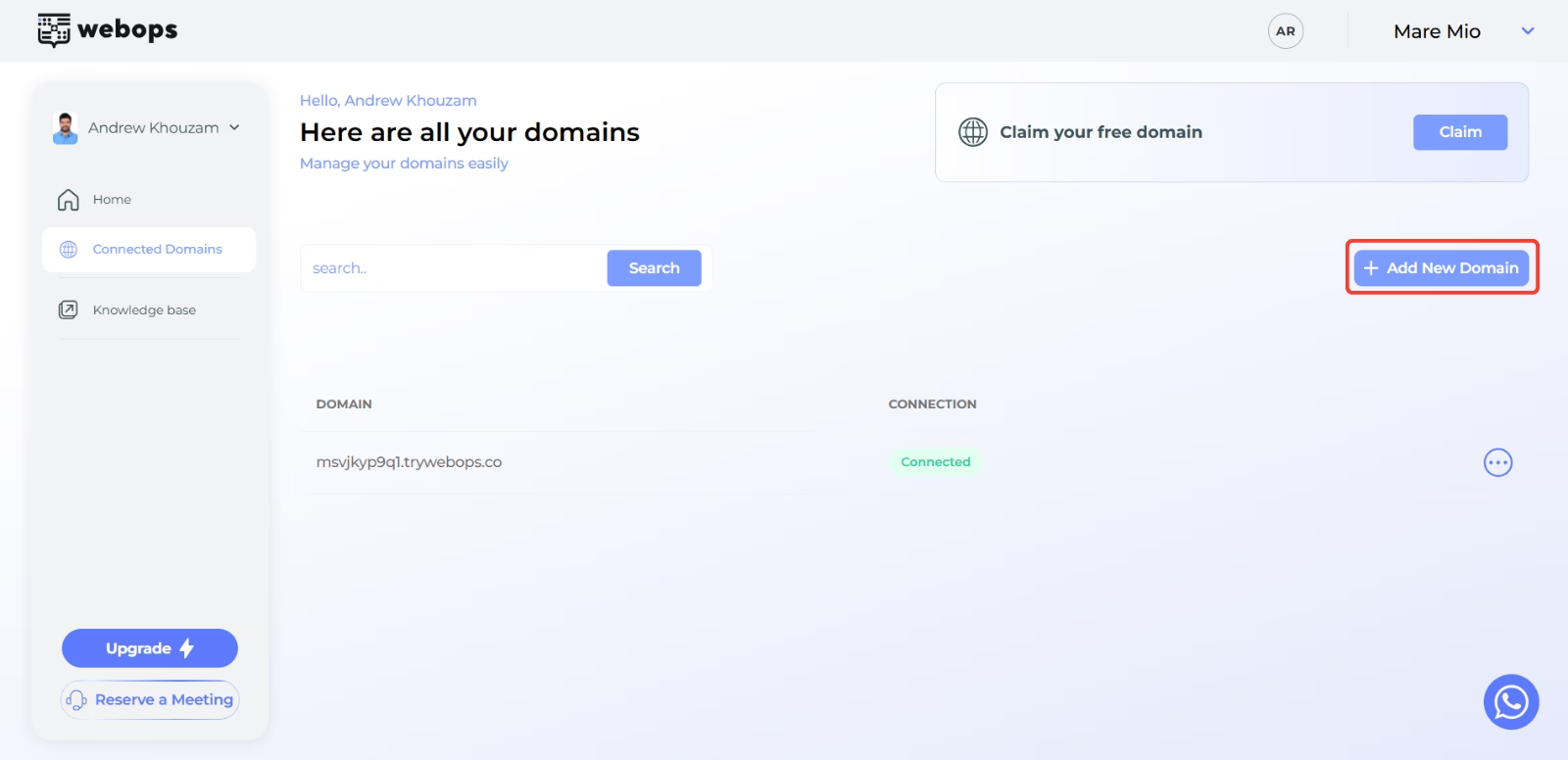
الخطوة 2: انقر فوق «إضافة نطاق جديد»
انقر:
إضافة نطاق جديد
ستظهر نافذة منبثقة تحتوي على خيارات اتصال متعددة.
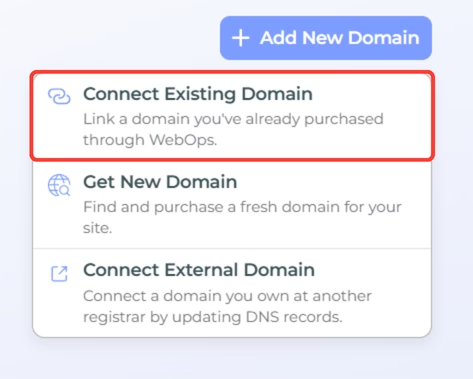
الخطوة 3: اختر «ربط نطاق موجود»
اختر:
ربط نطاق موجود
ثم حدد النطاق الذي اشتريته وتريد ربطه.
ماذا يحدث بعد الاتصال؟ #
بعد إتمام ربط النطاق بنجاح:
- وستظهر في صفحة «النطاقات المتصلة»
- سيتم تفعيل SSL تلقائيًا
- سيبدأ موقعك الإلكتروني في استخدام النطاق المرتبط
- سيصبح النطاق الذي تم ربطه حديثًا النطاق الأساسي تلقائيًّا
قد يستغرق تفعيل SSL بضع دقائق، اعتمادًا على مدة انتشار DNS.
ملاحظات مهمة #
- لا يمكن ربط نطاق ما إذا كانت حالة نظام أسماء النطاقات (DNS) غير «نشطة»
- لا يمكن ربط النطاقات التي تستخدم خوادم أسماء خارجية
- لا يمكن ربط النطاقات أو النطاقات الفرعية التي تم ربطها بالفعل مرة أخرى
- يبدأ تفعيل SSL تلقائيًا بعد الربط