
يتيح لك WebOps إنشاء المواقع باستخدام:
- بناء مع الذكاء الاصطناعي
- ابنه بنفسك
يوضح هذا الدليل عملية إنشاء الموقع بالكامل بدءًا من خطوات الإعداد وحتى إنشاء الموقع.
الخطوة 1: تسجيل الدخول إلى لوحة التحكم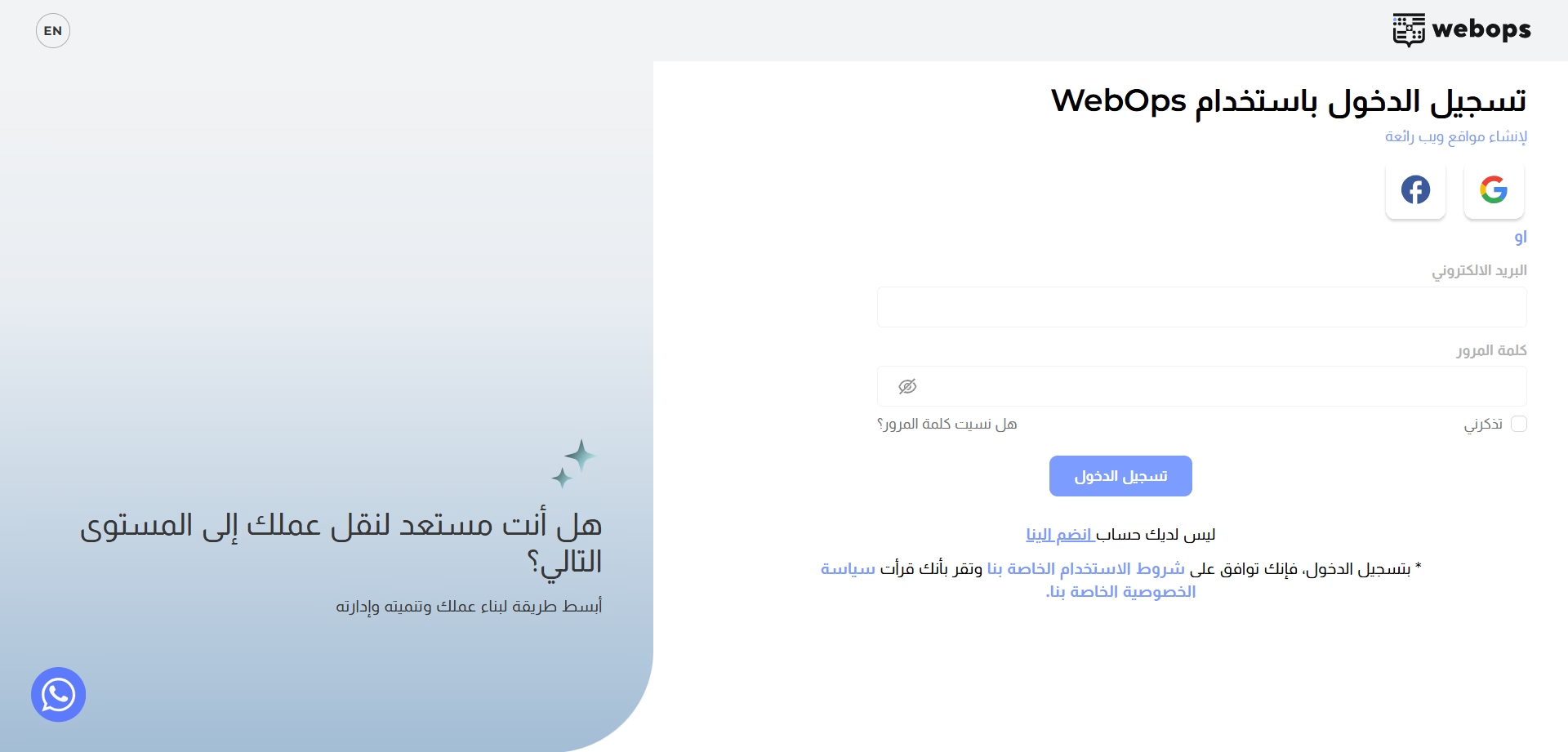 #
#
انتقل إلى: app.thewebops.com
اضغط على: تسجيل الدخول
ثم أدخل البريد الإلكتروني وكلمة المرور الخاصة بك.
بعد تسجيل الدخول، سيتم توجيهك إلى لوحة التحكم حيث يمكنك إدارة مواقعك.
الخطوة 2: إنشاء موقع جديد #
من لوحة التحكم:
اضغط على: إنشاء موقع جديد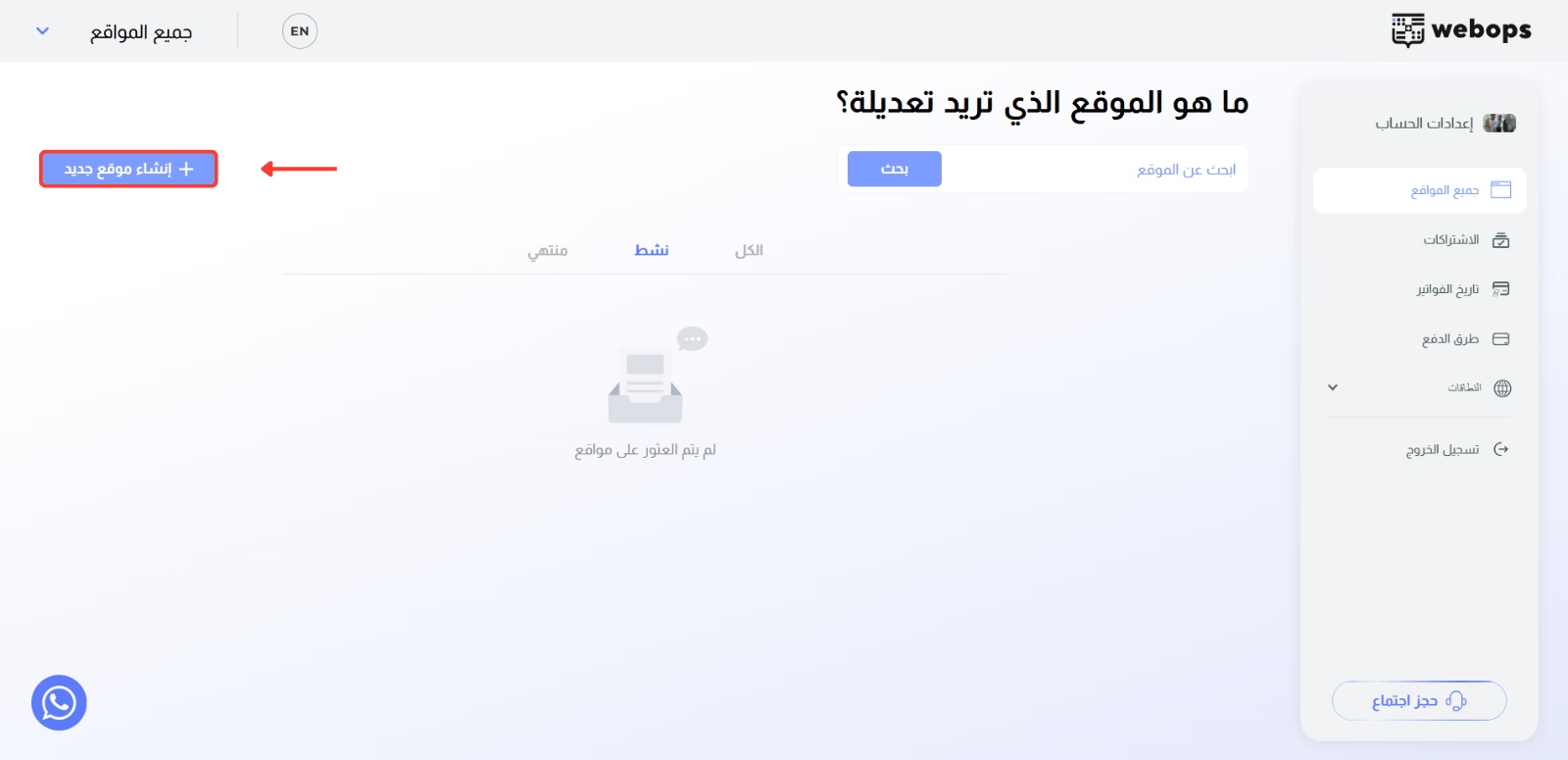
ما يحدث بعد ذلك يعتمد على حسابك.
إذا لم يكن لديك موقع مجاني نشط حاليًا
سيتم توجيهك مباشرة إلى خطوات الإعداد لإنشاء موقعك المجاني.
إذا كان لديك بالفعل موقع مجاني نشط
سيتم توجيهك أولًا إلى صفحة خطط الأسعار لاختيار خطة مدفوعة لموقعك الجديد.
بعد اختيار الخطة وإتمام عملية الدفع، يمكنك متابعة إنشاء موقعك الجديد.
إذا كنت تريد أن يصبح الموقع الجديد هو الموقع المجاني بدلًا من ذلك، يمكنك أولًا ترقية موقعك المجاني الحالي إلى خطة مدفوعة ثم إنشاء موقع مجاني جديد بعد ذلك.
الخطوة 3: إكمال أسئلة الإعداد #
قبل إنشاء موقعك، سيطلب منك WebOps بعض المعلومات لفهم نشاطك التجاري وهدف موقعك بشكل أفضل.
تساعد هذه المعلومات WebOps في إنشاء وتجهيز تجربة الموقع المناسبة لك.
الخطوة 3.1: معلومات نشاطك التجاري #
في هذه الخطوة ستجيب على:
- ما هو اسم مشروعك؟
- هل هذا النشاط جديد أم قائم؟ (اختياري)
- صف نشاطك التجاري؟ (اختياري)
يساعد وصف النشاط الذكاء الاصطناعي على فهم نشاطك وإنشاء محتوى وتصميمات أكثر ملاءمة.
اضغط على: التالي للمتابعة.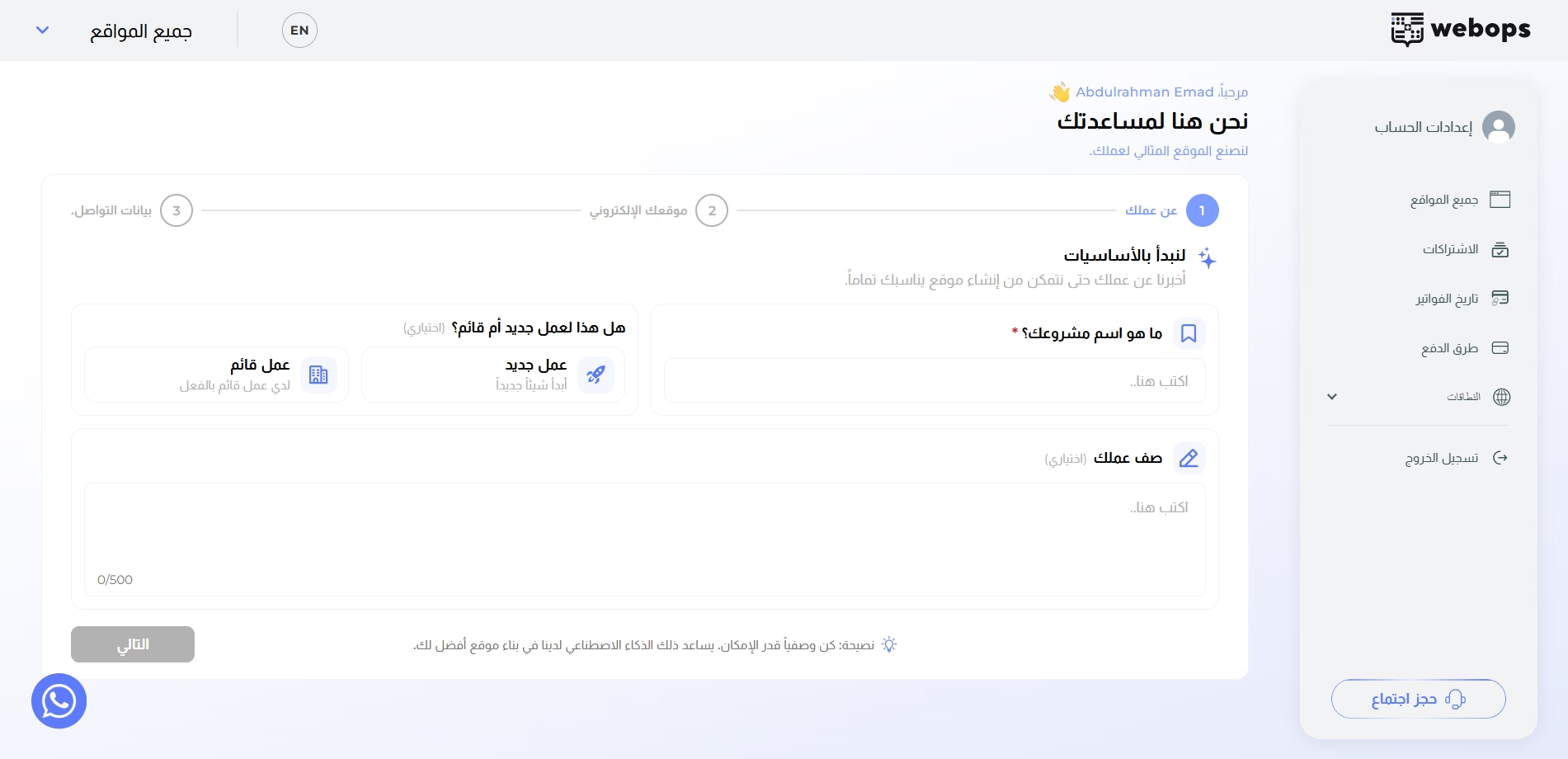
الخطوة 3.2: موقعك الإلكتروني #
في هذه الخطوة ستجيب على:
- ما هو مجال موقعك الالكتروني؟
- ماذا تريد أن تفعل بموقعك الالكتروني؟
- رفع الشعار (اختياري)
السؤال:
ماذا تريد أن تفعل بموقعك الالكتروني؟
مهم لأنه يساعد WebOps على تحديد نوع الموقع الذي سيتم إنشاؤه.
على سبيل المثال:
- اختيار متجر إلكتروني يساعد في إنشاء تجربة متجر إلكتروني
- اختيار موقع لعرض الأعمال يساعد في إنشاء موقع تعريفي أو موقع أعمال
يستخدم الذكاء الاصطناعي إجاباتك لاختيار التصميمات والبنية المناسبة للموقع تلقائيًا.
اضغط على: التالي للمتابعة.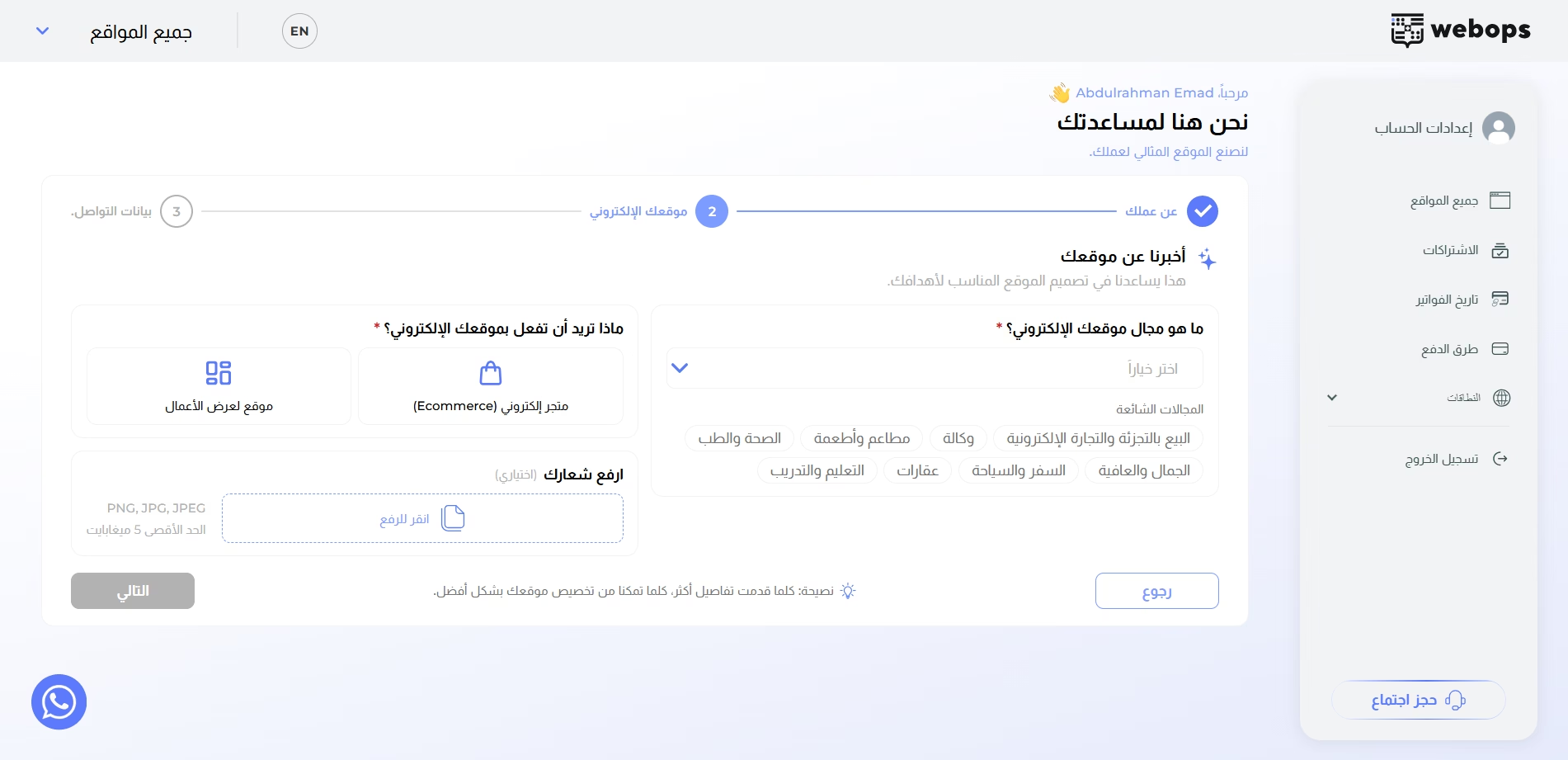
الخطوة 3.3: بيانات التواصل #
في هذه الخطوة يمكنك إضافة:
- البريد الإلكتروني
- رقم الهاتف
- عنوان النشاط التجاري
قد يتم استخدام هذه المعلومات داخل الموقع الذي يتم إنشاؤه مثل صفحة التواصل أو تذييل الموقع.
اضغط على: التالي للمتابعة.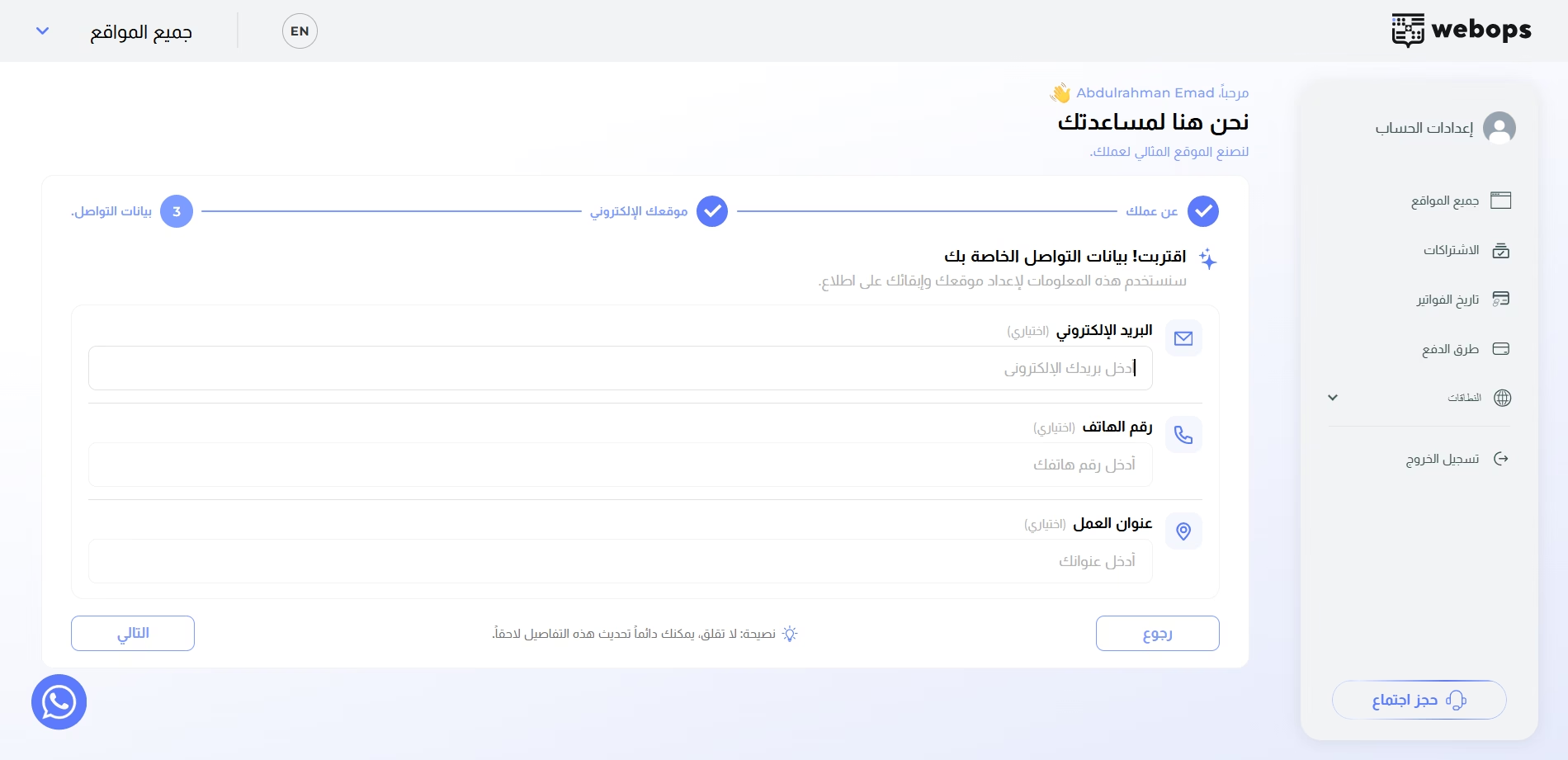
الخطوة 4: اختيار طريقة إنشاء الموقع #
بعد الانتهاء من خطوات الإعداد، ستختار طريقة إنشاء موقعك.
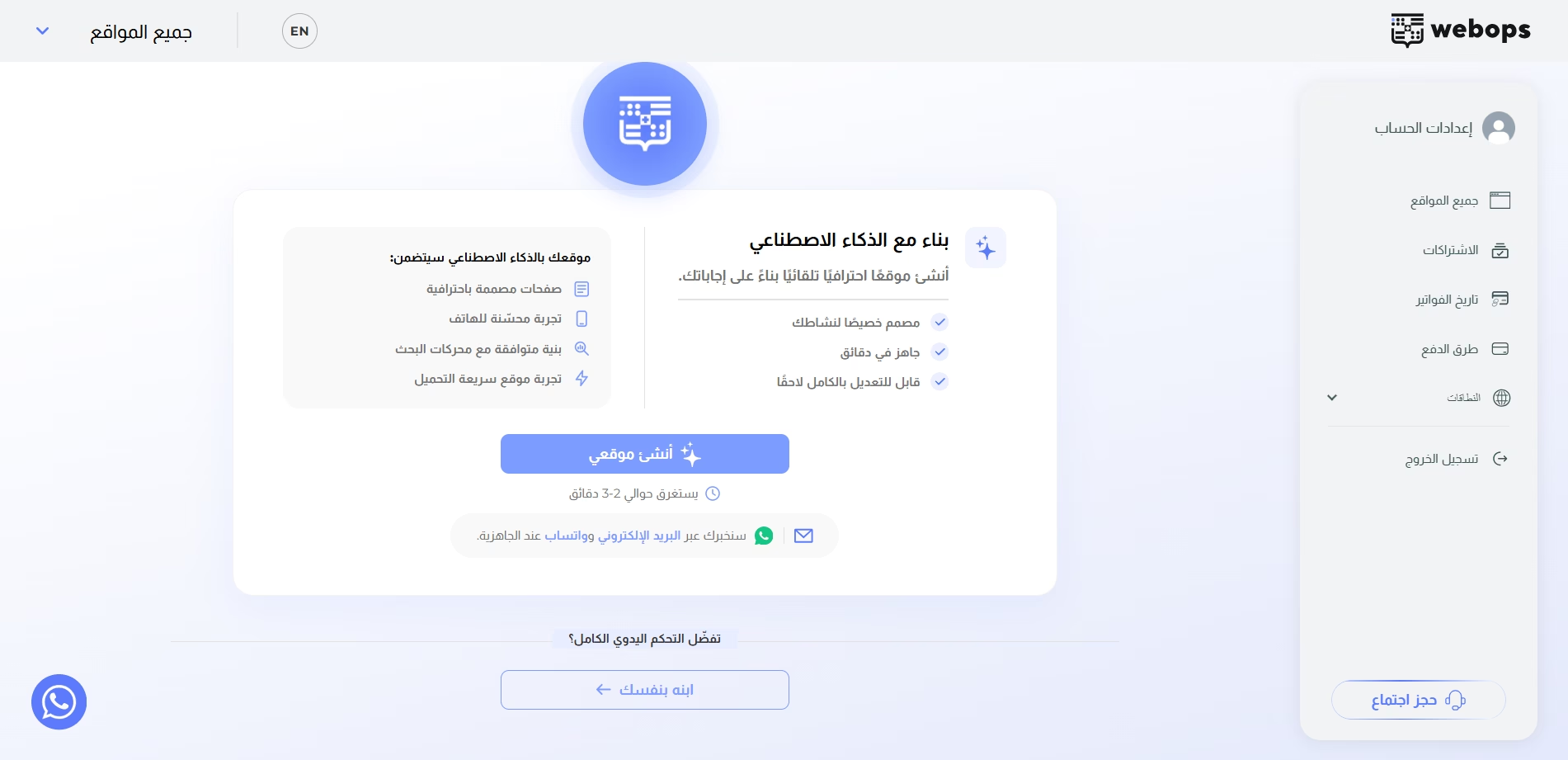
يوفر WebOps طريقتين لإنشاء المواقع:
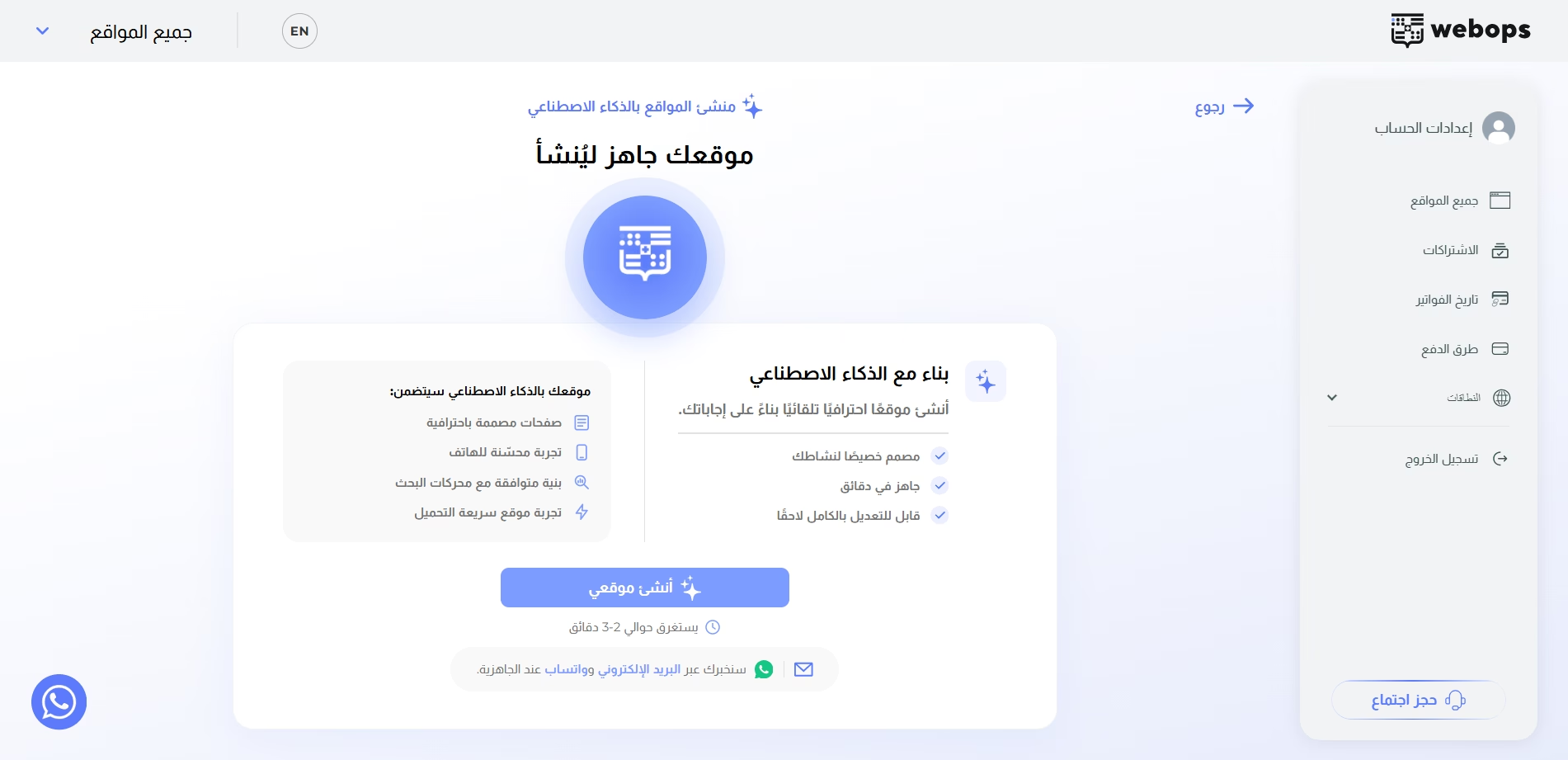
- بناء مع الذكاء الاصطناعي
- ابنه بنفسك
الخيار 1: بناء مع الذكاء الاصطناعي #
يقوم خيار بناء مع الذكاء الاصطناعي بإنشاء موقعك تلقائيًا باستخدام المعلومات التي أدخلتها أثناء الإعداد.
يساعد الذكاء الاصطناعي على:
- إنشاء بنية الموقع
- إنشاء التصميمات
- تجهيز محتوى الموقع
- اختيار تصميم مناسب للموقع
- إنشاء تجربة متجر إلكتروني أو موقع تعريفي حسب إجاباتك
بعد اختيار: بناء مع الذكاء الاصطناعي
ستنتقل المواقع المدفوعة أولًا إلى خطوة الدفع إذا لم يتم إتمام الدفع بعد.
بعد اكتمال الدفع، سيبدأ WebOps بإنشاء موقعك تلقائيًا.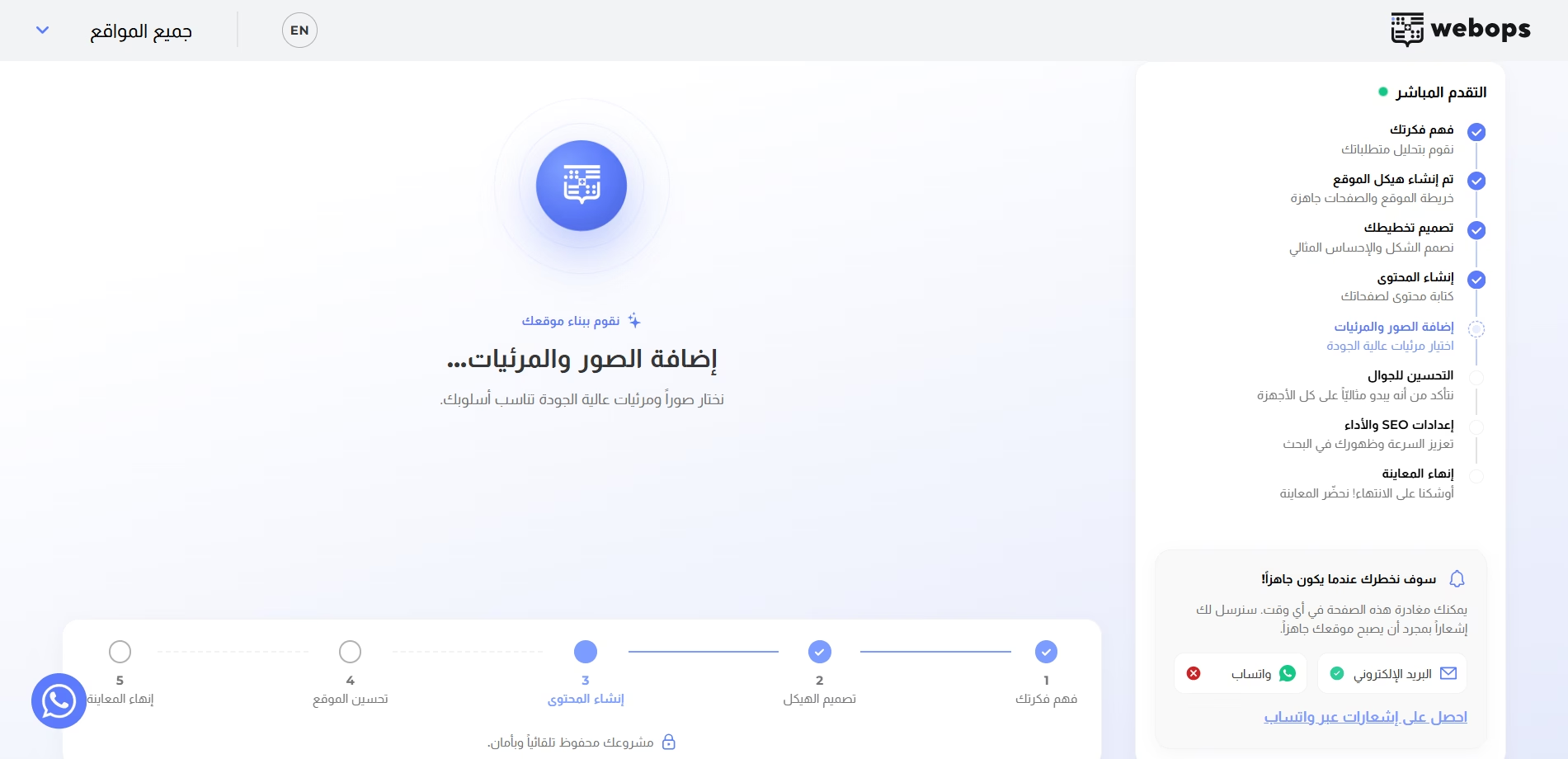
بعد انتهاء عملية الإنشاء:
- قد تتلقى إشعارًا عبر البريد الإلكتروني
- وقد تتلقى أيضًا إشعارًا عبر WhatsApp إذا كان رقم هاتفك موثقًا
بعد اكتمال الإنشاء، سيتم توجيهك إلى صفحة تهنئة تحتوي على معاينة مباشرة لموقعك.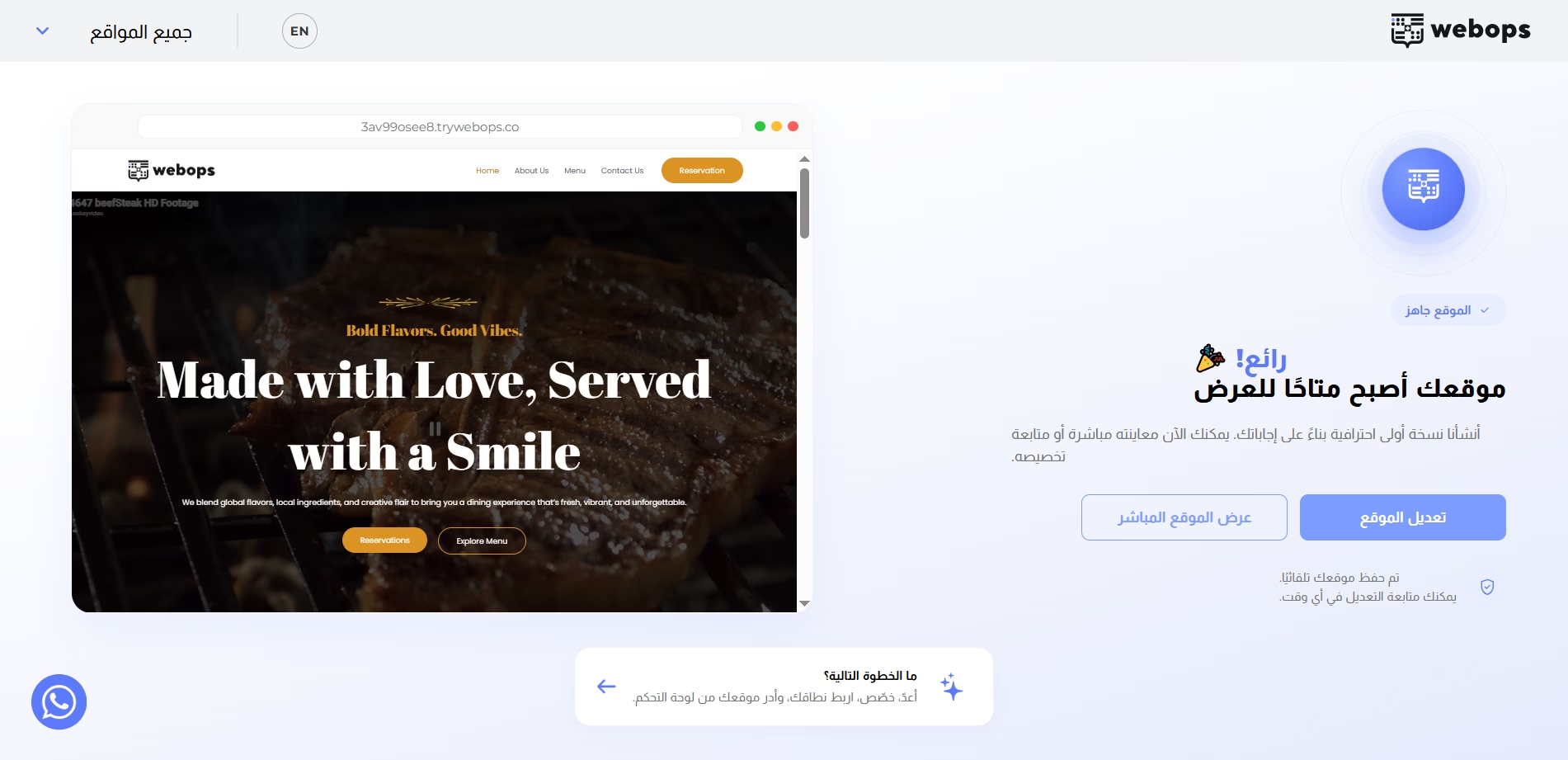
تعرف أكثر على:
كيف يعمل البناء بالذكاء الاصطناعي في WebOps
الخيار 2: ابنه بنفسك #
يقوم خيار ابنه بنفسك بتجهيز بيئة موقع فارغة حتى تتمكن من إنشاء وتخصيص موقعك يدويًا.
بعد اختيار: ابنه بنفسك
ستنتقل المواقع المدفوعة أولًا إلى خطوة الدفع إذا لم يتم إتمام الدفع بعد.
بعد اكتمال الدفع، سيقوم WebOps بتجهيز موقعك تلقائيًا.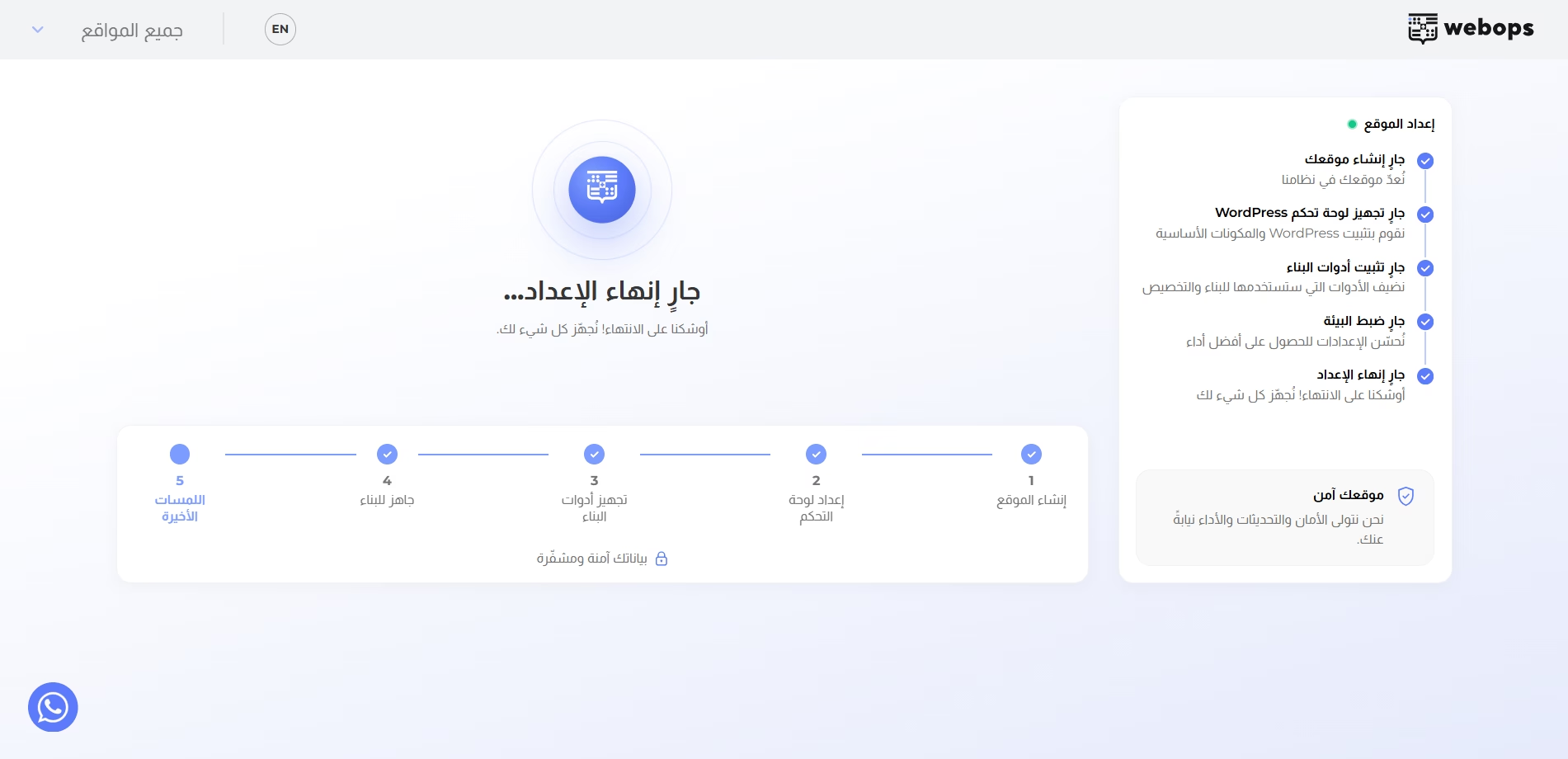
بعد انتهاء التجهيز، سيتم توجيهك إلى صفحة تهنئة.
اضغط على: ابدأ البناء للمتابعة في إنشاء موقعك يدويًا.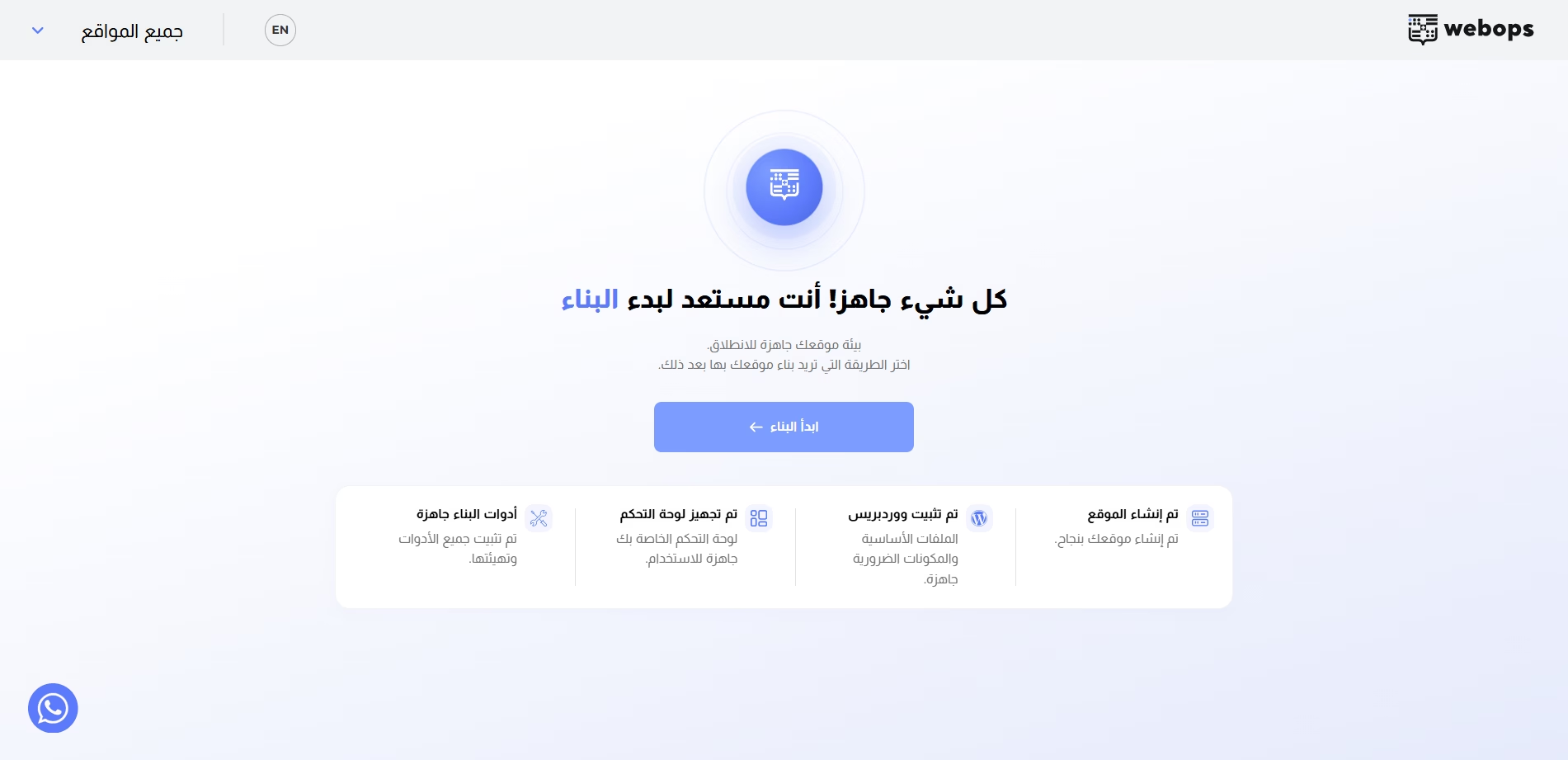
بعد الضغط على: ابدأ البناء ستظهر لك خيارات إنشاء الموقع اليدوية المتاحة.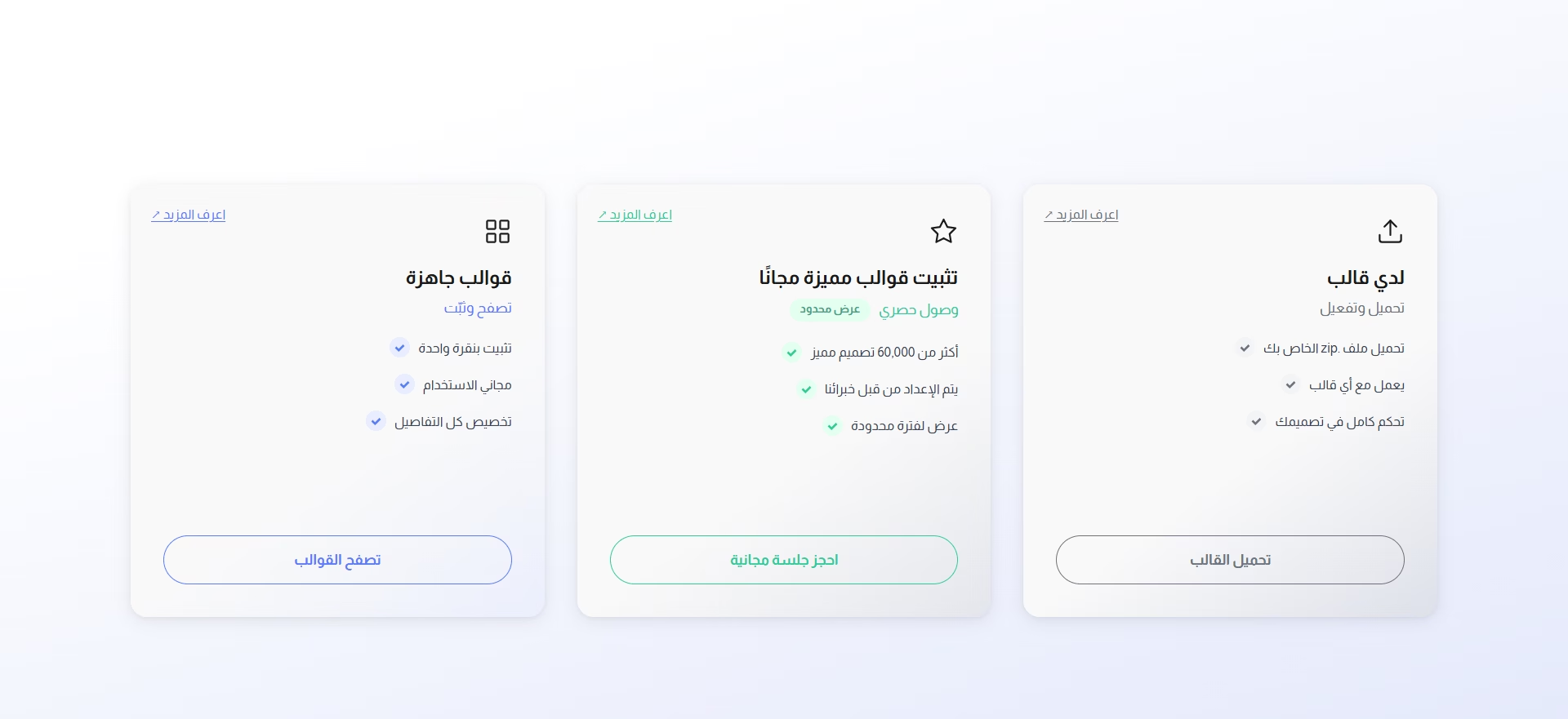
تعرف أكثر على:
إنشاء موقع بنفسك في WebOps
ماذا يحدث بعد ذلك؟ #
بعد إنشاء موقعك، ستحصل على إمكانية الوصول إلى لوحة تحكم WordPress الخاصة بك حيث يمكنك:
- تعديل الصفحات
- تخصيص التصميم
- رفع الصور
- إدارة الإضافات
- نشر موقعك
- إدارة النطاقات والإعدادات
أصبح موقعك الآن جاهزًا للتخصيص والنشر.
نصيحة مفيدة #
لأفضل تجربة في إنشاء المواقع، نوصي باستخدام نسخة سطح المكتب من WebOps.