
ماذا يعني خيار “لدي قالب”؟ #
يتيح لك خيار لدي قالب (I Have a Template) البدء بتثبيت نظيف من ووردبريس (WordPress) ثم تثبيت قالب ووردبريس (WordPress Theme) الخاص بك.
في العديد من المتاجر الإلكترونية يُطلق على القوالب اسم Templates، ولكن في ووردبريس يتم تثبيتها على شكل Themes.
يُعد هذا الخيار مناسبًا إذا:
- قمت بشراء قالب مدفوع من ثيم فورست (ThemeForest)
- ترغب في تحكم كامل في تصميم موقعك
- تفضل استيراد عرض تجريبي جاهز من قالب خارجي
قبل أن تبدأ #
تأكد من أنك:
- تمتلك حسابًا نشطًا في ويب أوبس (WebOps)
- قمت بشراء وتنزيل قالب ووردبريس (WordPress Theme) من ثيم فورست (ThemeForest)
- لديك ملف القالب بصيغة ZIP (لا تقم بفك ضغطه)
إذا لم تقم بتنزيل القالب بعد، يمكنك الاطلاع على:
كيفية تنزيل قالب ووردبريس من ثيم فورست (ThemeForest)
ثيم فورست (ThemeForest) هو جزء من سوق إنفاتو (Envato) حيث يمكن للمستخدمين شراء قوالب ووردبريس المدفوعة.
الخطوة 1: تسجيل الدخول إلى لوحة التحكم #
انتقل إلى app.thewebops.com
اضغط على تسجيل الدخول (Sign In)
أدخل بريدك الإلكتروني وكلمة المرور.
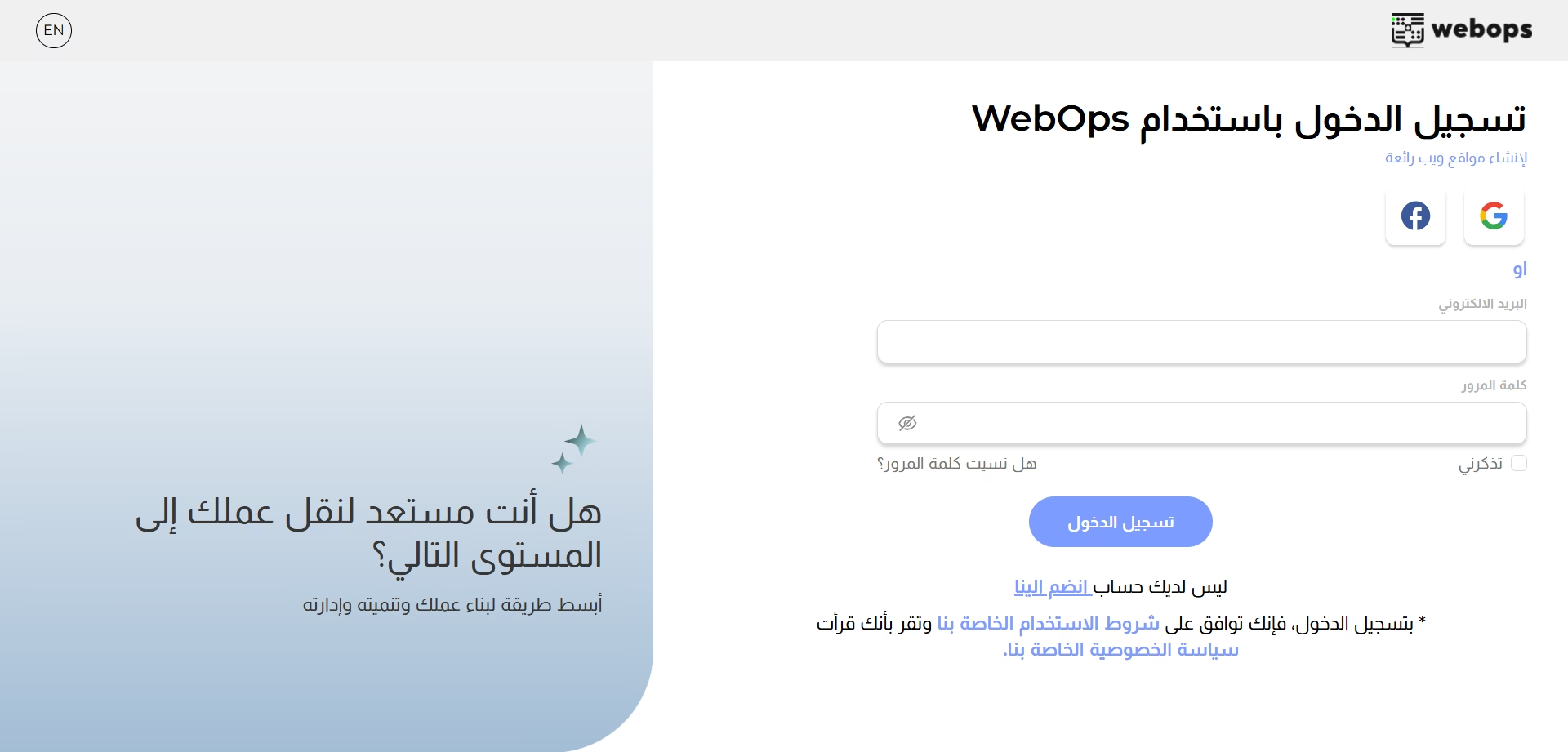
بعد تسجيل الدخول سيتم توجيهك إلى لوحة التحكم (Dashboard).
الخطوة 2: إنشاء موقع جديد #
من لوحة التحكم (Dashboard):
اضغط على إنشاء موقع جديد
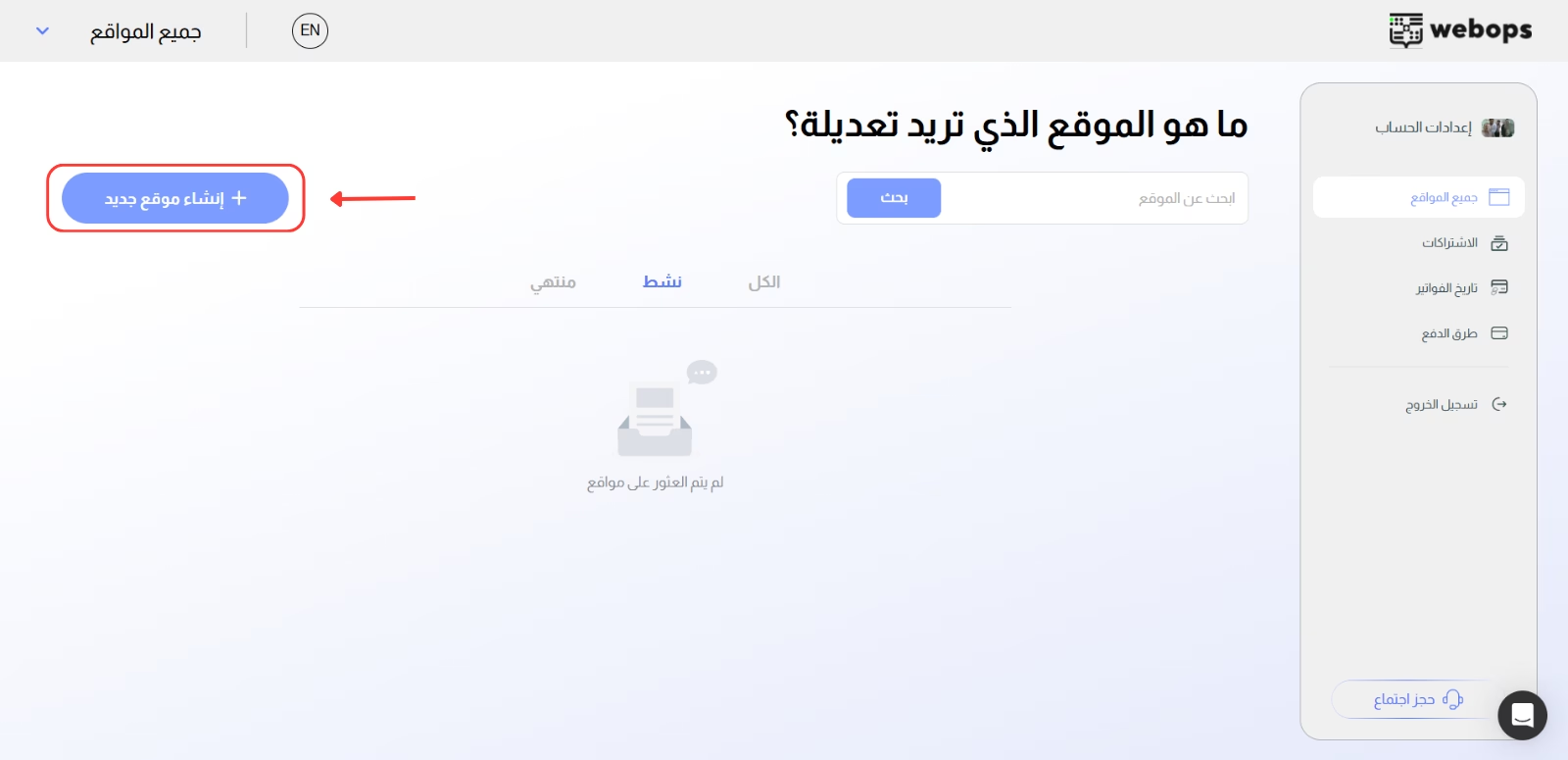
بحسب حسابك، قد يتم:
-
- توجيهك مباشرة إلى خطوات الإعداد لإنشاء موقع مجاني
- أو اختيار خطة مدفوعة قبل المتابعة
أكمل خطوات الإعداد للمتابعة.
الخطوة 3: بدء البناء #
بعد إكمال خطوات الإعداد اختر: ابنه بنفسك
بعد انتهاء تجهيز الموقع:
اضغط على ابدأ البناء
ثم اختر: لدي قالب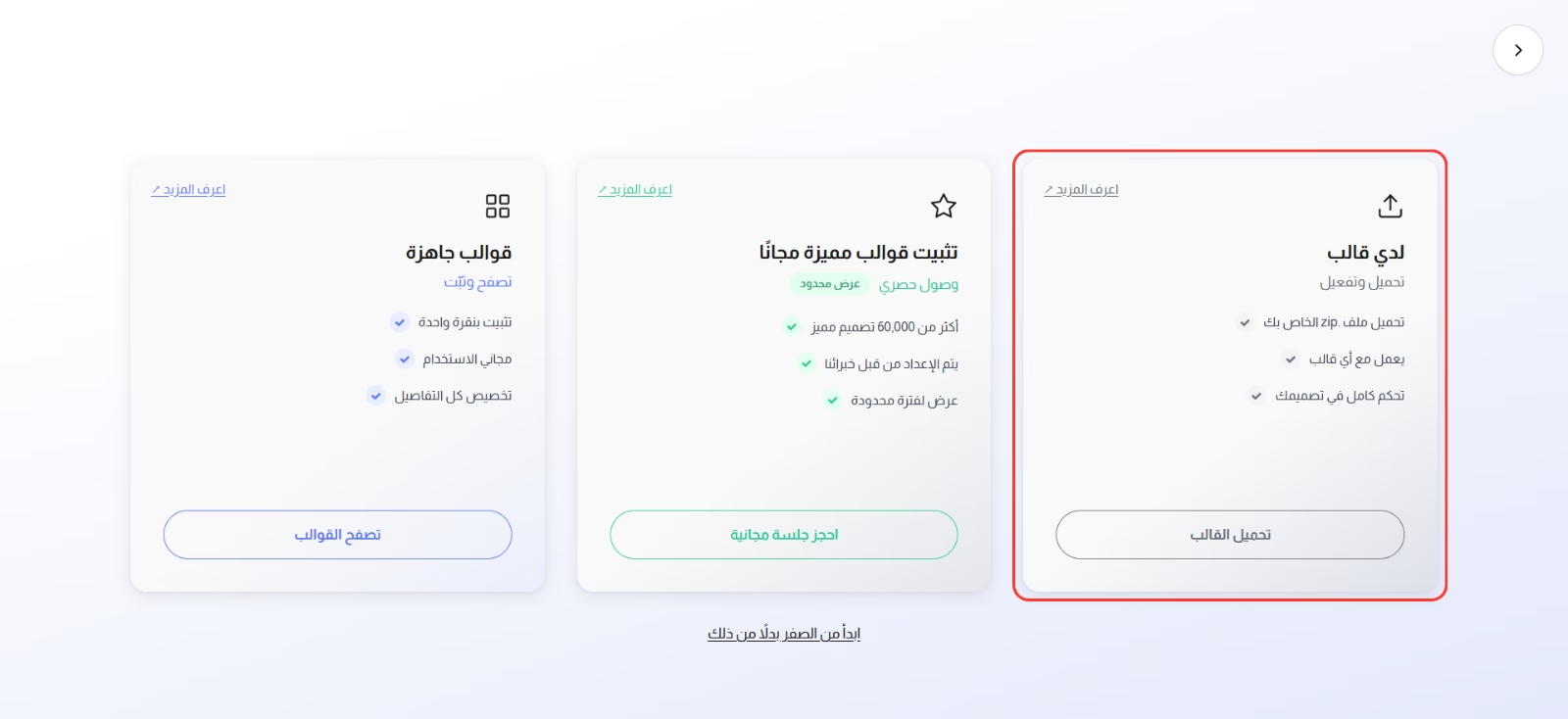
سيؤدي ذلك إلى إنشاء بيئة ووردبريس (WordPress) جديدة يمكنك من خلالها رفع وتثبيت قالب ووردبريس الخاص بك.
الخطوة 4: تثبيت قالب ووردبريس #
الآن ستقوم برفع القالب الذي قمت بشرائه.
- انتقل إلى لوحة تحكم ووردبريس (WordPress Dashboard)
- اذهب إلى المظهر → القوالب (Appearance → Themes)
- اضغط على أضف جديد (Add New)
- اضغط على رفع قالب (Upload Theme)
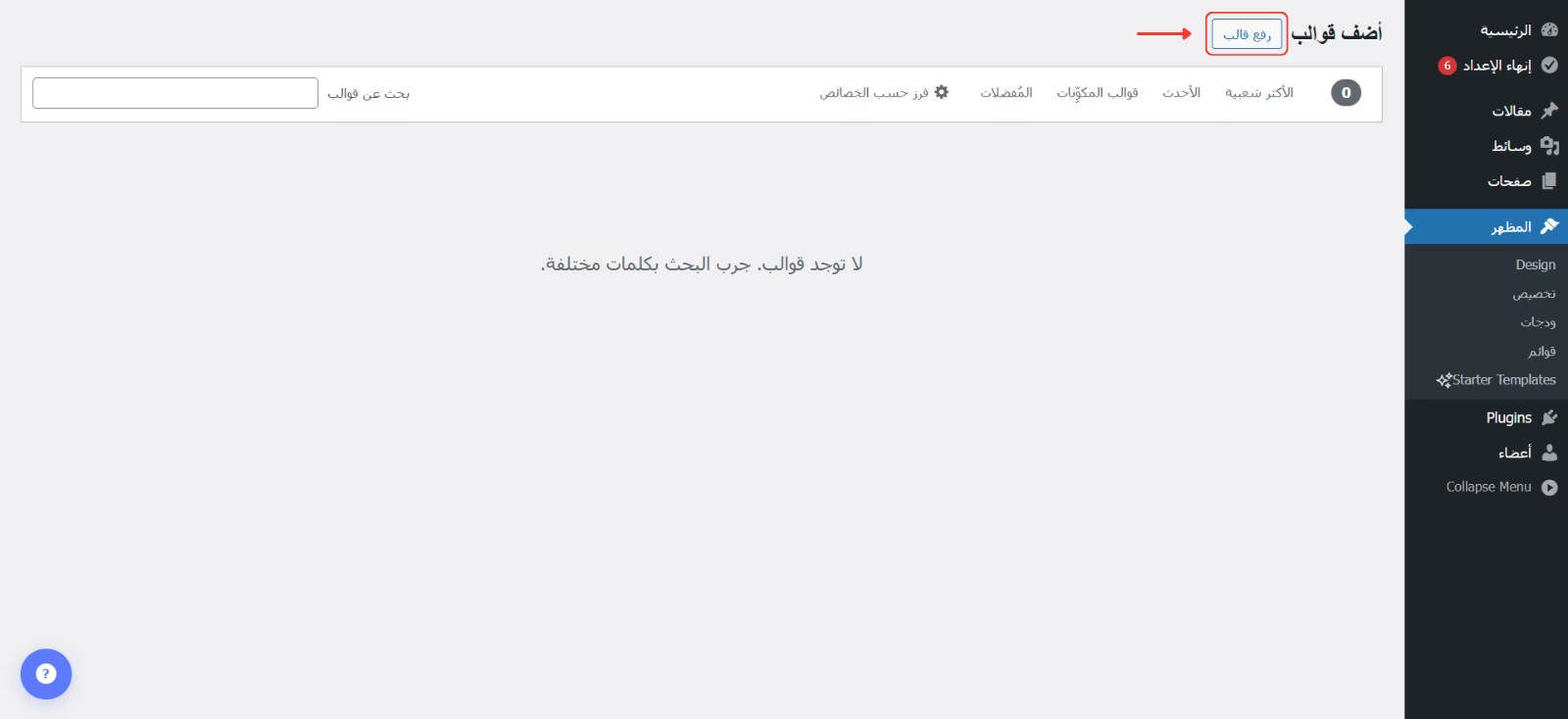
- قم برفع ملف القالب بصيغة ZIP الذي قمت بتنزيله من ثيم فورست (ThemeForest)
- اضغط على تثبيت (Install)
- ثم اضغط على تفعيل (Activate)
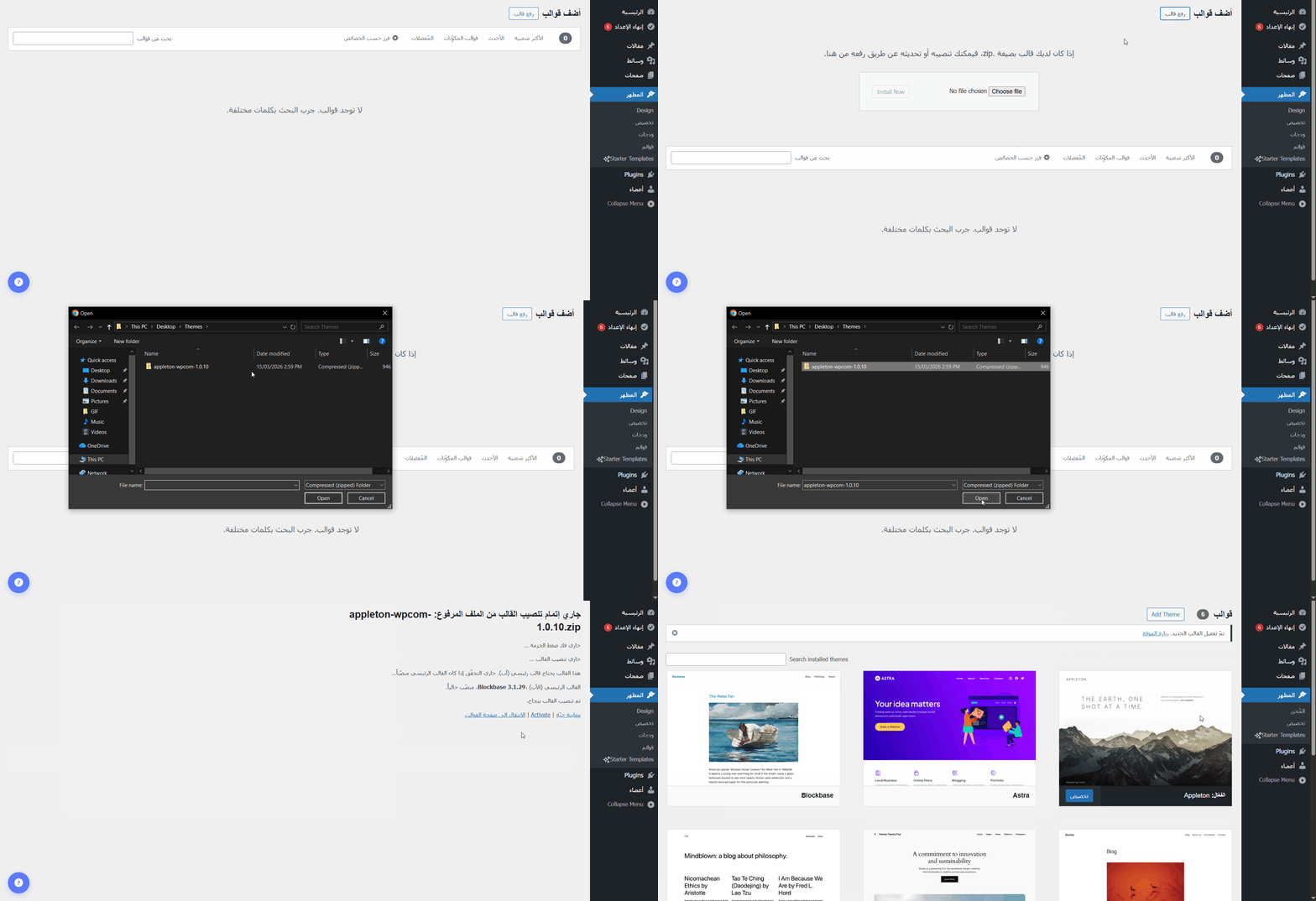
تم الآن تثبيت قالب ووردبريس الخاص بك.
الخطوة 5: استيراد العرض التجريبي للقالب (إن وجد) #
تتضمن معظم قوالب ثيم فورست (ThemeForest) المدفوعة محتوى تجريبي (Demo Content).
لاستيراد العرض التجريبي:
- ابحث عن معالج إعداد القالب (Setup Wizard) أو أداة استيراد العرض التجريبي (Demo Importer)
- اتبع خطوات الاستيراد الخاصة بالقالب
- اختر التصميم التجريبي (Demo Layout)
- ابدأ عملية الاستيراد
سيؤدي ذلك إلى تثبيت:
- تخطيطات الصفحات
- الصفحات
- القوائم
- الصور (قد تكون صورًا تجريبية)
- إعدادات القالب
يعتمد وقت الاستيراد على حجم القالب.
الخطوة 6: الإعداد النهائي #
بعد استيراد العرض التجريبي، قد تحتاج إلى إكمال بعض خطوات الإعداد النهائية.
تشمل المهام الشائعة:
- تحديد الصفحة الرئيسية من خلال الإعدادات → القراءة (Settings → Reading)
- تعيين القوائم من خلال المظهر → القوائم (Appearance → Menus)
- تهيئة الإضافات المطلوبة من القالب
- استبدال المحتوى التجريبي بالنصوص والصور الخاصة بك
بعد إكمال هذه الخطوات سيكون موقعك جاهزًا للتخصيص والنشر.
ملاحظات مهمة حول ثيم فورست وإنفاتو #
ثيم فورست (ThemeForest) هو سوق مملوك لشركة إنفاتو (Envato).
يتضمن كل شراء قالب:
- ترخيصًا لموقع واحد
- تحديثات للقالب من مطور القالب
- دعمًا فنيًا من مطور القالب (وليس من WebOps)
تأكد من الاحتفاظ بملفات القالب ومعلومات الترخيص الخاصة بك في مكان آمن.
متى يجب استخدام خيار “لدي قالب”؟ #
استخدم هذا الخيار إذا:
- قمت بشراء قالب ووردبريس مدفوع
- ترغب في تحكم كامل في التصميم والتخطيط
- تفضل تثبيت قالبك الخاص بدلاً من إنشاء الموقع باستخدام الذكاء الاصطناعي