
يتيح لك خيار بناء مع الذكاء الاصطناعي إنشاء موقع كامل تلقائيًا باستخدام المعلومات التي تقدمها أثناء خطوات الإعداد.
بدلًا من اختيار القوالب أو التخطيطات أو الأقسام يدويًا، يقوم الذكاء الاصطناعي بتجهيز الموقع لك تلقائيًا.
يوضح هذا الدليل كيفية عمل عملية إنشاء المواقع بالذكاء الاصطناعي داخل WebOps.
الخطوة 1: تسجيل الدخول وإنشاء موقع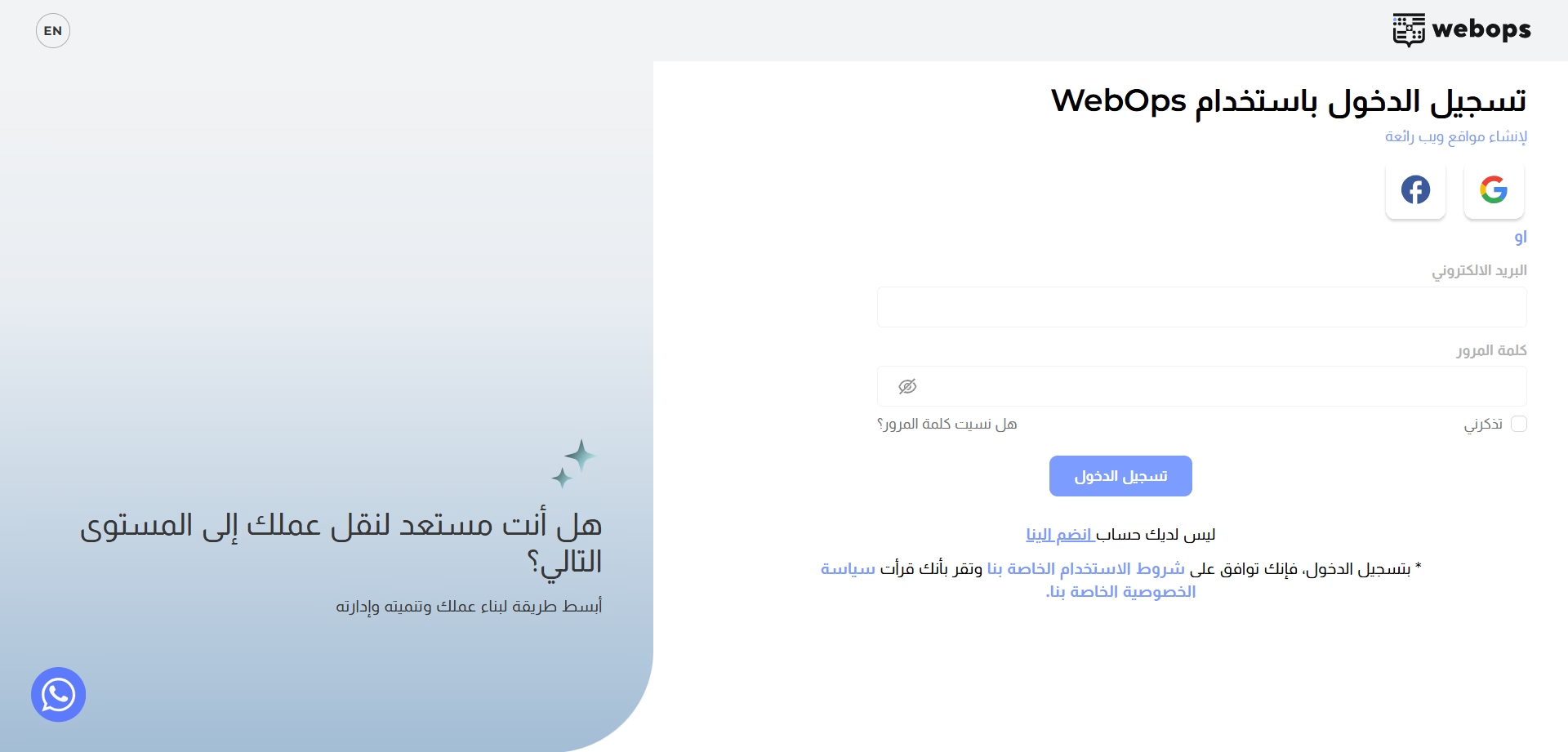 #
#
انتقل إلى: app.thewebops.com
اضغط على: تسجيل الدخول
ثم قم بتسجيل الدخول إلى حسابك.
من لوحة التحكم: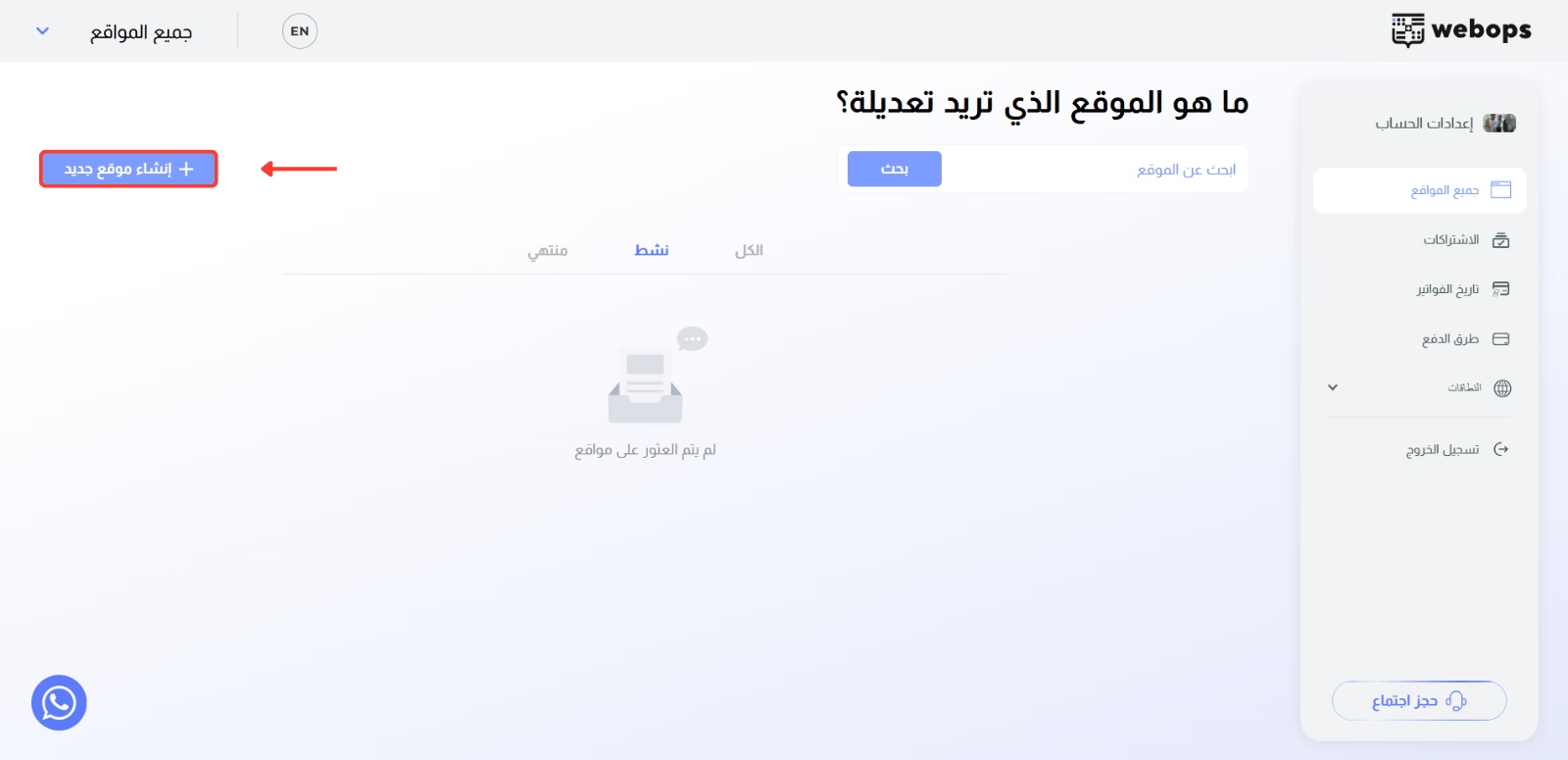
اضغط على: إنشاء موقع جديد
بحسب حسابك، قد يتم:
- توجيهك مباشرة إلى خطوات الإعداد لإنشاء موقع مجاني
- أو اختيار خطة مدفوعة قبل المتابعة
الخطوة 2: إكمال أسئلة الإعداد #
قبل إنشاء موقعك، يطرح WebOps بعض الأسئلة لفهم نشاطك التجاري وهدف موقعك بشكل أفضل.
يستخدم الذكاء الاصطناعي هذه الإجابات للمساعدة في إنشاء موقعك تلقائيًا.
معلومات نشاطك التجاري #
يستخدم الذكاء الاصطناعي معلومات مثل:
- اسم المشروع
- نوع النشاط التجاري
- وصف النشاط التجاري
لفهم نشاطك بشكل أفضل وإنشاء محتوى وتصميمات مناسبة للموقع.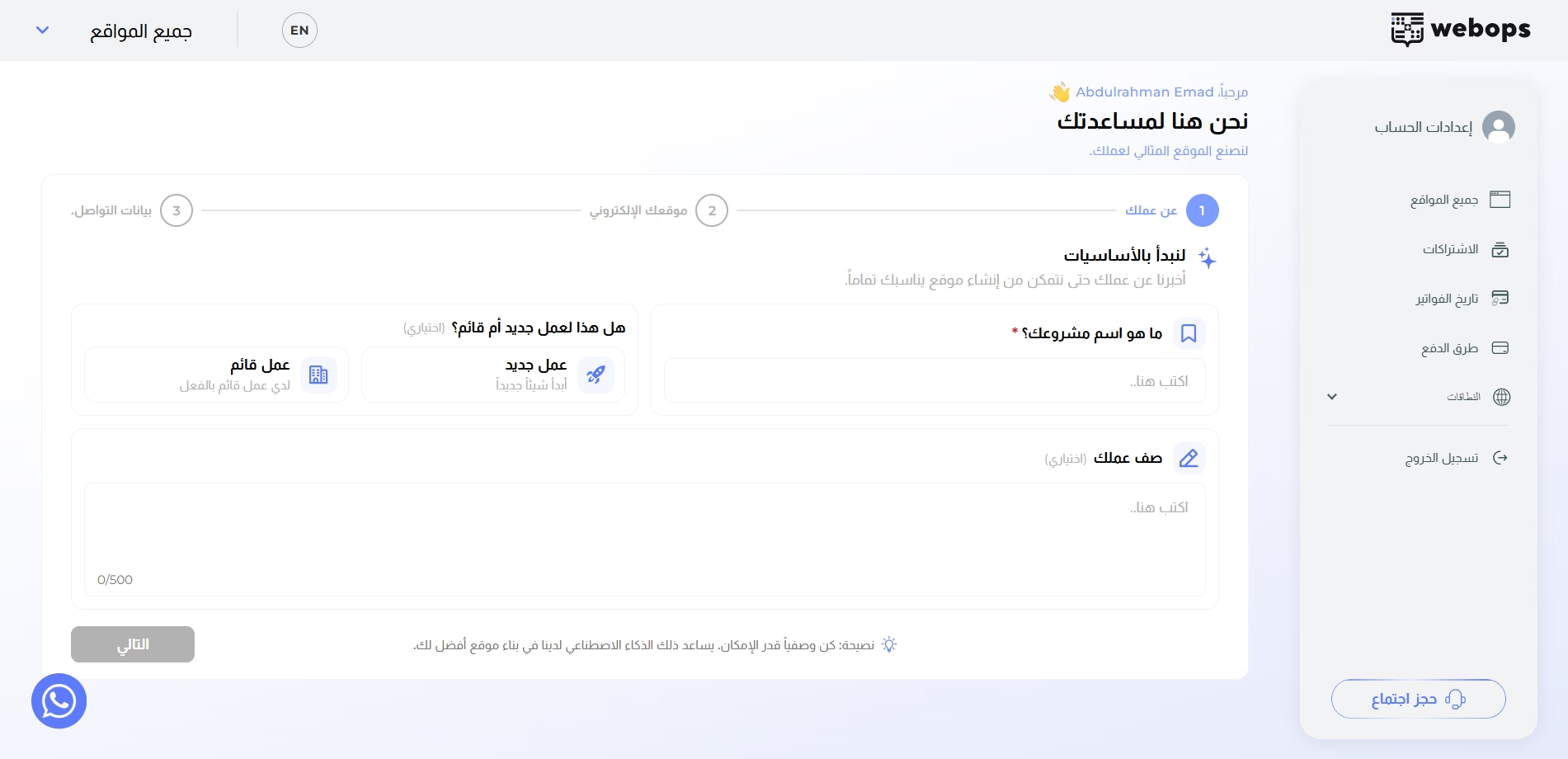
موقعك الإلكتروني #
تُعد هذه الخطوة من أهم أجزاء عملية إنشاء الموقع بالذكاء الاصطناعي.
يستخدم الذكاء الاصطناعي إجابات مثل:
- مجال الموقع الإلكتروني
- هدف الموقع الإلكتروني
- الشعار المرفوع
للمساعدة في تحديد نوع وبنية الموقع.
على سبيل المثال:
- اختيار متجر إلكتروني يساعد في إنشاء موقع متجر إلكتروني
- اختيار موقع لعرض الأعمال يساعد في إنشاء موقع أعمال أو موقع تعريفي
كما يستخدم الذكاء الاصطناعي هذه الإجابات لاختيار تصميمات وأنماط مناسبة للموقع تلقائيًا.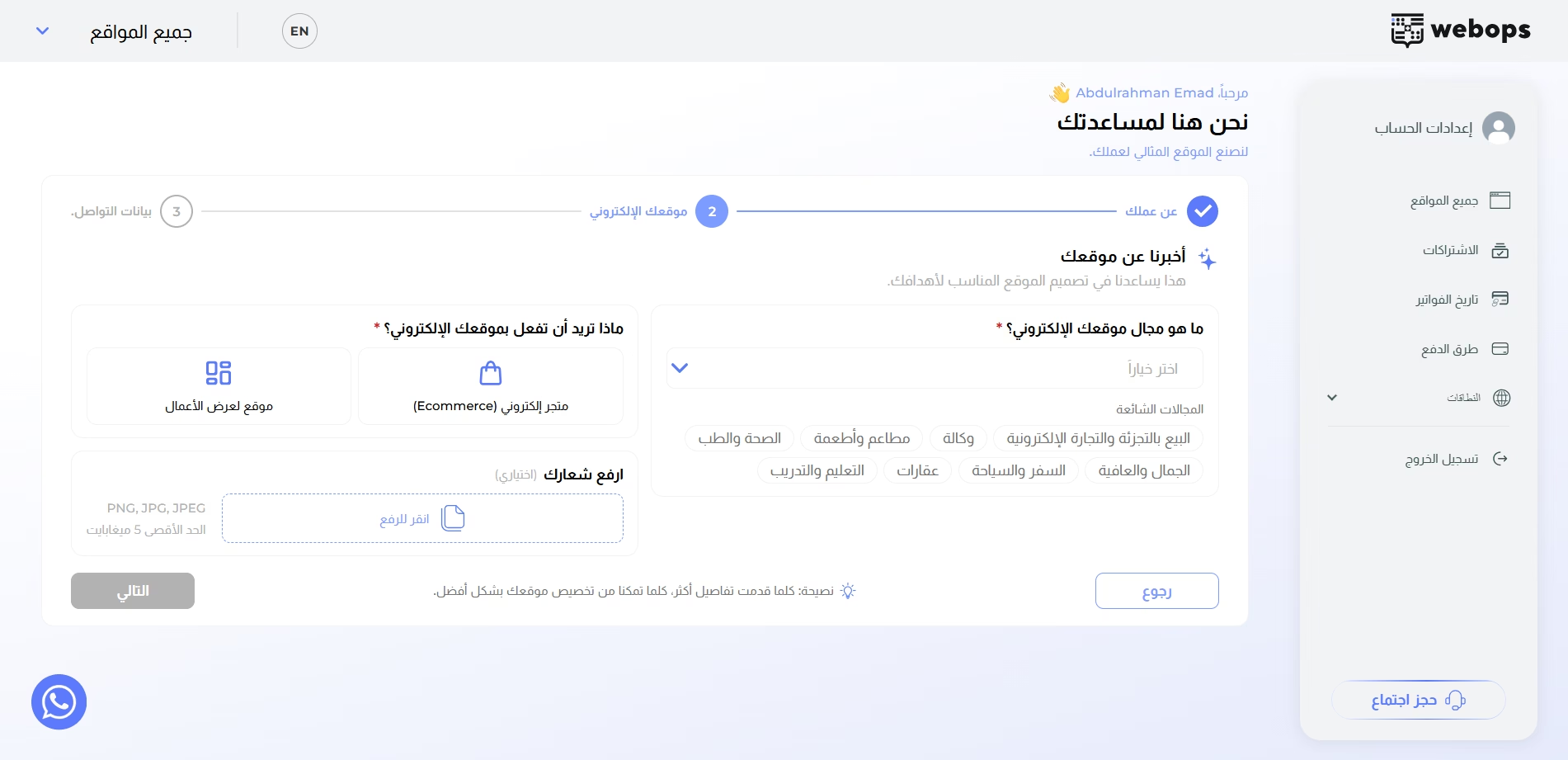
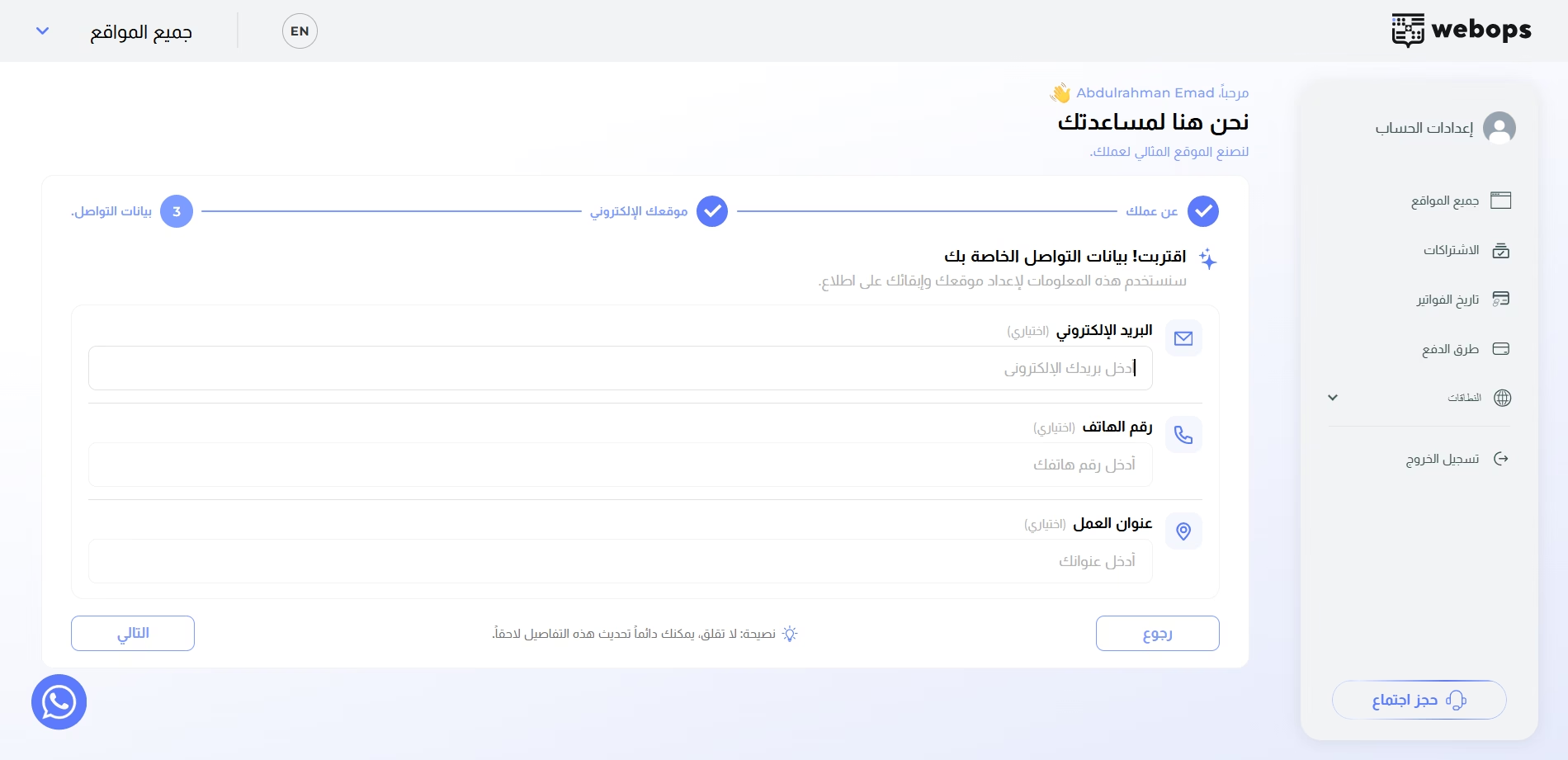
بيانات التواصل #
يمكنك أيضًا إضافة:
- البريد الإلكتروني
- رقم الهاتف
- عنوان النشاط التجاري
قد تظهر هذه المعلومات تلقائيًا داخل الموقع الذي يتم إنشاؤه مثل:
- أقسام التواصل
- معلومات التذييل
- صفحات التواصل
الخطوة 3: اختيار بناء مع الذكاء الاصطناعي #
بعد الانتهاء من خطوات الإعداد، ستختار طريقة إنشاء الموقع.
اختر: بناء مع الذكاء الاصطناعي لبدء إنشاء الموقع تلقائيًا.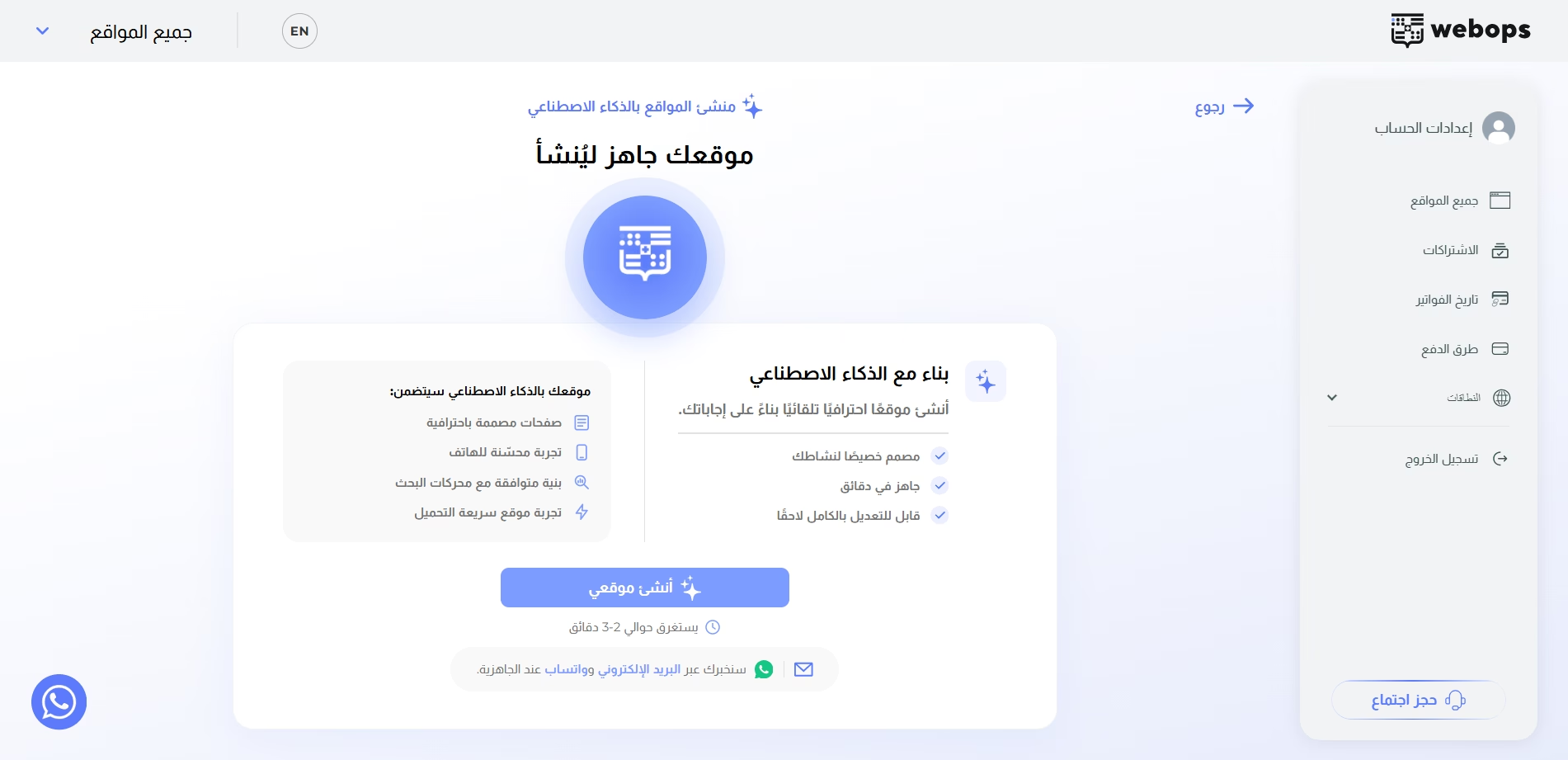
الخطوة 4: إتمام الدفع (إذا لزم الأمر) #
إذا كان موقعك الجديد يتطلب خطة مدفوعة، فسيتم توجيهك أولًا إلى خطوة الدفع.
بعد إتمام الدفع بنجاح، ستبدأ عملية إنشاء الموقع بالذكاء الاصطناعي تلقائيًا.
الخطوة 5: إنشاء الموقع بالذكاء الاصطناعي #
بعد بدء عملية الذكاء الاصطناعي، يقوم WebOps تلقائيًا بـ:
- تجهيز بنية الموقع
- إنشاء التخطيطات
- إنشاء أقسام الموقع
- تجهيز المحتوى
- اختيار تصميم مناسب للموقع
- إنشاء تجربة متجر إلكتروني أو موقع لعرض الأعمال حسب إجاباتك
خلال هذه العملية، يتم إنشاء موقعك تلقائيًا في الخلفية.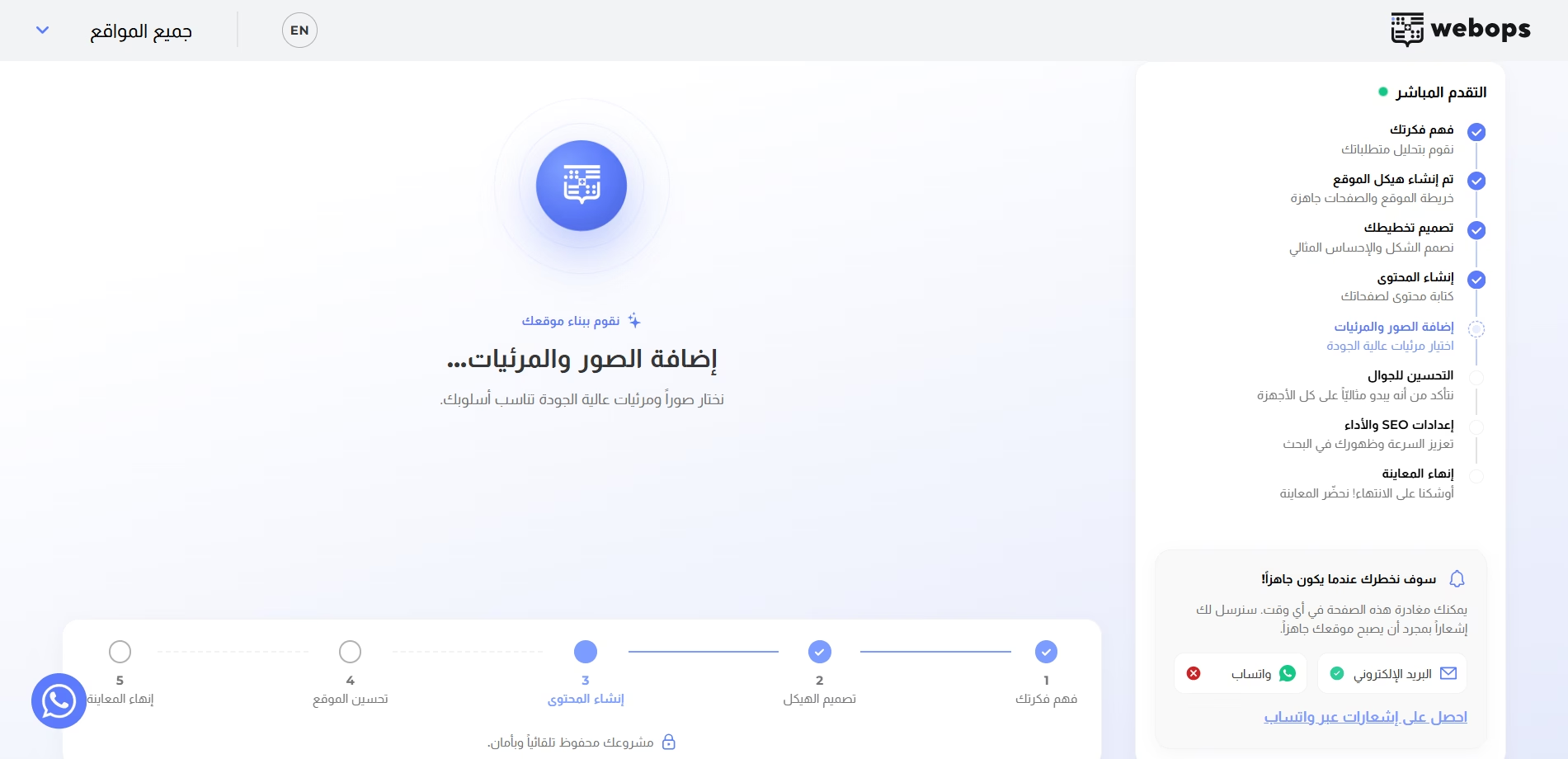
الخطوة 6: جاهزية الموقع #
بعد انتهاء عملية الإنشاء بنجاح:
- قد تتلقى إشعارًا عبر البريد الإلكتروني
- وقد تتلقى أيضًا إشعارًا عبر واتساب إذا كان رقم هاتفك موثقًا
بعد ذلك سيتم توجيهك إلى صفحة اكتمال الموقع.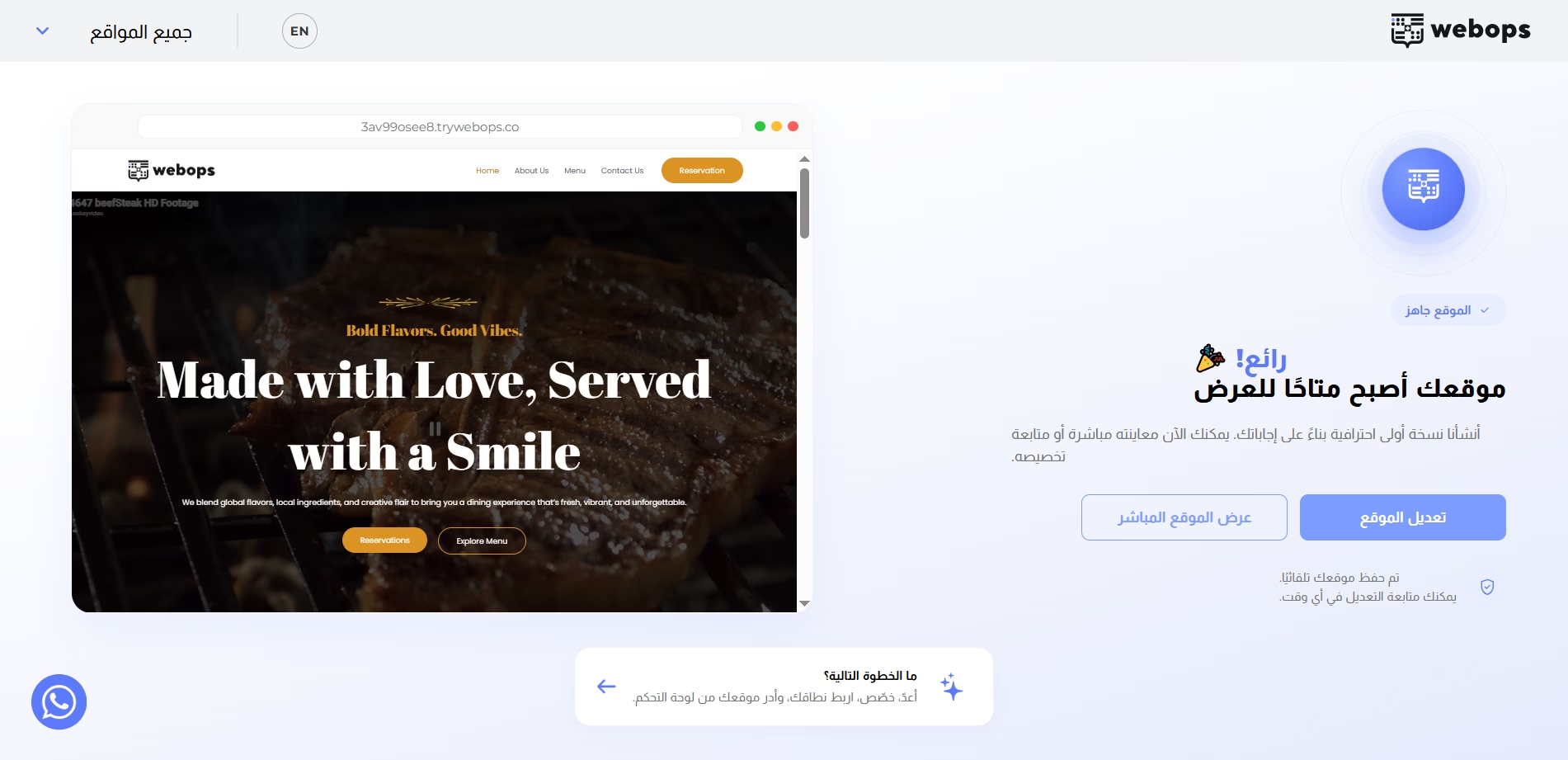
تتضمن صفحة اكتمال الموقع:
- معاينة مباشرة لموقعك
- وصول مباشر لتعديل الموقع
- وصول مباشر إلى الموقع المباشر
- الخطوات التالية لإدارة موقعك
الإجراءات المتاحة:
- تعديل الموقع
- عرض الموقع المباشر
- ما الخطوة التالية؟
ماذا يحدث بعد إنشاء الموقع؟ #
بعد إنشاء موقعك، يمكنك:
- تعديل الصفحات والمحتوى
- تخصيص التصميم
- رفع الصور والوسائط
- إدارة الإضافات
- ربط النطاقات
- نشر التحديثات
- متابعة بناء الموقع يدويًا إذا لزم الأمر
يمكنك إدارة موقعك من خلال:
- لوحة تحكم WordPress
- لوحة تحكم الموقع داخل WebOps
ملاحظات مهمة #
- قد تستغرق عملية إنشاء الموقع بالذكاء الاصطناعي عدة دقائق حسب نوع الموقع
- يختار الذكاء الاصطناعي التخطيطات والبنية المناسبة اعتمادًا على إجاباتك
- يساعد اختيار متجر إلكتروني في إنشاء تجربة متجر إلكتروني
- يمكنك متابعة تخصيص موقعك بعد انتهاء عملية الإنشاء
- قد يتم إرسال الإشعارات عبر البريد الإلكتروني وواتساب