
تُعد لوحة تحكم WebOps المكان الرئيسي لإدارة موقعك، والنطاقات، والاشتراك، ومتابعة تقدم إطلاق الموقع.
قد يختلف تصميم لوحة التحكم والإجراءات المتاحة قليلًا حسب خطة موقعك، وحالة الإعداد، ونوع الاشتراك.
يوضح هذا الدليل جميع أقسام لوحة التحكم وكيفية استخدامها.
1. شريط التنقل العلوي #
في أعلى لوحة التحكم ستجد:
- شعار WebOps
- زر تغيير اللغة
- محدد الموقع الحالي
يتيح لك محدد الموقع التنقل بسرعة بين المواقع المختلفة المرتبطة بحسابك.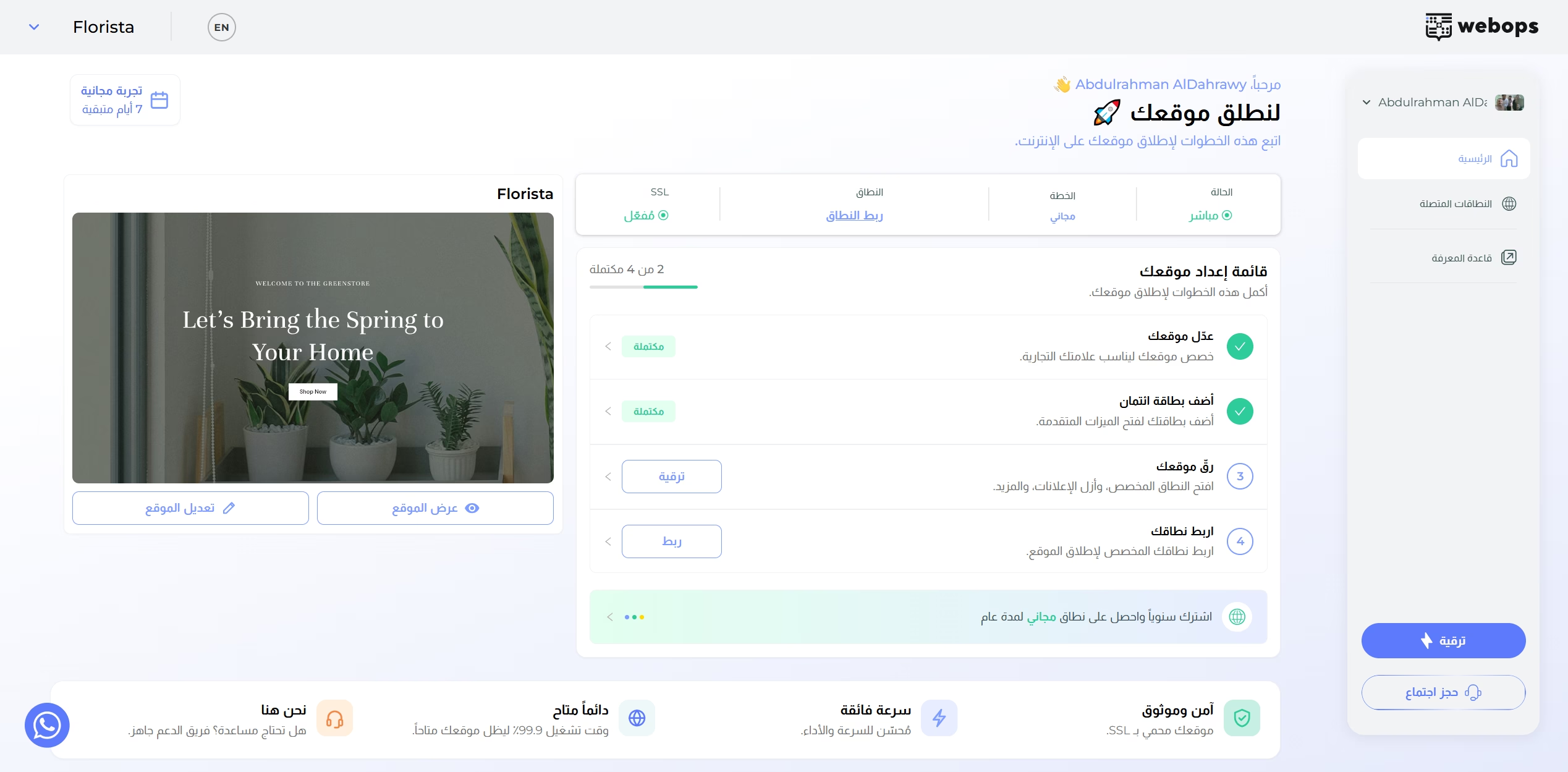
2. لوحة حالة الموقع #
تعرض لوحة الحالة نظرة سريعة على معلومات موقعك.
وتشمل:
- الحالة
- الخطة
- النطاق
- SSL
كما يتيح لك قسم النطاق ربط نطاق مخصص بسرعة.
3. قائمة الإعداد #
تساعدك قائمة الإعداد على إكمال الخطوات المتبقية لإطلاق موقعك بالكامل.
تتغير القائمة بشكل ديناميكي حسب:
- خطتك الحالية
- ما إذا كان الموقع مجانيًا أو مدفوعًا
- نوع الاشتراك الشهري أو السنوي
- خطوات الإعداد المكتملة
تتضمن أمثلة الإجراءات داخل القائمة:
- تعديل موقعك
- إضافة بطاقة دفع
- ترقية موقعك
- التحويل إلى الخطة السنوية
- المطالبة بنطاقك المجاني
- ربط نطاقك
يتضمن كل عنصر في القائمة:
- مؤشر حالة
- زر إجراء
- تتبع التقدم
يتم تحديث شريط التقدم تلقائيًا عند إكمال الخطوات.
4. تجربة لوحة التحكم للمواقع المجانية #
تعرض المواقع المجانية عناصر قائمة إعداد تركز على الترقية.
وقد تتضمن:
- ترقية موقعك
- ربط نطاقك
كما تعرض المواقع المجانية:
- شارة التجربة المجانية
- الأيام المتبقية للتجربة
يجب ترقية المواقع المجانية قبل المطالبة بنطاق مجاني مخصص.
5. تجربة لوحة التحكم للخطط الشهرية المدفوعة #
تعرض الخطط الشهرية المدفوعة خيارات ترقية إضافية مثل:
- التحويل إلى الخطة السنوية
يؤدي التحويل إلى الخطة السنوية إلى إتاحة نطاق مجاني لمدة سنة واحدة.
لا تعرض الخطط الشهرية خطوة المطالبة بالنطاق المجاني حتى الآن.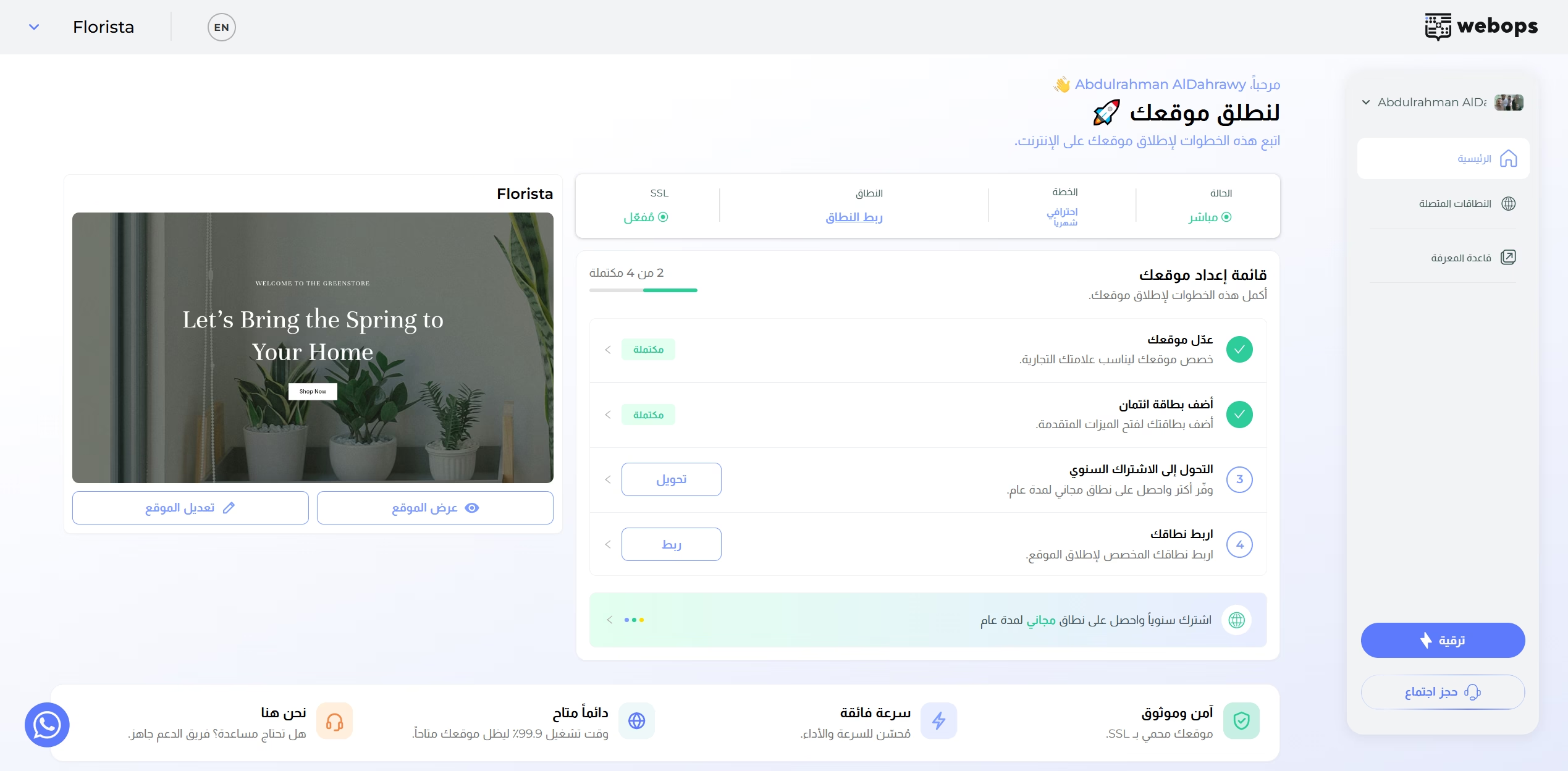
6. تجربة لوحة التحكم للخطط السنوية المدفوعة #
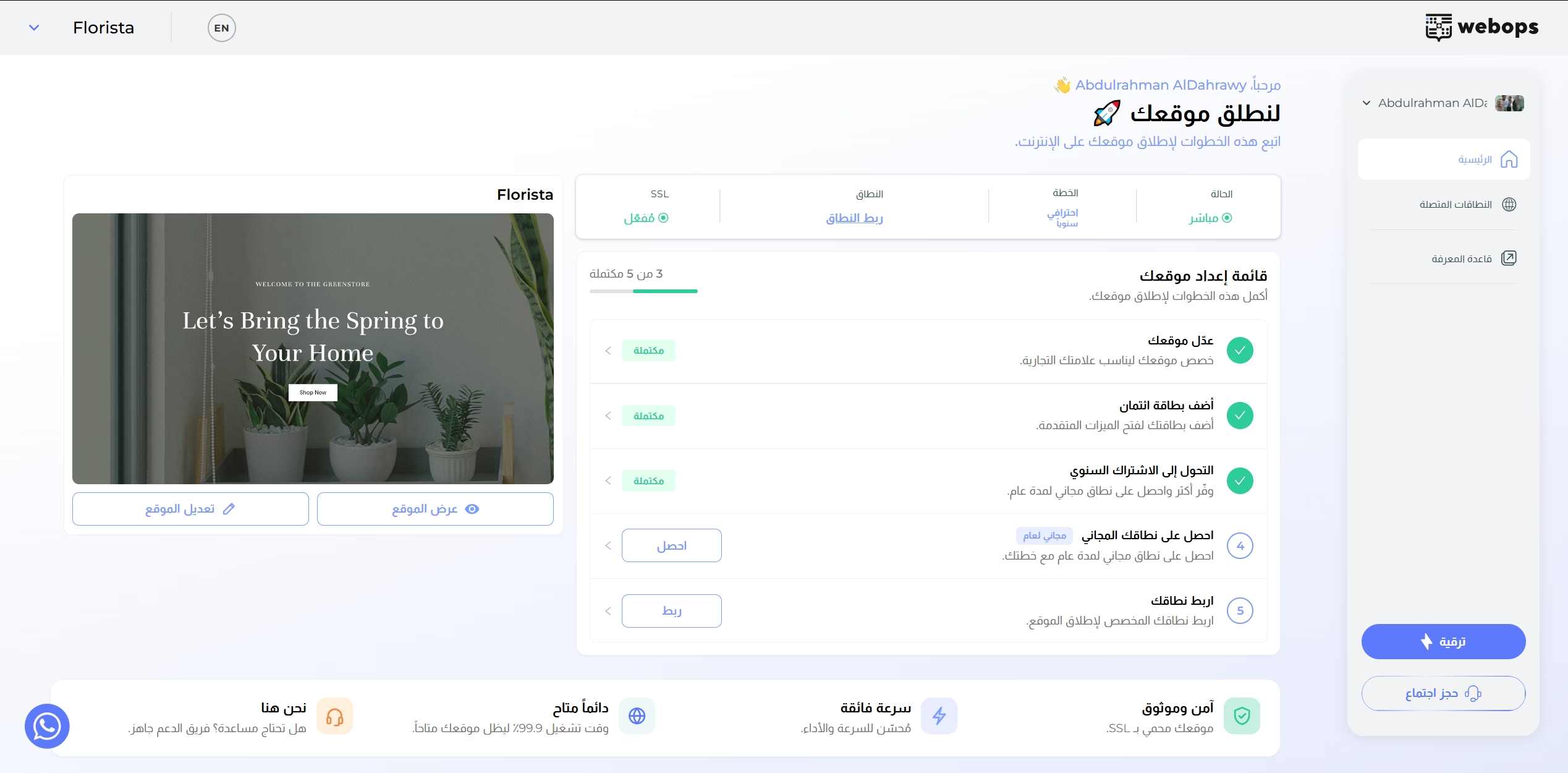
تتضمن الخطط السنوية تجربة قائمة الإعداد الكاملة.
وقد تتضمن إجراءات إضافية مثل:
- المطالبة بنطاقك المجاني
بمجرد تفعيل الاشتراك السنوي، يتم إكمال خطوة التحويل إلى الخطة السنوية تلقائيًا.
تكون الخطط السنوية مؤهلة للحصول على:
- نطاق مجاني واحد لمدة سنة
7. بطاقة معاينة الموقع #
على الجانب الأيمن من لوحة التحكم، ستجد بطاقة معاينة مباشرة لموقعك.
تتضمن البطاقة:
- اسم الموقع
- صورة معاينة مباشرة
- زر عرض الموقع
- زر تعديل الموقع
تتيح لك هذه الإجراءات:
- فتح موقعك المباشر بسرعة
- الوصول إلى محرر الموقع
8. إجراءات الموقع السريعة #
توفر لوحة التحكم وصولًا سريعًا إلى أدوات الموقع المهمة.
تشمل الإجراءات الشائعة:
- عرض الموقع
- تعديل الموقع
- ربط النطاق
- ترقية الخطة
تساعدك هذه الاختصارات على إدارة موقعك بسرعة أكبر.
9. التنقل الجانبي #
يحتوي الشريط الجانبي الأيسر على أقسام التنقل الرئيسية للموقع.
وتشمل:
- الرئيسية
- النطاقات المتصلة
- قاعدة المعرفة
- ترقية
- حجز اجتماع
تتيح لك هذه الأقسام الوصول بسرعة إلى أدوات الموقع وموارد الدعم.
10. حجز اجتماع #
يتيح لك زر حجز اجتماع جدولة اجتماع مع فريق WebOps للحصول على المساعدة في:
- إعداد الموقع
- القوالب المدفوعة
- الإرشادات التقنية
- المساعدة في بدء الاستخدام
11. زر دعم واتساب #
في أسفل يمين لوحة التحكم، ستجد زر واتساب عائم.
عند الضغط عليه، سيتم فتح محادثة واتساب مع فريق WebOps للحصول على دعم ومساعدة سريعة.
12. قائمة الملف الشخصي #
عند الضغط على قسم الملف الشخصي في الشريط الجانبي، سيتم فتح قائمة الحساب.
تشمل الأقسام المتاحة:
- إعدادات الحساب
- الاشتراكات
- تاريخ الفواتير
- طرق الدفع
- النطاقات
- تسجيل الخروج
يمكنك من هنا إدارة حسابك، والفواتير، والاشتراكات، وإعدادات النطاقات.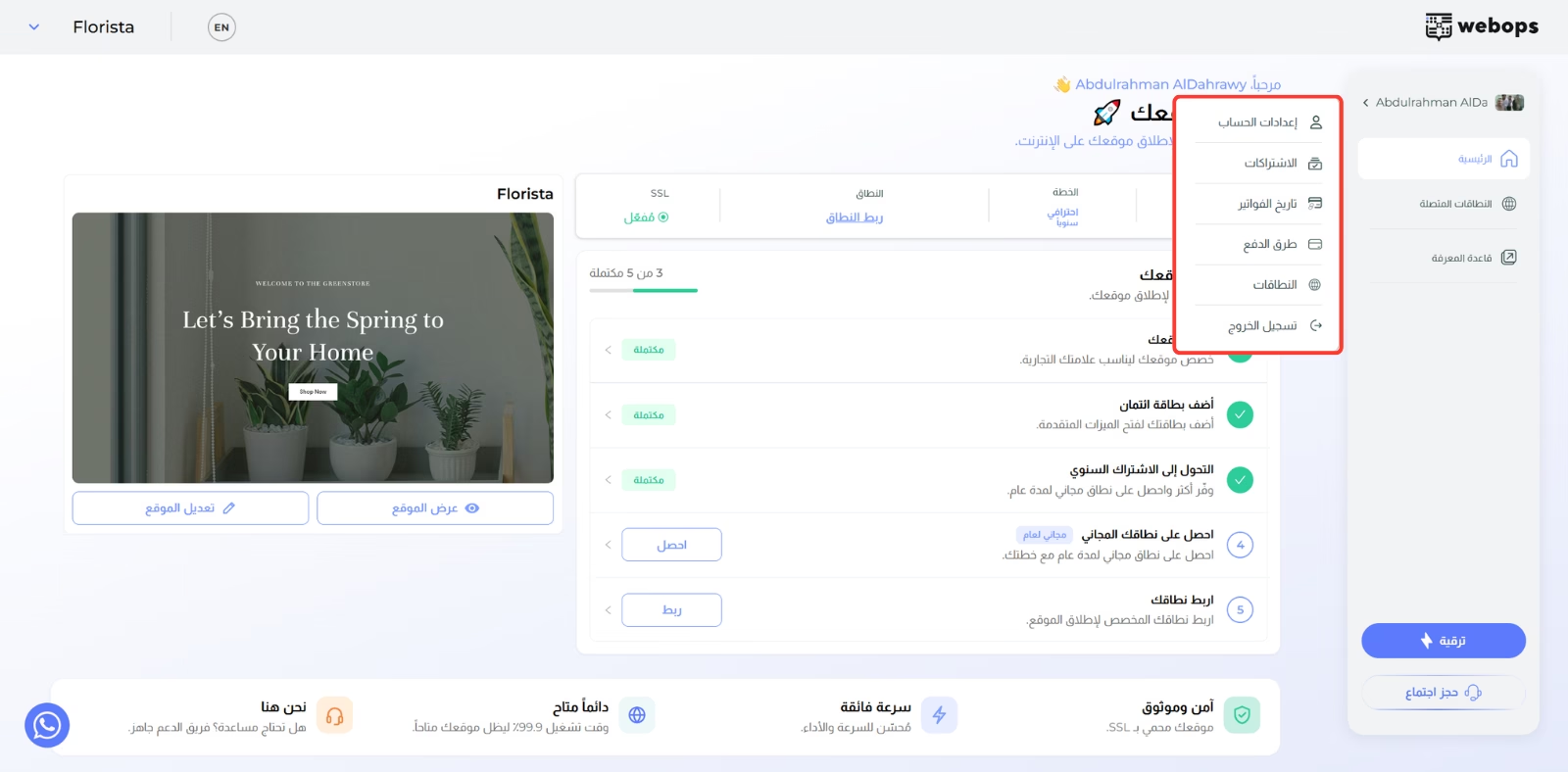
نصائح مفيدة #
- أكمل قائمة الإعداد لإطلاق موقعك بالكامل
- قم بربط نطاق مخصص لجعل موقعك متاحًا للعامة
- تتيح الخطط السنوية الحصول على نطاق مجاني لمدة سنة
- استخدم زر تعديل الموقع لتخصيص موقعك داخل WordPress
- استخدم محدد الموقع في الأعلى للتنقل بسرعة بين المشاريع المختلفة