
إذا كنت تملك نطاقًا من مزود خارجي (مثل GoDaddy أو Namecheap أو Google Domains)، يمكنك ربطه بموقعك في WebOps من خلال تحديث إعدادات DNS.
يوضح هذا الدليل كيفية ربط نطاق خارجي والتحقق منه خطوة بخطوة.
قبل البدء #
قبل ربط نطاق خارجي، تأكد من:
- أنك تملك النطاق من مزود خارجي
- لديك صلاحية الوصول إلى إعدادات DNS الخاصة بالنطاق
- أن النطاق غير مرتبط بموقع آخر
تتطلب النطاقات الخارجية التحقق اليدوي عبر DNS قبل أن تصبح نشطة.
الطريقة الأولى: الربط من الصفحة الرئيسية للموقع #
الخطوة 1: فتح لوحة تحكم الموقع
قم بتسجيل الدخول إلى لوحة تحكم WebOps:
app.thewebops.com
افتح الموقع الذي تريد ربط النطاق به.
ثم استخدم إحدى الطرق التالية:
- اضغط على ربط نطاق من لوحة الحالة الموجودة أعلى الصفحة
- اضغط على ربط من خطوة ربط نطاقك داخل قائمة إعداد الموقع
كلا الخيارين يفتحان نافذة ربط النطاق.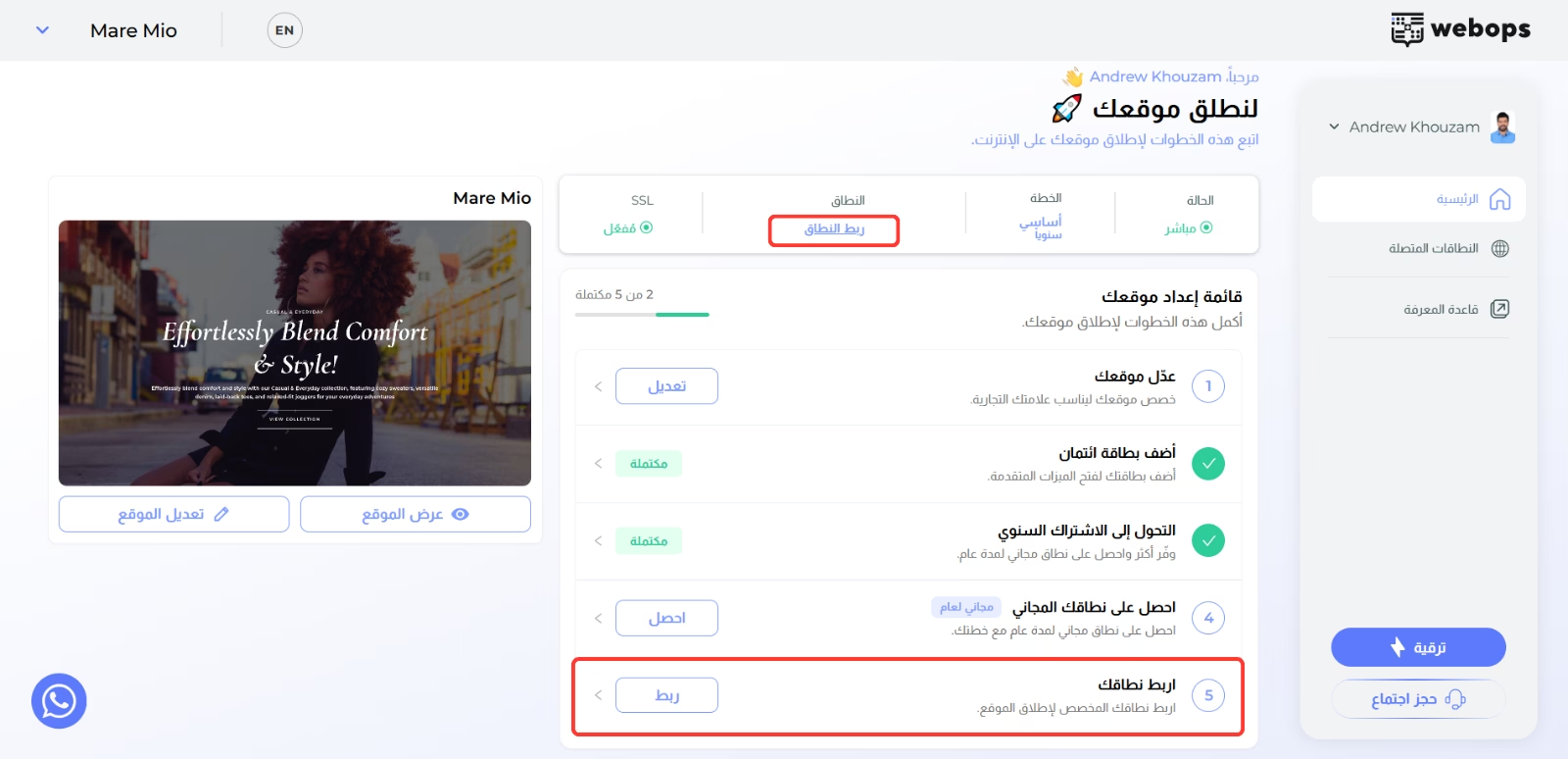
الخطوة 2: اختيار ربط نطاق خارجي
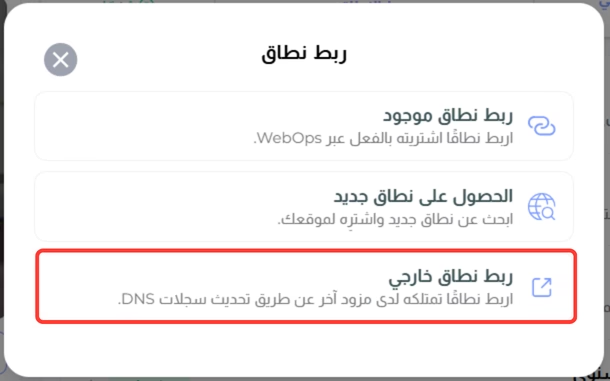
داخل نافذة ربط النطاق، اختر:
ربط نطاق خارجي
الخطوة 3: إدخال النطاق الخارجي
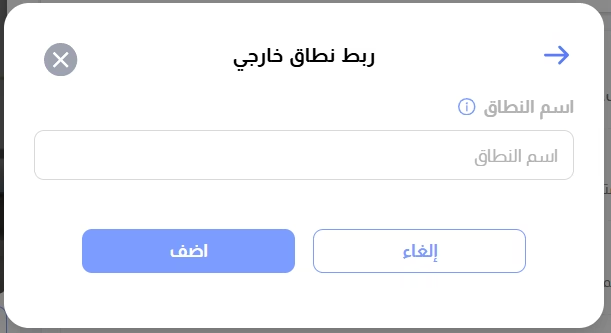
أدخل اسم النطاق الكامل (مثال: yourbrand.com).
ثم اضغط على: إضافة
سيقوم WebOps بإنشاء سجلات DNS المطلوبة للتحقق.
الطريقة الثانية: الربط من صفحة النطاقات المتصلة #
الخطوة 1: فتح صفحة النطاقات المتصلة
داخل لوحة تحكم الموقع:
- افتح النطاقات المتصلة من القائمة الجانبية
ستظهر صفحة النطاقات المتصلة.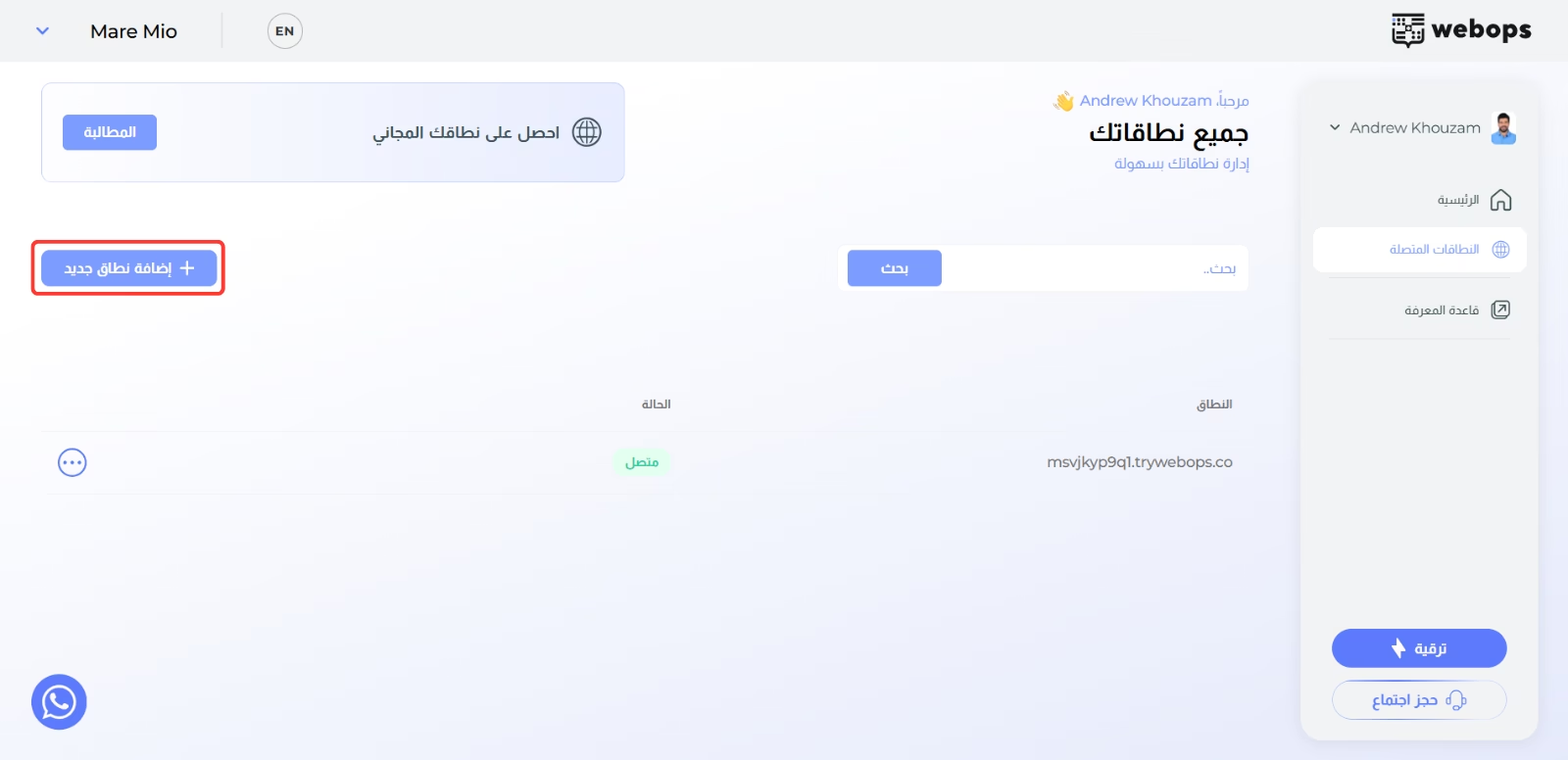
الخطوة 2: الضغط على إضافة نطاق جديد
اضغط على: إضافة نطاق جديد
ستظهر نافذة تحتوي على عدة خيارات لربط النطاقات.
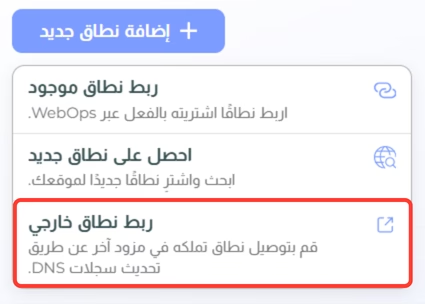
الخطوة 3: اختيار ربط نطاق خارجي
اختر: ربط نطاق خارجي
ثم أدخل اسم النطاق واضغط على إضافة.
سيعرض WebOps سجلات DNS المطلوبة للتحقق.
الخطوة 4: تحديث سجلات DNS #
داخل إعدادات DNS لدى مزود النطاق، قم بتحديث السجلات لتطابق تمامًا ما يعرضه WebOps.
غالبًا ستحتاج إلى إضافة السجل التالي:
| النوع | الاسم | مدة التحديث (TTL) | القيمة |
|---|---|---|---|
| A | @ | 60 دقيقة | عنوان الخادم المعروض |
قم بإضافة السجلات كما هي تمامًا.
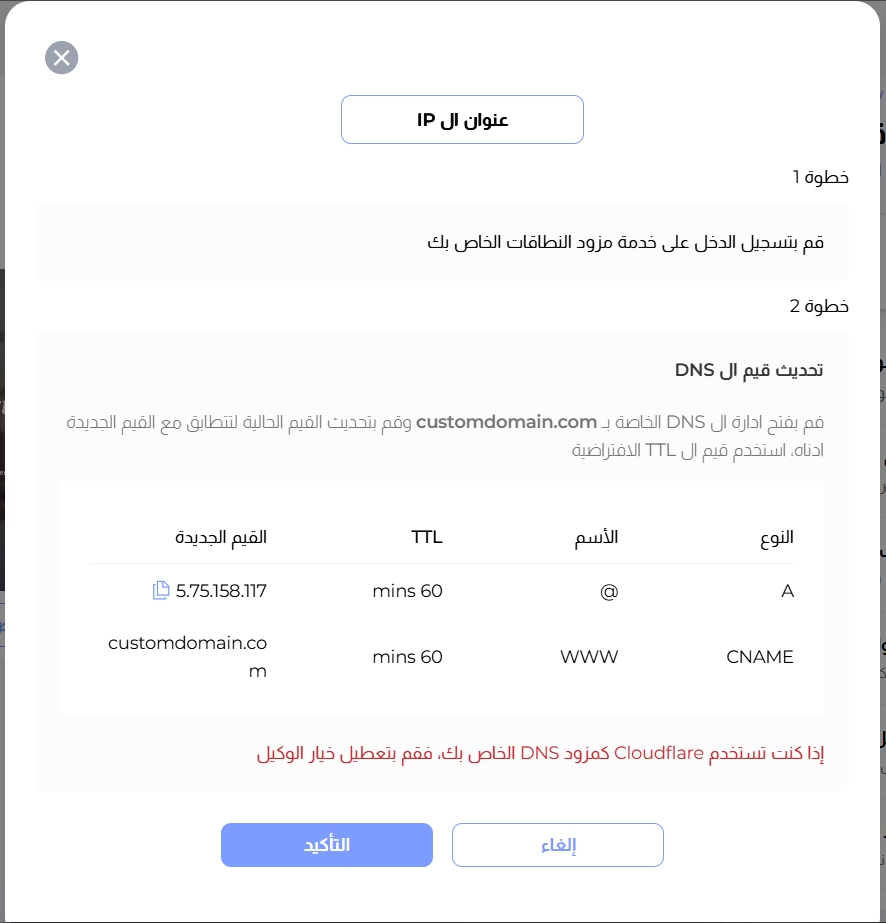
إذا كنت تستخدم Cloudflare، تأكد من إيقاف خيار Proxy لهذا السجل لأنه قد يمنع التحقق الصحيح.
الخطوة 5: التحقق من النطاق #
بعد تحديث سجلات DNS:
- ارجع إلى صفحة النطاقات المتصلة
- ابحث عن النطاق
- اضغط على Verify
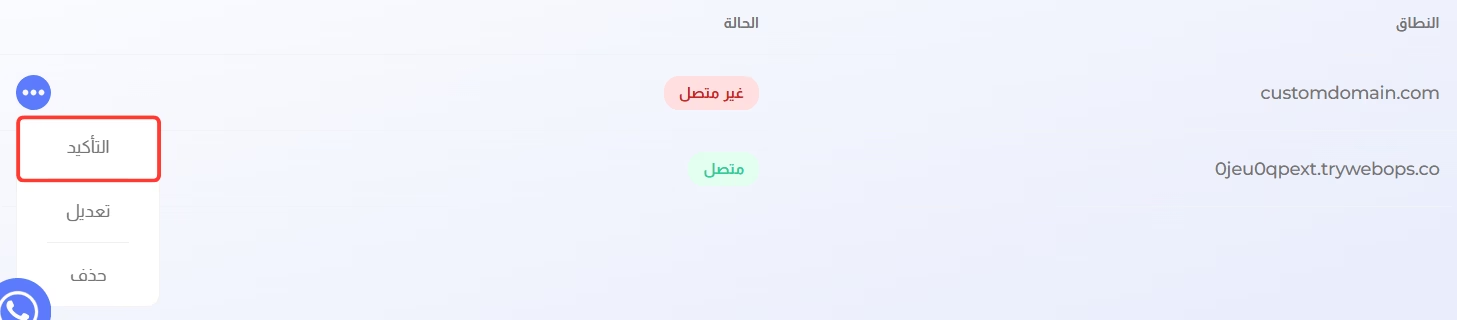 قد يستغرق انتشار DNS بعض الوقت حسب مزود الخدمة.
وفي بعض الحالات، قد تستغرق عملية التحقق عدة ساعات.
الخطوة 6: إعدادات النطاق المتصل (اختياري) #
بعد نجاح التحقق:
اضغط على قائمة الثلاث نقاط بجانب النطاق.
ثم اضغط على: تعديل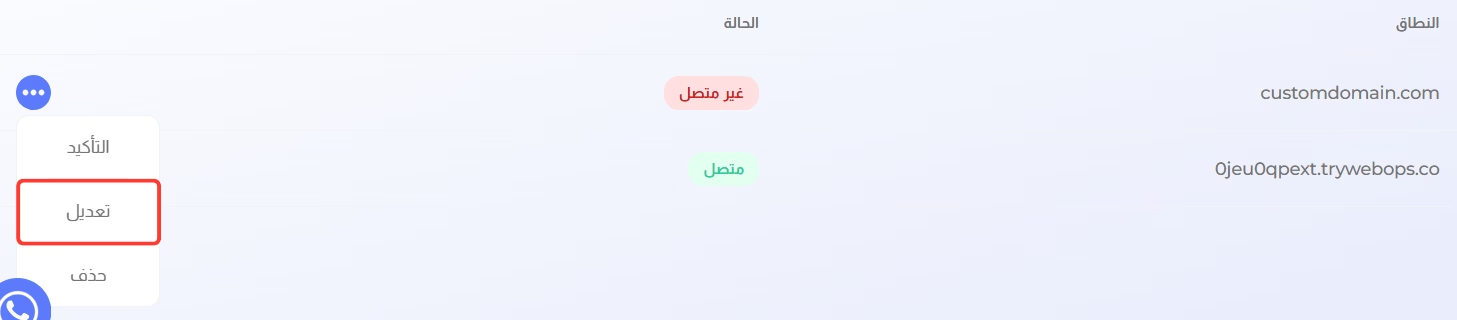
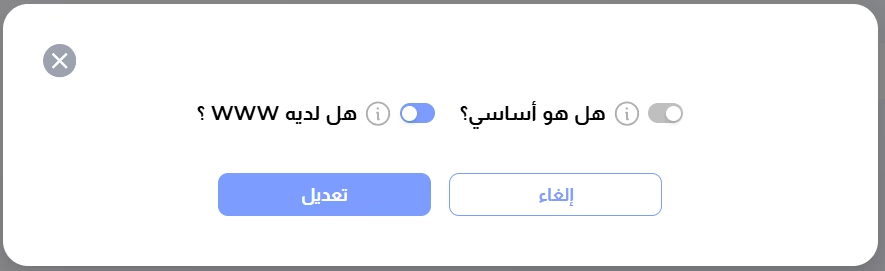
يمكنك:
- تعيين النطاق كنطاق أساسي
- تفعيل أو تعطيل WWW
ماذا يحدث بعد التحقق؟ #
بعد التحقق من النطاق بنجاح:
- سيظهر داخل صفحة النطاقات المتصلة
- يمكنك تعيينه كنطاق أساسي والبدء باستخدامه على موقعك
- سيتمكن الزوار من الوصول إلى موقعك باستخدام النطاق الخارجي بعد تعيينه كنطاق أساسي
ملاحظات مهمة #
- تتطلب النطاقات الخارجية التحقق اليدوي عبر DNS
- قد يستغرق انتشار DNS بعض الوقت
- تتم إدارة النطاقات التي تم شراؤها خارج WebOps من خلال مزود النطاق الخارجي
- إذا كنت تستخدم Cloudflare، قم بإيقاف Proxy أثناء التحقق
- تظهر النطاقات الخارجية داخل قسم النطاقات الخارجية في صفحة محفظة النطاقات
- تتم إدارة سجلات DNS وخوادم الأسماء للنطاقات الخارجية خارج WebOps